
Készlet módosítása vonalkódokkal
A készletkorrekció, más néven készletaudit, az a folyamat, amelynek során a termékek fizikai készletét a rendszerben rögzített mennyiségekkel vetik össze. A rendszeres auditok pontos készletnyilvántartást biztosítanak, megelőzik a készleteltéréseket, és hatékony működést tartanak fenn. Raktári környezetben a vezetők jellemzően leltározási feladatokat osztanak ki az alkalmazottaknak, akik ezután a kijelölt helyszínekre mennek, beolvassák a termékek vonalkódjait, és szükség szerint módosítják a mennyiségeket.
A készletkorrekciókat a Barcode alkalmazáson keresztül, kompatibilis olvasóval vagy az Odoo mobilalkalmazással lehet elvégezni.
Megjegyzés
Az Odoo-kompatibilis vonalkódos mobilolvasók, valamint a Inventory és Barcode alkalmazásokhoz tartozó egyéb hardverek listáját az Odoo Inventory • Hardware page oldalon találja.
Lásd még
Javaslat
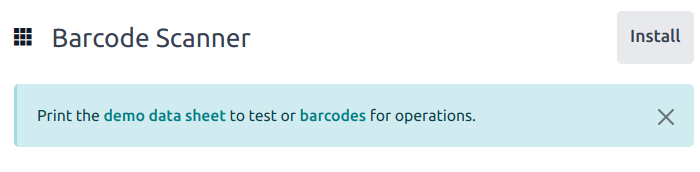
Az Odoo Barcode alkalmazása vonalkódokat tartalmazó bemutató adatokat biztosít az alkalmazás funkcióinak megismeréséhez. Ezek tesztelési célokra használhatók, és az alkalmazás kezdőképernyőjéről nyomtathatók.
A bemutató adatok eléréséhez navigáljon a menüpontra, és kattintson a bemutató adatlap vagy a vonalkódok gombra az olvasó feletti szalagcímben.
Készletleltári feladatok kiosztása
A készletleltár elvégzése előtt a vezetők kioszthatnak leltározási feladatokat az alkalmazottaknak. Ez elvégezhető a menüponton keresztül, ahol meghatározott helyszíneket és termékeket választanak ki a számláláshoz, és Felhasználót rendelnek hozzájuk. A kiosztás után a felhasználók a Barcode alkalmazás megnyitásakor láthatják a függőben lévő leltárakat.
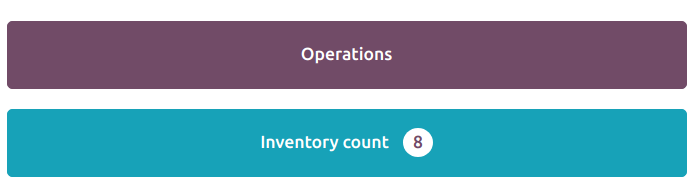
A kért készletleltár megtekintéséhez navigáljon a irányítópultjára. Ha leltárat kértek, a megszámlálandó termékek száma az Készletleltár gombon jelenik meg.
Konfiguráció
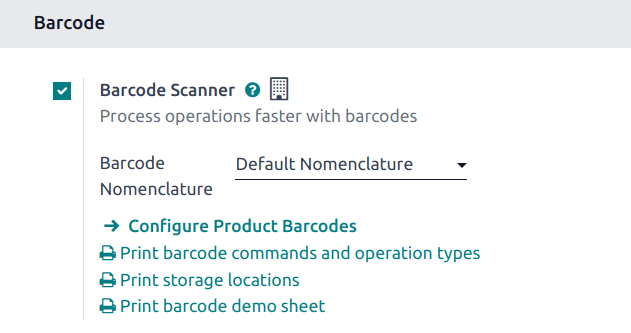
Mielőtt a Barcode alkalmazással készletkorrekciókat lehetne elvégezni, az alkalmazást telepíteni és konfigurálni kell. Navigáljon a menüpontra, és görgessen le a Vonalkód szakaszhoz. Jelölje be a Vonalkódolvasó melletti jelölőnégyzetet, majd kattintson a Mentés gombra a módosítások elmentéséhez. Szükség esetén kattintson a Megerősítés gombra a felugró ablakban.
Veszély
A Barcode funkció engedélyezéséhez telepíteni kell a Barcode alkalmazást. Egy új alkalmazás telepítése egy One-App-Free adatbázison tizenöt napos próbaidőszakot indít el. A próbaidőszak végén, ha nem adtak hozzá fizetős előfizetést az adatbázishoz, az adatbázis többé nem lesz elérhető.
Mentés után egy új legördülő menü jelenik meg a Barcode Scanner lehetőség alatt, Barcode Nomenclature felirattal, ahol a Default Nomenclature vagy a Default GS1 Nomenclature választható ki. Mindkét nómenklatúra-lehetőség meghatározza, hogy a szkennerek hogyan értelmezik a vonalkódokat az Odoo-ban.
A termékek vonalkóddal történő leltározásához győződjön meg arról, hogy a termékek és tárolóhelyek vonalkódjai előzetesen be vannak állítva az Odoo-ban. Részletes útmutatóért tekintse meg ezt a szakaszt: Set Product Barcodes.
Leltározás elvégzése
Készletkorrekció elvégzéséhez először navigáljon a menübe. Ha vannak hozzárendelt leltározások, koppintson a Inventory Count lehetőségre a függőben lévő feladatok megtekintéséhez.
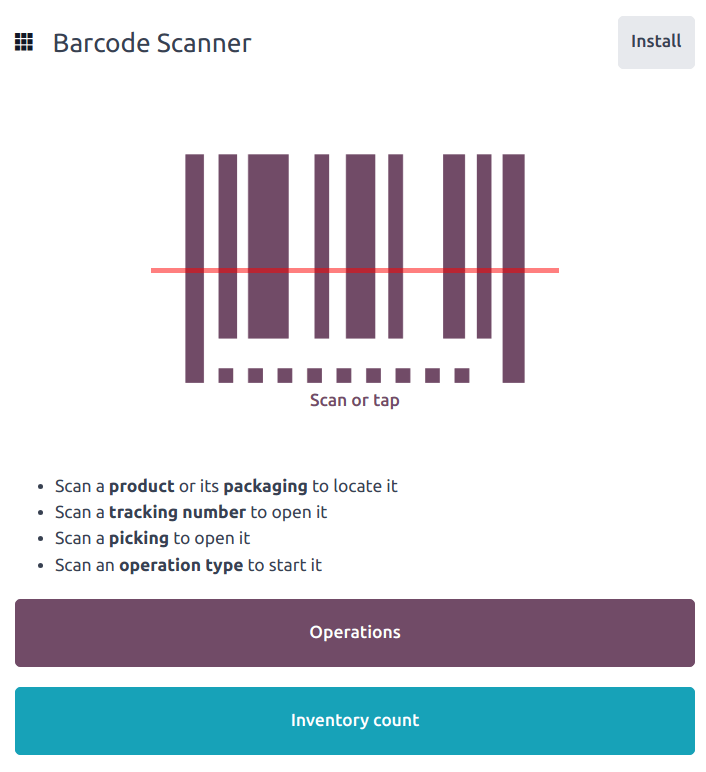
Menjen a kijelölt tárolóhelyre, majd szkennelje be a hely vonalkódját.
Javaslat
Ha a raktár több helyszínes funkciója nincs engedélyezve az adatbázisban, nem szükséges forráshelyet beolvasni. Ehelyett szkennelje be a termék vonalkódját a készletkorrekció megkezdéséhez.
Ezzel kiemelésre kerül a helyszín, és megjelennek az ott tárolt összes termék. Az egyes termékek darabszámának módosításához olvassa be azok vonalkódját.
Megjegyzés
Ha egy felhasználóhoz nem rendeltek hozzá leltározást, és a Count Entire Locations funkció nincs engedélyezve, előfordulhat, hogy a helyszín vonalkódjának beolvasása után nem jelenik meg egyetlen termék sem.
Szükség esetén manuálisan módosíthatja a mennyiségeket a (edit) ikon megérintésével. Ezzel megnyílik egy külön ablak számbillentyűzettel. A mennyiség módosításához szerkessze a Quantity sorban lévő számot. Emellett a +1 és -1 gombokkal növelheti vagy csökkentheti a termék mennyiségét, és a számbillentyűkkel szintén hozzáadhat mennyiséget.
Example
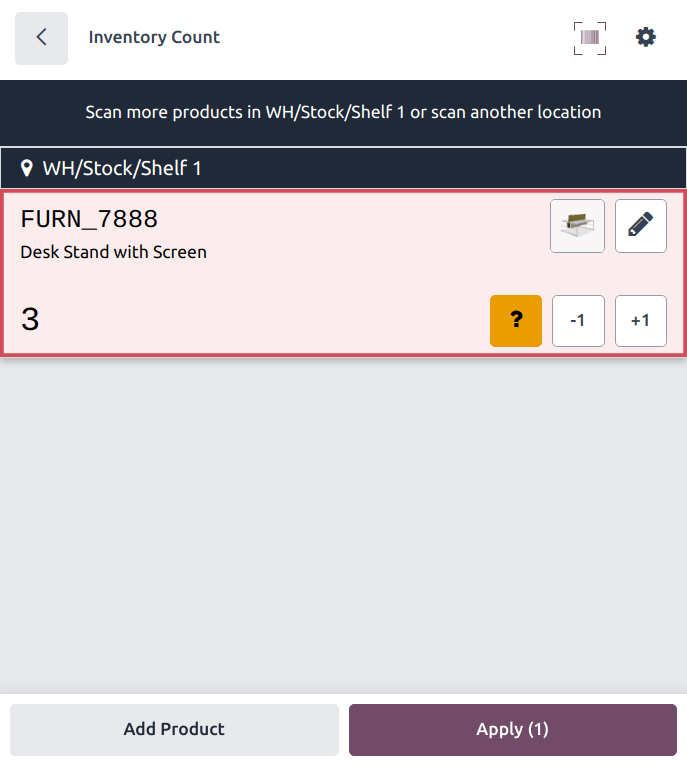
Az alábbi készletkorrakcióban a WH/Stock/Shelf 1 forráshelyet beolvasták, így a helyszín hozzárendelésre került. Ezt követően a [FURN_7888] Desk Stand with Screen termék vonalkódját háromszor olvasták be, növelve a korrekcióban szereplő egységek számát. A korrrekcióhoz további termékek is hozzáadhatók az adott termékek vonalkódjainak beolvasásával.
Teljes helyszínek leltározása
A Count Entire Locations funkció arra kötelezi a felhasználót, hogy a helyszín vonalkódjának beolvasásakor az adott helyszínen található összes terméket leltározza. Ez megkönnyíti a ciklikus leltározást, mivel egyetlen termékszámlálás hozzárendelésével egy teljes helyszínt rendelhetünk egy felhasználóhoz. A ciklikus leltározás során a felhasználók ellenőrizhetik a pontos készletszámokat, megállapíthatják, hogy hiányoznak-e a helyszínen elvárt termékek, vagy felfedezhetnek egy helyszínen helytelenül tárolt termékeket.
A funkció engedélyezéséhez navigáljon a menübe, majd görgessen a Barcode szakaszhoz. Jelölje be a Count Entire Locations jelölőnégyzetet, majd kattintson a Save gombra.
Fontos
Ez a beállítás csak akkor látható, ha a Storage Locations jelölőnégyzet be van jelölve.
Egy teljes helyszín leltározásához navigáljon a menübe. Olvassa be a kívánt helyszín vonalkódját. Az alkalmazás ekkor megjeleníti az adott helyszínhez rendelt összes terméket. Folytassa a leltározást szokás szerint.
Leltározandó mennyiség megjelenítése
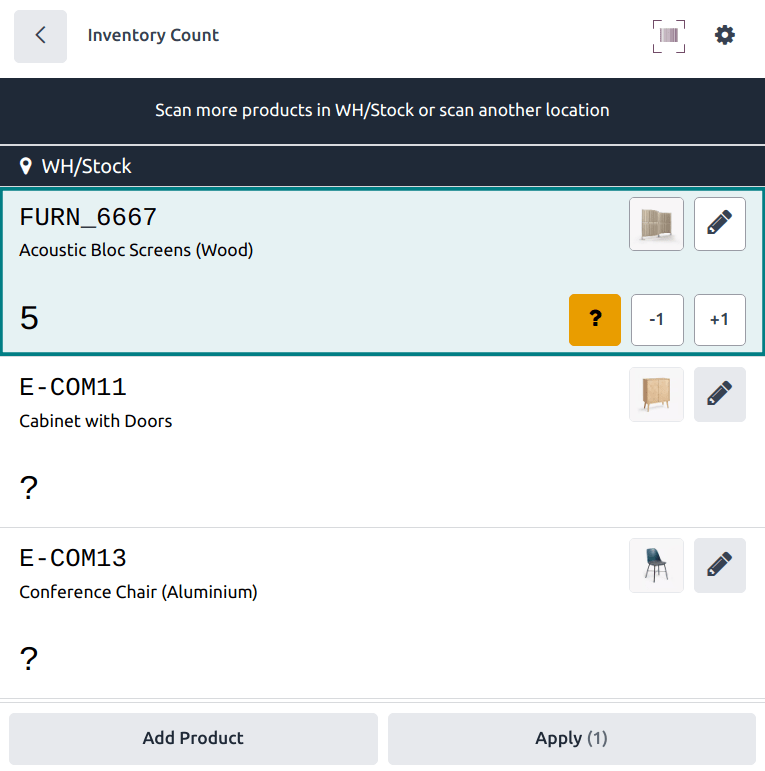
Leltározás során alapértelmezés szerint a termékek várható mennyisége jelenik meg, hogy a felhasználó számára kiindulási alapot biztosítson a leltár elvégzéséhez. Mivel azonban ez ahhoz vezethet, hogy a felhasználók erre az értékre hagyatkoznak ahelyett, hogy új leltározást végeznének, ez a mennyiség elrejthető.
Nyissa meg a menüpontot. A Vonalkód szakaszban törölje a Számolási mennyiség megjelenítése jelölőnégyzet bejelölését, majd kattintson a Mentés gombra.
Termékek manuális hozzáadása készletleltárhoz
Ha a helyszín vagy a termékek vonalkódjai nem állnak rendelkezésre, az Odoo Vonalkód modul akkor is használható készletleltár elvégzéséhez.
Ehhez navigáljon a menüpontba.
A kiigazításhoz termékek manuális hozzáadásához kattintson a képernyő alján található fehér Termék hozzáadása gombra.
Ez egy új, üres oldalra navigál, ahol ki kell választani a kívánt terméket, mennyiséget és forráshelyet.
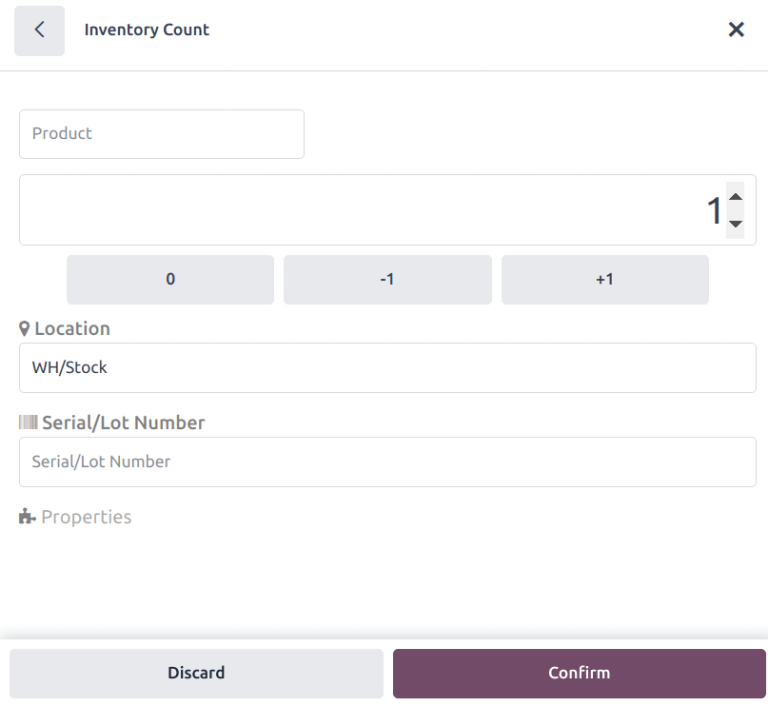
Először kattintson a Termék sorra, és válassza ki azt a terméket, amelynek készletszámítását módosítani kívánja. Ezután adja meg manuálisan az adott termék mennyiségét: változtassa meg az 1-es értéket a Mennyiség sorban, vagy kattintson a +1 és -1 gombokra a termék mennyiségének növeléséhez vagy csökkentéséhez. A mennyiség megadásához a számbillentyűzet is használható.
A számbillentyűzet alatt található a hely sor, amelynek alapértelmezetten WH/Stock értéket kell mutatnia. Kattintson erre a sorra a helyek legördülő menüjének megjelenítéséhez, majd válassza ki a készletkiigazításhoz tartozó forráshelyet.
A módosítások megerősítéséhez kattintson a Megerősítés gombra.
Készletleltár véglegesítése
Az összes termék megszámlálása után ellenőrizze a bejegyzéseket, hogy a megszámlált mennyiségek pontosan szerepelnek-e. A készletkiigazítás elvégzéséhez kattintson az Alkalmaz gombra.
Javaslat
A Validate vonalkód beszkennelésével helyettesíthető az Alkalmaz gombra kattintás.
Az Odoo ezután visszanavigál a Vonalkód-beolvasás képernyőre. A jobb felső sarokban egy kis zöld sáv jelenik meg, amely megerősíti, hogy a készletleltár frissítése megtörtént.