
ICE szerverek konfigurálása a Twilio-val
Az Odoo Megbeszélés a WebRTC API-t és peer-to-peer kapcsolatokat használ hang- és videohívásokhoz. Ha az egyik hívás résztvevője szimmetrikus NAT mögött van, konfigurálnia kell egy ICE szervert a hívás résztvevőjével való kapcsolat létrehozásához. Egy ICE szerver beállításához először hozzon létre egy Twilio fiókot videohívásokhoz, majd csatlakoztassa azt a Twilio fiókot az Odoo-hoz.
Twilio fiók létrehozása
Először látogasson el a Twilio oldalra, és kattintson a Sign up gombra egy új Twilio fiók létrehozásához. Ezután adja meg nevét és e-mail címét, hozzon létre egy jelszót, és fogadja el a Twilio szolgáltatási feltételeit. Majd kattintson a Start your free trial gombra. Igazolja e-mail címét a Twilio útmutatásai szerint.
Ezután adja meg telefonszámát a Twilio rendszerében. A Twilio SMS-ben küld egy ellenőrző kódot. Adja meg az ellenőrző kódot a Twilio rendszerében a telefonszám igazolásához.
Ezt követően a Twilio egy üdvözlő oldalra irányítja. Használja a következő listát a Twilio kérdéseinek megválaszolásához:
A Which Twilio product are you here to use? kérdésnél válassza a Video lehetőséget.
A What do you plan to build with Twilio? kérdésnél válassza az Other lehetőséget.
A How do you want to build with Twilio? kérdésnél válassza a With no code at all lehetőséget.
A What is your goal today? kérdésnél válassza a 3rd party integrations lehetőséget.
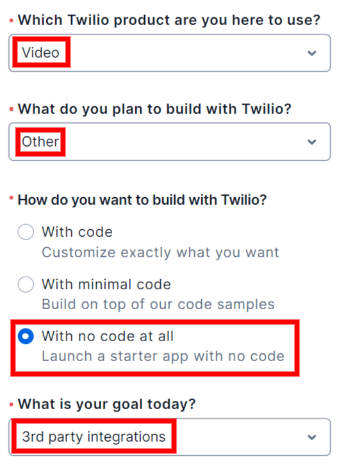
Ha szükséges, változtassa meg a számlázási országot. Végül kattintson a Get Started with Twilio gombra.
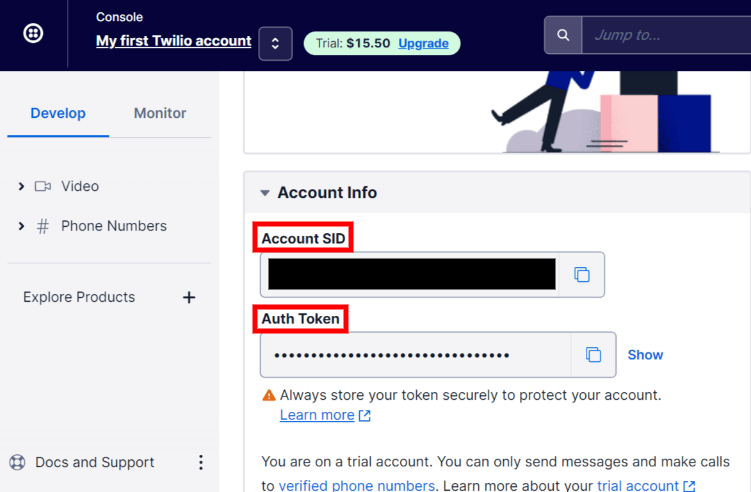
Keresse meg a Twilio Account SID és Auth Token értékeket.
Az Account SID és Auth Token megkereséséhez lépjen a Twilio fiók irányítópultjára. Ezután kattintson az oldalsávon a Fejlesztés lehetőségre. Az Fiók információk szakaszban keresse meg az Account SID és az Auth Token elemeket. Mindkettő szükséges a Twilio és az Odoo összekapcsolásához.
Twilio összekapcsolása az Odoo-val
Nyissa meg az Odoo adatbázist, és lépjen a menüpontra. Jelölje be a Twilio ICE szerverek használata melletti négyzetet, és adja meg a Twilio fiók Account SID és Auth Token adatait. Végül kattintson a Mentés gombra a változtatások alkalmazásához.
- menu
- Settings ‣ General Settings ‣ Discuss
- shows
- The Discuss section of the General Settings with the "Use Twilio ICE servers" option enabled and the Account SID and Auth Token fields.
- highlight
- The "Use Twilio ICE servers" setting (red frame).
- data
- Use throw-away credentials.
- module
- notes
- English UI, light theme, 1440px width.
Egyéni ICE szerverek listájának meghatározása
Ez a lépés nem szükséges a Twilio konfigurációhoz. Azonban, ha a Twilio nincs konfigurálva vagy nem működik bármely adott pillanatban, az Odoo az egyéni ICE szerverek listájára fog támaszkodni. A felhasználónak meg kell határoznia az egyéni ICE szerverek listáját.
A menüben kattintson az ICE szerverek gombra az Egyéni ICE szerver lista alatt.
- menu
- Settings ‣ General Settings ‣ Discuss
- shows
- The Discuss section of the General Settings with the "ICE Servers" button.
- highlight
- The "ICE Servers" button (red frame).
- module
- notes
- English UI, light theme, 1440px width.
Az Odoo átirányít az ICE szerverek oldalra. Itt meghatározhatja saját ICE szerver listáját.
- menu
- Settings ‣ General Settings ‣ Discuss ‣ ICE Servers
- shows
- The ICE servers list with two custom server lines (URI, username, password).
- data
- Use throw-away server data.
- module
- notes
- English UI, light theme, 1440px width.
Megjegyzés
Az Odoo helyszíni példányai esetében a python3-gevent csomag szükséges ahhoz, hogy a Megbeszélés modul hívásokat/videohívásokat futtasson Ubuntu (Linux) szervereken.