
Google Naptár szinkronizálás
Szinkronizálja a Google Naptárt az Odoo-val, hogy mindkét platformon láthassa és kezelhesse a találkozókat (a frissítések mindkét irányba mennek). Ez az integráció segít a menetrendek szervezésében, így egy találkozó sem marad el.
Beállítás a Google-ben
Válasszon ki (vagy hozzon létre) egy projektet
Hozzon létre egy új Google API projektet, és engedélyezze a Google Naptár API-t. Először lépjen a Google API Console oldalra, és jelentkezzen be a Google fiókjába.
Megjegyzés
Ha először látogatja meg ezt az oldalt, a Google felszólítja a felhasználót, hogy adjon meg egy országot, és fogadja el a Szolgáltatási feltételeket. Válasszon ki egy országot a legördülő listából, és fogadja el a ToS-et.
Ezután kattintson a Válasszon projektet gombra, és válasszon ki (vagy hozzon létre) egy API projektet az OAuth konfigurálásához és a hitelesítő adatok tárolásához. Kattintson a Új projekt gombra.
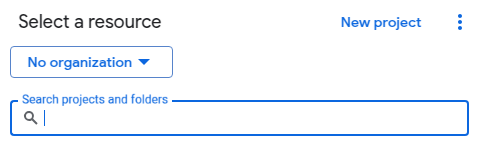
Adjon az API projektnek egy egyértelmű nevet, például Odoo Sync, hogy azonosítható legyen. Ezután kattintson a Létrehozás gombra.
Engedélyezze a Google naptár API-t
Most kattintson a bal oldali menüben az Enabled APIs and Services elemre. Válassza újra az Enabled APIs and Services elemet, ha a Search bar nem jelenik meg.
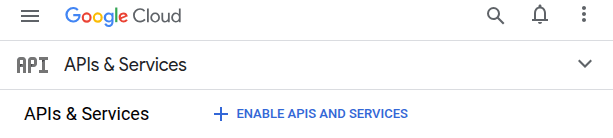
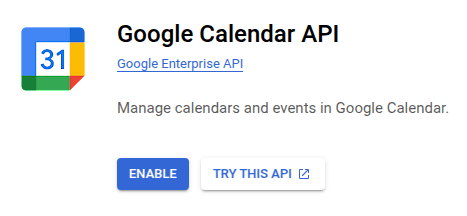
Ezután keressen rá a Google Calendar API-ra a keresősáv segítségével, és válassza ki a találatok közül a Google Calendar API-t. Kattintson az Enable gombra.
OAuth beleegyezési képernyő
Most, hogy az API projekt létrejött, az OAuth-ot konfigurálni kell. Ehhez kattintson a bal oldali menüben az OAuth consent screen elemre, majd kattintson a Get started gombra.
Figyelem
Személyes Gmail fiókok csak Külső Felhasználói Típusúak lehetnek, ami azt jelenti, hogy a Google jóváhagyást kérhet, vagy Hatáskörök hozzáadását. Azonban egy Google WorkSpace fiók használata lehetővé teszi a Belső Felhasználói Típus használatát.
Vegye figyelembe, hogy amíg az API kapcsolat Külső tesztelési módban van, addig nincs szükség Google jóváhagyásra. A felhasználói korlát ebben a tesztelési módban 100 felhasználóra van beállítva.
Kövesse a következő lépéseket sorrendben:
Az App Information részben írja be az
Odoo-t az App name mezőbe, majd adja meg az e-mail címet a User support email mezőbe, és kattintson a Next gombra.A Közönség részben válassza ki a Külső lehetőséget, majd kattintson a Tovább gombra.
A Kapcsolattartási információk részben adja meg újra az e-mail címet, majd kattintson a Tovább gombra.
A Befejezés részben jelölje be a jelölőnégyzetet, hogy elfogadja a Google API Szolgáltatások: Felhasználói Szabályzatot. Az utolsó lépésként kattintson a Létrehozás gombra.
Tesztfelhasználók
Ahhoz, hogy a felhasználók szinkronizálhassanak személyes Gmail fiókokkal, tesztfelhasználóként kell őket beállítani. A tesztfelhasználók beállításához menjen a Közönség részhez a bal oldali menüben, és kattintson a Felhasználók hozzáadása gombra a Tesztfelhasználók szakaszban. Adja meg a kívánt felhasználói e-mail címeket, majd kattintson a Mentés gombra.
Hitelesítő adatok létrehozása
A Kliensazonosító és a Kliens titok egyaránt szükséges a Google Naptár Odoo-hoz való csatlakoztatásához. Ez az utolsó lépés a Google konzolon. Kezdje azzal, hogy kattintson a Kliensek részre a bal oldali menüben. Ezután kattintson a Hitelesítő adatok létrehozása gombra, és válassza a OAuth kliensazonosító lehetőséget, a Google megnyit egy útmutatót a hitelesítő adatok létrehozásához.
A alatt válassza a Webhely alkalmazás lehetőséget az Alkalmazás típusa mezőhöz, és írja be a Név mezőbe, hogy My Odoo Database.
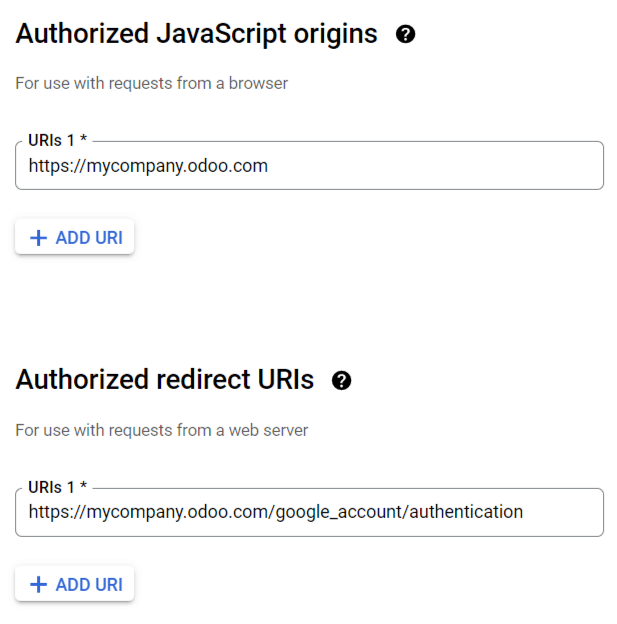
A Authorized JavaScript Origins szakasz alatt kattintson a + Add URI gombra, és írja be a vállalat Odoo teljes URL címét.
A Authorized redirect URIs szakasz alatt kattintson a + Add URI gombra, és írja be a vállalat Odoo URL címét, amelyet a
/google_account/authenticationkövet. Végül kattintson a Create gombra.
Egy Ügyfél azonosító és egy Ügyfél titok fog megjelenni, mentse el ezeket biztonságos helyre.
Beállítás az Odoo-ban
Miután a Client ID és a Client Secret megtalálható, nyissa meg az Odoo adatbázist, és menjen a menüpontra, hogy megtalálja a Google Naptár funkciót. Jelölje be a Google Naptár feliratú jelölőnégyzetet.
- menu
- Settings ‣ General Settings ‣ Integrations
- shows
- The Integrations section of the General Settings with the "Google Calendar" checkbox enabled and the Client ID and Client Secret fields below it.
- highlight
- The "Google Calendar" setting (red frame).
- data
- Use a throw-away client ID and secret.
- module
- google_calendar
- notes
- English UI, light theme, 1440px width.
Ezután másolja és illessze be a Client ID-t és a Client Secret-et a Google Calendar API hitelesítő adatok oldaláról a megfelelő mezőkbe a Google Naptár jelölőnégyzet alatt. Ezután kattintson a Save gombra.
Megjegyzés
Jelölje be a Pause Synchronization jelölőnégyzetet, hogy ideiglenesen szüneteltesse az események frissítését. Ez lehetővé teszi a tesztelést és a hibakeresést anélkül, hogy eltávolítaná a hitelesítő adatokat vagy eltávolítaná a szinkronizálást. A szinkronizálás folytatásához törölje a jelölőnégyzetet, és mentse el.
Naptár szinkronizálása az Odoo-ban
Végül nyissa meg az Odoo alkalmazást, és kattintson a Google szinkronizálás gombra, hogy szinkronizálja a Google Naptárt az Odoo-val.
- menu
- Calendar
- shows
- The Calendar app with the "Google" synchronization button in the side panel.
- highlight
- The "Google" button (red frame).
- module
- google_calendar
- notes
- English UI, light theme, 1440px width.
Megjegyzés
Amikor először szinkronizálja a Google Naptárt az Odoo-val, az oldal átirányít a Google Fiókhoz. Innen válassza ki azt az Email Fiókot, amelynek hozzáférése kell legyen, majd válassza a Folytatás lehetőséget (ha az alkalmazás nincs ellenőrizve), és végül válassza a Folytatás lehetőséget (hogy engedélyezze az adatok átvitelét).
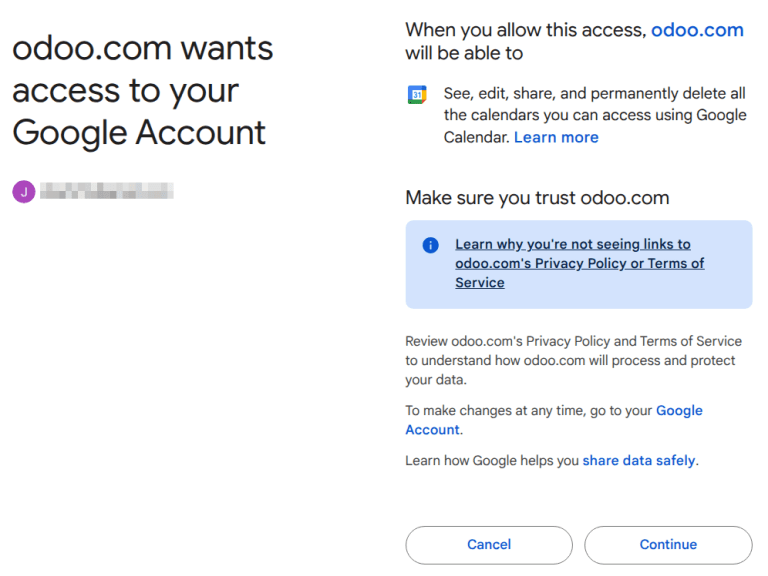
Most az Odoo Naptár sikeresen szinkronizálva van a Google Naptárral!
Figyelem
Az Odoo erősen ajánlja, hogy a Google naptár szinkronizálását egy tesztadatbázison és egy teszt email címen (amelyet más célra nem használnak) teszteljék, mielőtt megpróbálnák szinkronizálni a kívánt Google Naptárt a felhasználó éles adatbázisával.
Miután egy felhasználó szinkronizálta a Google naptárát az Odoo naptárral:
Egy esemény létrehozása az Odoo-ban arra készteti a Google-t, hogy meghívót küldjön az összes esemény résztvevőjének.
Egy esemény törlése az Odoo-ban arra készteti a Google-t, hogy lemondást küldjön az összes esemény résztvevőjének.
Egy kapcsolat hozzáadása egy eseményhez arra készteti a Google-t, hogy meghívót küldjön az összes esemény résztvevőjének.
Egy kapcsolat eltávolítása egy eseményről azt eredményezi, hogy a Google lemondást küld az összes esemény résztvevőjének.
Események létrehozhatók a Google Naptárban értesítés küldése nélkül, ha a meghívó e-mailek küldésekor a Ne küldjön lehetőséget választja.
Szinkronizálási hibák elhárítása
Előfordulhat, hogy a Google Naptár fiók nem szinkronizál helyesen az Odoo-val. A szinkronizálási problémák megjelenhetnek az adatbázis naplóiban.
Ilyen esetekben a fiók hibakeresést igényel. A visszaállítás elvégezhető a Fiók visszaállítása gomb segítségével, amely elérhető a útvonalon. Ezután válassza ki azt a felhasználót, akinek a naptárát módosítani szeretné, és kattintson a Naptár fülre.
- menu
- Settings ‣ Users & Companies ‣ Users
- shows
- The Calendar tab of a user form with the "Reset Account" buttons of the synchronized calendars.
- highlight
- The "Reset Account" button (red frame).
- module
- google_calendar
- notes
- English UI, light theme, 1440px width.
Ezután kattintson a Fiók visszaállítása gombra a megfelelő naptár alatt.
Visszaállítási lehetőségek
A következő visszaállítási lehetőségek állnak rendelkezésre a Google naptár és az Odoo szinkronizálásának hibakereséséhez:
- menu
- Settings ‣ Users & Companies ‣ Users
- shows
- The Google calendar reset dialog with the "User's Existing Events" and synchronization options.
- module
- google_calendar
- notes
- English UI, light theme, 1440px width.
Felhasználó meglévő eseményei:
Hagyja érintetlenül: ne változtasson az eseményeken.
Törlés a jelenlegi Google Naptár fiókból: törölje az eseményeket a Google Naptárból.
Törlés az Odoo-ból: törölje az eseményeket az Odoo naptárból.
Törlés mindkettőből: törölje az eseményeket mind a Google Naptárból, mind az Odoo naptárból.
Következő szinkronizálás:
Csak új események szinkronizálása: szinkronizálja az új eseményeket a Google Naptárban és/vagy az Odoo naptárban.
Minden meglévő esemény szinkronizálása: szinkronizálja az összes eseményt a Google Naptárban és/vagy az Odoo naptárban.
Kattintson a Megerősítés gombra a kiválasztás után, hogy módosítsa a felhasználó eseményeit és a naptár szinkronizálását.
Google OAuth GYIK
Időnként előfordulhatnak konfigurációs hibák, amelyek elhárítást igényelnek a probléma megoldásához. Az alábbiakban a leggyakoribb hibák találhatók, amelyek előfordulhatnak a Google Naptár Odoo-val való használatra történő konfigurálásakor.
Gyártás vs. tesztelési közzétételi állapot
A Gyártás kiválasztása a Közzétételi állapot-ként (a Tesztelés helyett) a következő figyelmeztető üzenetet jeleníti meg:
Az OAuth 100 érzékeny hatókörű bejelentkezésre korlátozódik, amíg az OAuth beleegyezési képernyő nincs ellenőrizve. Ez egy ellenőrzési folyamatot igényelhet, amely több napot is igénybe vehet.
A figyelmeztetés kijavításához navigáljon a Google API Platform oldalra. Ha a Közzétételi állapot Gyártásban, kattintson a Vissza a teszteléshez gombra a probléma megoldásához.
Nincsenek tesztfelhasználók hozzáadva
Ha nincsenek tesztfelhasználók hozzáadva a OAuth beleegyezési képernyőhöz, akkor egy Hiba 403: hozzáférés megtagadva jelenik meg.
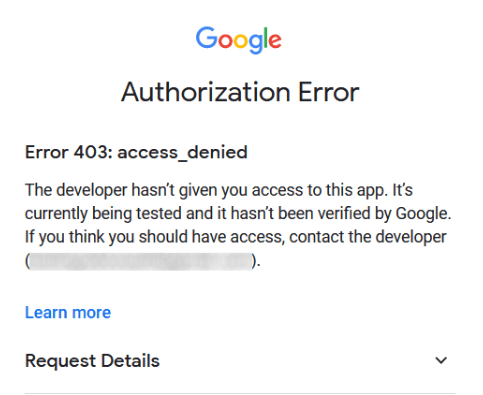
A hiba kijavításához térjen vissza a OAuth beleegyezési képernyőhöz, az API-k és Szolgáltatások alatt, és adjon hozzá tesztfelhasználókat az alkalmazáshoz. Adja hozzá az Odoo-ban konfigurálandó e-mail címet.
Alkalmazás típusa
Amikor a hitelesítő adatokat (OAuth Client ID és Client Secret) létrehozzuk, ha a Desktop App van kiválasztva az Application Type mezőben, akkor egy Authorization Error jelenik meg (Error 400:redirect_uri_mismatch).
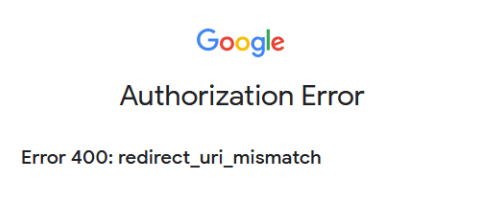
A hiba kijavításához törölje a meglévő hitelesítő adatokat, és hozzon létre újakat, az Application Type mezőben a Web Application kiválasztásával.
Ezután az Authorized redirect URIs alatt kattintson a ADD URI gombra, és írja be a következőt a mezőbe: https://yourdbname.odoo.com/google_account/authentication, ügyelve arra, hogy az URL-ben a yourdbname helyére az igazi Odoo adatbázis nevet írja.
Javaslat
Győződjön meg arról, hogy a domain (amelyet az URI-ban használ: https://yourdbname.odoo.com/google_account/authentication) pontosan megegyezik azzal a domainnel, amely a web.base.url rendszerparaméterben van beállítva.
A web.base.url eléréséhez aktiválja a developer mode módot, és navigáljon a következőhöz: .