
Állítson be egy tartalomkézbesítési hálózatot (CDN)
Telepítés KeyCDN-nel
A CDN vagy tartalomelosztó hálózat egy földrajzilag elosztott szerverhálózat, amely nagy sebességű internetes tartalmat biztosít. A CDN gyors, magas minőségű tartalomkézbesítést biztosít a tartalomigényes webhelyek számára.
Ez a dokumentum végigvezeti Önt egy KeyCDN fiók beállításán egy Odoo alapú weboldallal.
Hozzon létre egy pull zónát a KeyCDN irányítópulton
A KeyCDN irányítópulton kezdje azzal, hogy navigál a bal oldali menüpontra. Az űrlapon adjon értéket a Zóna neve mezőnek, amely a CDN URL részeként jelenik meg. Ezután állítsa a Zóna állapota mezőt aktív értékre a zóna aktiválásához. A Zóna típusa mezőnél állítsa az értéket Pull-ra, végül a Pull beállítások alatt adja meg az Eredeti URL-t— ennek a címnek az Odoo adatbázis teljes URL-jának kell lennie.
Example
Használja a https://yourdatabase.example.com címet, és cserélje a yourdatabase aldomain-előtagot az adatbázis tényleges nevére. Az adatbázishoz kapott aldomain helyett egyedi URL is használható.
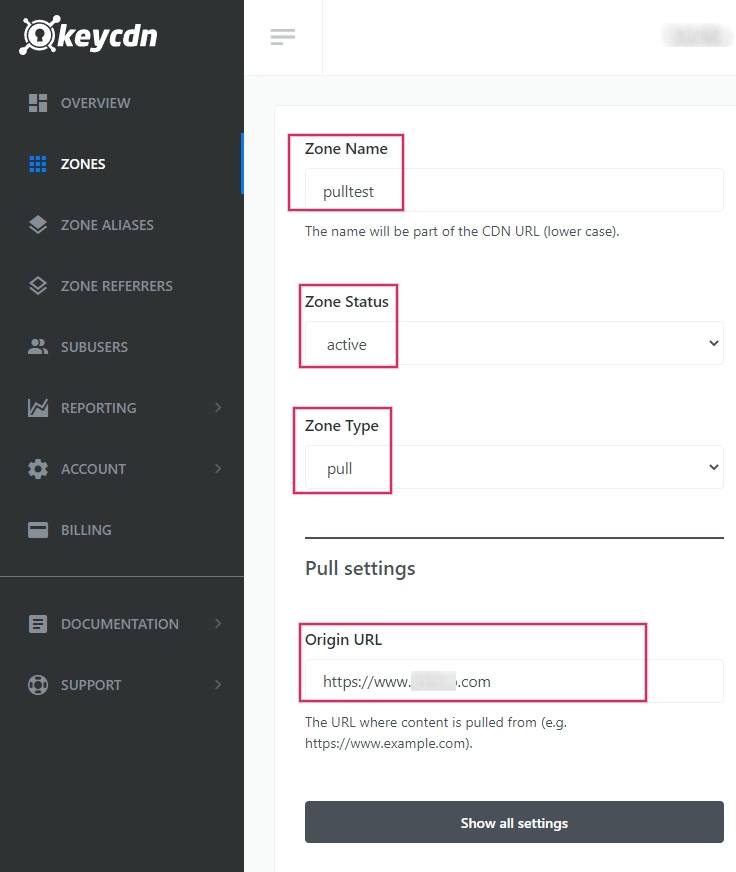
A zóna űrlap alatti Általános beállítások címsor alatt kattintson a Összes beállítás megjelenítése gombra a zóna opciók kibővítéséhez. Ez az oldal utolsó opciója kell, hogy legyen. Az Általános beállítások kibővítése után győződjön meg róla, hogy a CORS opció engedélyezve van.
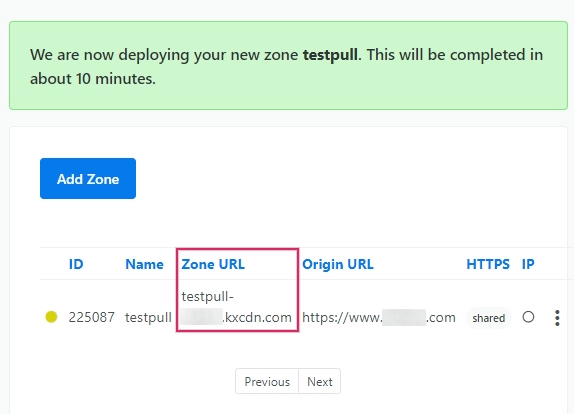
Ezután görgessen a zóna konfigurációs oldal aljára, és Mentse a változtatásokat. A KeyCDN jelezni fogja, hogy az új zóna telepítésre kerül. Ez körülbelül 10 percet vehet igénybe.
Megjegyzés
Egy új Zóna URL lett generálva a zónájához, ebben a példában ez pulltest-xxxxx.kxcdn.com. Ez az érték minden adatbázis esetében eltérő lesz.
Másolja ezt a Zóna URL-t egy szövegszerkesztőbe későbbre, mivel a következő lépésekben használni fogja.
Konfigurálja az Odoo példányt az új zónával
Az Odoo Weboldal alkalmazásában menjen a menüpontra, majd aktiválja a Tartalomkézbesítési hálózat (CDN) beállítást, és másolja/beilleszti a korábbi lépésben kapott Zóna URL értéket a CDN alap URL mezőbe. Ez a mező csak akkor látható és konfigurálható, ha a fejlesztői mód aktiválva van.
Megjegyzés
Győződjön meg róla, hogy két perjel (//) van a CDN alap URL előtt, és egy perjel (/) a CDN alap URL után.
A beállítások mentése a Save gombbal, ha kész.
- menu
- Website ‣ Configuration ‣ Settings
- shows
- The Website settings page with the Content Delivery Network (CDN) checkbox enabled and the CDN Base URL and CDN filters fields filled in.
- highlight
- The CDN Base URL field (red frame).
- data
- CDN base URL of the KeyCDN pull zone.
- module
- website
- notes
- English UI, light theme, 1440px width.
Most a weboldal a CDN-t használja az erőforrásokhoz, amelyek megfelelnek a CDN filters reguláris kifejezéseknek.
Az Odoo weboldal HTML-jében a CDN integráció megfelelő működését az képek URL ellenőrzésével lehet igazolni. A CDN Base URL értéke megtekinthető a web böngésző Inspect funkciójának használatával az Odoo weboldalon. Keresse meg a rekordját a Network fülön belül a fejlesztői eszközökben.
- menu
- (website) ‣ (browser developer tools)
- shows
- The browser's developer tools network tab on a website page, showing static resources loaded from the CDN base URL instead of the database address.
- highlight
- One resource URL starting with the CDN base URL (red frame).
- data
- Demo website 'My Website'.
- module
- website
- notes
- English UI, light theme, 1440px width.
Biztonsági problémák megelőzése a cross-origin resource sharing (CORS) aktiválásával
Bizonyos böngészőkben (mint például a Mozilla Firefox és a Google Chrome) egy biztonsági korlátozás megakadályozza, hogy egy távolról hivatkozott CSS fájl relatív erőforrásokat töltsön be ugyanazon külső szerveren.
Ha a CORS opció nincs engedélyezve a CDN Zone-ban, a legnyilvánvalóbb probléma egy szabványos Odoo weboldalon a Font Awesome ikonok hiánya lesz, mivel a Font Awesome CSS-ben deklarált betűfájl nem töltődik be a távoli szerverről.
Amikor ezek a cross-origin resource problémák előfordulnak, egy hasonló biztonsági hibaüzenet jelenik meg a web böngésző fejlesztői konzoljában:
Font from origin 'http://pulltest-xxxxx.kxcdn.com' has been blocked from loading /shop:1 by
Cross-Origin Resource Sharing policy: No 'Access-Control-Allow-Origin' header is present on the
requested resource. Origin 'http://yourdatabase.example.com' is therefore not allowed access.
- menu
- (website) ‣ (browser developer tools)
- shows
- The browser console showing the CORS error message reported when the CDN zone does not allow cross-origin requests.
- highlight
- The error message (red frame).
- data
- Demo website 'My Website'.
- module
- website
- notes
- English UI, light theme, 1440px width.
A CORS opció engedélyezése a CDN beállításokban megoldja ezt a problémát.