
Google Search Console
A Google Search Console egy ingyenes webszolgáltatás, amelyet a Google biztosít, és lehetővé teszi a weboldal tulajdonosok számára, hogy figyelemmel kísérjék, karbantartsák és elhárítsák a webhelyük jelenlétét a Google Keresési eredmények között. Értékes betekintést nyújt abba, hogyan látja és kezeli a Google a webhelyét, segítve annak teljesítményének optimalizálását.
A Google Search Console engedélyezéséhez a weboldalán, menjen a Google Search Console oldalra. Ezután válassza ki a tulajdon típusát: Domain tulajdonság vagy URL előtag tulajdonság.
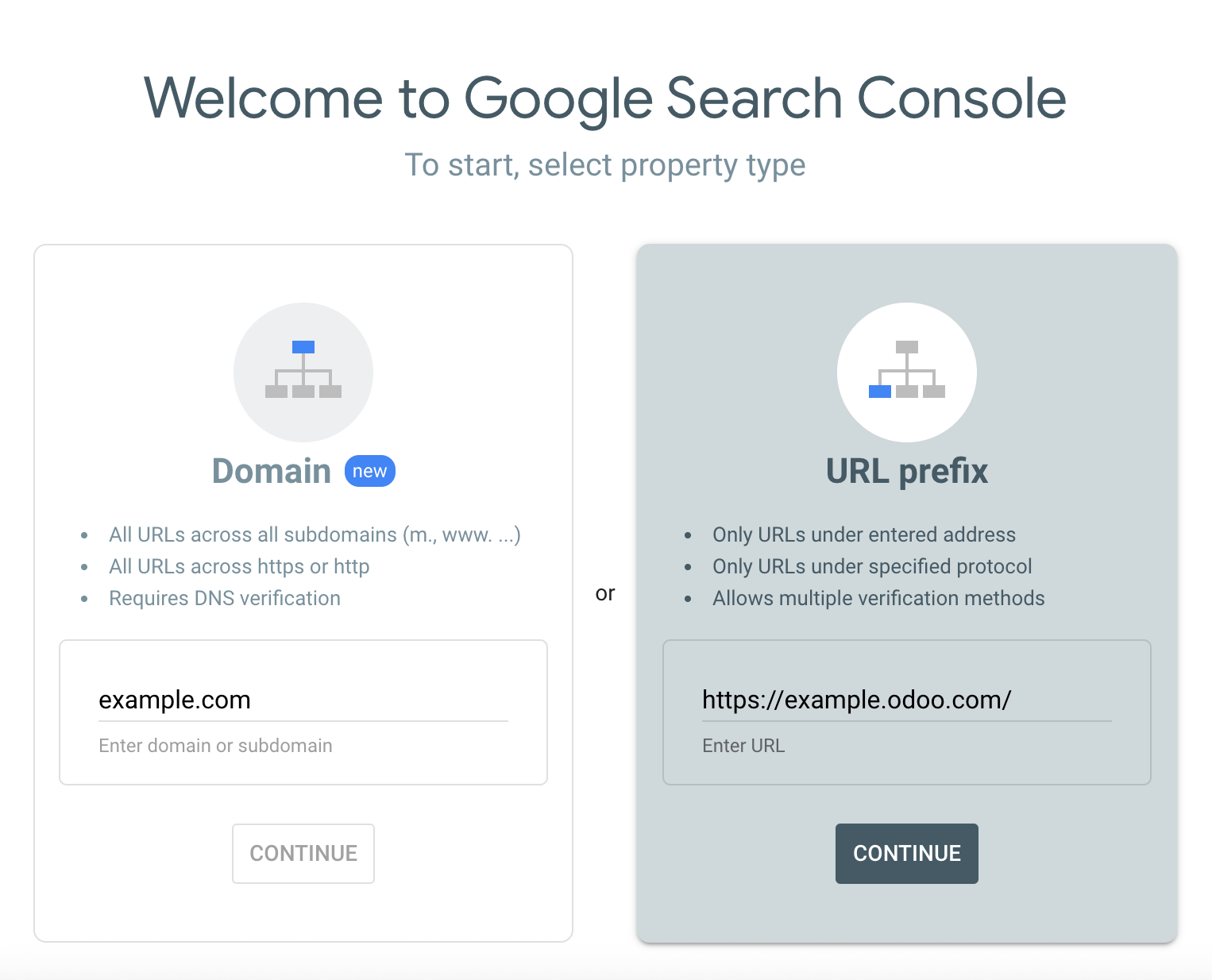
Domain tulajdonság
A Search Console-ban a domain tulajdonság nyomon követi a webhelyed összes verzióját, beleértve az aldomain-eket és a protokollokat (http/https). Ez az átfogó nézet lehetővé teszi, hogy elemezd a webhelyed keresési teljesítményét, és megalapozott döntéseket hozz annak láthatóságának optimalizálása érdekében. Add meg a domaint, pl. example.com, majd kattints a Folytatás gombra.
Megjegyzés
A domain tulajdonság típusát csak DNS rekord segítségével lehet ellenőrizni.
A Google javasolja, hogy hozz létre legalább egy domain tulajdonságot a webhelyed képviseletére, mivel ez a legteljesebb nézet a webhelyed információiról.
URL előtag tulajdonság
Ez az ellenőrzési mód általában egyszerűbb, mert több ellenőrzési módszer közül választhat, például a meglévő Google Analytics vagy Tag Manager fiókját is használhatja. Akkor is van értelme, ha a weboldal egy részét külön szeretné vizsgálni. Ha például egy tanácsadóval dolgozik a weboldal egy adott részén, érdemes lehet ezt a részt külön ellenőrizni, hogy korlátozza az adataihoz való hozzáférést. Adja meg az URL-t, például https://example.com/, majd kattintson a Continue gombra.
Webhely tulajdonjogának ellenőrzése
Mielőtt a Google Search Console-t használnád a webhelyedhez, ellenőrizned kell a webhely tulajdonjogát. Ez az ellenőrzési folyamat egy biztonsági intézkedés, amely megvédi mind téged, mind a Google-t. Biztosítja, hogy csak az arra jogosult felhasználók férjenek hozzá érzékeny adatokhoz, és hogy te irányíthasd, hogyan kezelik a webhelyedet a Google keresésben.
Öt módszer áll rendelkezésre ennek elvégzésére:
Megjegyzés
A legjobb módszer az Ön számára attól függ, hogy mennyire érzi magát kényelmesen és milyen technikai szakértelemmel rendelkezik. Kezdők számára a fájl feltöltése vagy HTML címke használata lehet a legegyszerűbb. Ezek a lehetőségek kényelmesek, ha már használja a Google Analytics vagy a Google Tag Manager szolgáltatást. A domain ellenőrzéséhez hozzá kell férnie a domain regisztrátor beállításaihoz.
HTML fájl feltöltése
Ez a módszer magában foglalja egy Google által biztosított HTML fájl feltöltését, amely tartalmazza az ellenőrző kódot, amelyet az Odoo Webhely Beállítások részébe kell helyeznie. A Google az ellenőrző kód meglétével igazolja a tulajdonjogot.
Miután hozzáadta a webhely URL-jét az URL előtag opció alatt, és rákattintott a folytatás gombra, bontsa ki az HTML fájl szekciót, ahol talál egy letöltés gombot.
screenshot: website-google-search-console-html-file-download- menu
- (Google Search Console) ‣ Ownership verification ‣ HTML file
- shows
- The HTML file verification method of Google Search Console with the Download button for the verification file.
- highlight
- The Download button (red frame).
- data
- Demo website 'My Website'.
- module
- website
- notes
- English UI, light theme, 1440px width.
Töltse le az HTML ellenőrző fájlt, és másolja ki az ellenőrző kódot (pl.
google123abc.html).screenshot: website-google-search-console-open-copy-html-file- menu
- (text editor)
- shows
- The downloaded Google verification HTML file opened in a text editor, with its verification string selected.
- highlight
- The verification string (red frame).
- data
- Use a throw-away verification string.
- module
- website
- notes
- English UI, light theme, 1440px width.
Az Odoo adatbázisában menjen a menüpontra, és engedélyezze a Google Search Console opciót az SEO szekcióban. Illessze be az ellenőrző kódot (pl.
google123abc.html) a dedikált mezőbe.screenshot: website-google-search-console-paste-html-code-settings- menu
- Website ‣ Configuration ‣ Settings
- shows
- The SEO section of the Website settings page with the Google Search Console field filled in with the verification string.
- highlight
- The Google Search Console field (red frame).
- data
- Use a throw-away verification string.
- module
- website
- notes
- English UI, light theme, 1440px width.
A Google Search Console-ban kattintson a Verify gombra. Ha a fenti lépéseket helyesen hajtja végre, az ellenőrzés azonnal megtörténik.
HTML címke
Ez a módszer magában foglalja egy Google által biztosított meta címke másolását és beillesztését az Odoo weboldalára. Az oldal tulajdonjogának HTML címkével történő ellenőrzéséhez kövesse az alábbi utasításokat:
Bontsa ki a HTML címke szekciót.
screenshot: website-google-search-console-gsc-html-tag- menu
- (Google Search Console) ‣ Ownership verification ‣ HTML tag
- shows
- The HTML tag verification method of Google Search Console showing the meta tag to copy.
- highlight
- The meta tag (red frame).
- data
- Use a throw-away verification string.
- module
- website
- notes
- English UI, light theme, 1440px width.
Copy a HTML címkét a vágólapra.
Az Odoo weboldalán kattintson a jobb felső sarokban található Edit gombra, menjen a Theme fülre, görgessen le az Advanced szekcióhoz, majd kattintson a <head> and </body> melletti Code Injection gombra. Illessze be a másolt címkét az első mezőbe (<head>), és kattintson a Save gombra.
screenshot: website-google-search-console-gsc-paste-tag- menu
- Website ‣ Site ‣ Pages ‣ (page) ‣ Edit ‣ (page properties)
- shows
- The page properties panel with the meta tag pasted into the <head> field.
- highlight
- The <head> field (red frame).
- data
- Use a throw-away verification string.
- module
- website
- notes
- English UI, light theme, 1440px width.
Térjen vissza a GSC-hoz, és kattintson a Verify gombra.
Lásd még