
Kétfaktoros hitelesítés
A kétfaktoros hitelesítés (2FA) egy módszer a biztonság növelésére és az illetéktelen személyek felhasználói fiókokhoz való hozzáférésének megakadályozására.
A 2FA a gyakorlatban azt jelenti, hogy egy titkot tárolunk egy hitelesítőben – általában egy mobiltelefon –, és belépési kísérletkor egy kódot cserélünk a hitelesítővel.
Ez azt jelenti, hogy egy illetéktelen felhasználónak ki kellene találnia a fiók jelszavát és hozzá kellene férnie a hitelesítőhöz, ami jóval nehezebb feladat.
Követelmények
Fontos
Ezek a listák csupán példák. Nem jelentenek ajánlást semmilyen konkrét szoftver mellett.
A telefonalapú hitelesítők a legegyszerűbbek és legelterjedtebbek. Néhány példa:
A jelszókezelők egy másik lehetőséget jelentenek. Néhány elterjedt példa:
Megjegyzés
A dokumentum további részében a Google Authenticator szerepel példaként, mivel ez az egyik legelterjedtebb megoldás. Ez nem jelent ajánlást a termék mellett.
Kétfaktoros hitelesítés beállítása
A hitelesítő kiválasztása után jelentkezzen be az Odoo-ba, majd kattintson a jobb felső sarokban lévő profilavatárra, és válassza a legördülő menüből a Saját profil lehetőséget.
Kattintson a Fiókbiztonság fülre, majd csúsztassa a Kétfaktoros hitelesítés kapcsolót az aktív állásba.
- menu
- Avatar ‣ My Profile ‣ Account Security tab
- shows
- The Account Security tab of the user preferences with the "Two-factor Authentication" toggle switched off.
- highlight
- The toggle.
- module
- auth_totp
- notes
- English UI, crop to the relevant area.
Ez megnyit egy Biztonsági ellenőrzés felugró ablakot, amely a folytatáshoz jelszó megerősítését kéri. Adja meg a megfelelő jelszót, majd kattintson a Jelszó megerősítése gombra. Ezután megjelenik a Kétfaktoros hitelesítés aktiválása felugró ablak egy QR code kóddal.
- menu
- Avatar ‣ My Profile ‣ Account Security tab ‣ enable 2FA
- shows
- The "Two-Factor Authentication Activation" dialog with the QR code, the "Cannot scan it?" link and the Verification Code field.
- highlight
- The QR code.
- module
- auth_totp
- notes
- English UI, crop to the dialog; use a throw-away secret.
A kívánt hitelesítő alkalmazással olvassa be a QR code kódot, amikor a rendszer kéri.
Javaslat
Ha a képernyő beolvasása nem lehetséges (pl. a beállítás ugyanazon az eszközön történik, mint amelyen a hitelesítő alkalmazás fut), alternatív megoldásként kattintson a megadott Nem tudja beolvasni? hivatkozásra, vagy másolja ki a titkos kulcsot a hitelesítő manuális beállításához.
- menu
- Avatar ‣ My Profile ‣ Account Security tab ‣ enable 2FA ‣ Cannot scan it?
- shows
- The activation dialog after clicking "Cannot scan it?": the secret key is displayed in text form with a copy button.
- highlight
- The secret key.
- module
- auth_totp
- notes
- English UI, crop to the dialog; use a throw-away secret.
- menu
- (authenticator app)
- shows
- The "enter a setup key" screen of an authenticator app with the account name and the copied secret key entered.
- module
- auth_totp
- notes
- Phone screenshot of any authenticator app; use a throw-away secret.
Ezután a hitelesítőnek meg kell jelenítenie egy ellenőrző kódot.
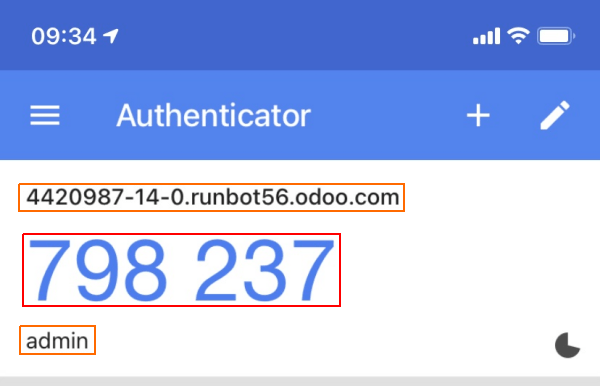
Írja be a kódot a Ellenőrző kód mezőbe, majd kattintson az Aktiválás gombra.
- menu
- Avatar ‣ My Profile ‣ Account Security tab
- shows
- The Account Security tab after activation: the toggle is on, and the "Trusted Devices" list is empty.
- highlight
- The enabled toggle.
- module
- auth_totp
- notes
- English UI, crop to the relevant area.
Bejelentkezés
A 2FA beállítás befejezésének ellenőrzéséhez jelentkezzen ki az Odoo-ból.
A bejelentkezési oldalon adja meg a felhasználónevet és a jelszót, majd kattintson a Bejelentkezés gombra. A Kétfaktoros hitelesítés oldalon írja be a kiválasztott hitelesítő által megadott kódot a Hitelesítési kód mezőbe, majd kattintson a Bejelentkezés gombra.
- menu
- (login page)
- shows
- The "Two-factor Authentication" login step with the Authentication Code field, the "Don't ask again on this device" checkbox and the Log in button.
- highlight
- The Authentication Code field.
- module
- auth_totp
- notes
- English UI, crop to the login box.
Veszély
Ha egy felhasználó elveszíti a hozzáférést a hitelesítő alkalmazásához, egy adminisztrátornak ki kell kapcsolnia a fiókon a 2FA-t, mielőtt a felhasználó bejelentkezhetne. Ehhez nyissa meg a felhasználó űrlapját a menüpontban, lépjen a Fiókbiztonság fülre, és kapcsolja ki a Kétlépcsős azonosítás kapcsolót.
Megbízható eszközök
A 2FA bejelentkezési oldalán jelölje be a Ne kérdezzen újra ezen az eszközön lehetőséget, hogy az adott böngészőben egy ideig ne kelljen megadni a kódot. Az így megbízhatónak jelölt eszközök a felhasználói beállítások Fiókbiztonság fülének Megbízható eszközök szakaszában láthatók. Egy eszköz visszavonásához kattintson a mellette lévő (törlés) ikonra, az összes visszavonásához pedig a Összes visszavonása gombra.
Kétfaktoros hitelesítés kötelezővé tétele
A 2FA minden felhasználóra való kötelezővé tételéhez először navigáljon a menüponthoz. Távolítsa el az Alkalmazások szűrőt a Keresés… sávból, majd keressen rá a 2FA by mail kifejezésre.
Kattintson a Telepítés gombra a 2FA by mail modul Kanban-kártyáján.
- menu
- Apps (Apps filter removed)
- shows
- The Apps dashboard searched for "2FA by mail", showing the module card with the Activate button.
- highlight
- The module card.
- module
- auth_totp_mail_enforce
- notes
- English UI, crop to the relevant area.
A telepítés befejezése után lépjen a Beállítások alkalmazás: Jogosultságok menüpontba. Jelölje be a Kétfaktoros hitelesítés kötelezővé tétele feliratú jelölőnégyzetet. Ezután a választógombokkal adja meg, hogy ezt a beállítást Csak alkalmazottakra, vagy Minden felhasználóra kívánja alkalmazni.
Megjegyzés
A Minden felhasználó kiválasztása a beállítást a portálfelhasználókra is alkalmazza az alkalmazottak mellett.
- menu
- Settings ‣ General Settings ‣ Permissions
- shows
- The "Enforce two-factor authentication" setting ticked with the "Employees only" / "All users" radio buttons.
- highlight
- The setting block.
- module
- auth_totp_mail_enforce
- notes
- English UI, crop to the relevant area.
Kattintson a Mentés gombra a nem mentett változtatások véglegesítéséhez.
Azok a felhasználók, akik nem állítottak be hitelesítő alkalmazást, bejelentkezéskor e-mailben kapnak ellenőrző kódot.