
Google bejelentkezési hitelesítés
A Google bejelentkezési hitelesítés egy hasznos funkció, amely lehetővé teszi az Odoo-felhasználók számára, hogy Google-fiókjukkal jelentkezzenek be az adatbázisba.
Ez különösen hasznos, ha a szervezet Google Workspace-t használ, és azt szeretné, hogy az alkalmazottak Google-fiókjukkal csatlakozzanak az Odoo-hoz.
Javaslat
Tartson meg legalább egy jelszóval bejelentkező adminisztrátori fiókot, hogy az adatbázis akkor is elérhető maradjon, ha az OAuth szolgáltató nem érhető el.
Konfiguráció
A Google bejelentkezési funkció integrálása konfigurációt igényel mind a Google, mind az Odoo oldalán.
Google API-irányítópult
Látogasson el a Google API-irányítópultra.
Győződjön meg arról, hogy a megfelelő projekt van megnyitva. Ha még nincs projekt, kattintson a Projekt létrehozása gombra, töltse ki a projekt nevét és a vállalat egyéb adatait, majd kattintson a Létrehozás gombra.
screenshot: general-google-signin-new-project- menu
- (Google Cloud console) ‣ New Project
- shows
- The New Project form with Project name and Location filled, and the Create button.
- module
- auth_oauth
- notes
- Google website.
Javaslat
Válassza ki a vállalat nevét a legördülő menüből.
OAuth hozzájárulási képernyő
A bal oldali menüben kattintson a menüpontra.
screenshot: general-google-signin-consent-menu- menu
- (Google Cloud console) ‣ APIs & Services
- shows
- The left menu of APIs & Services with "OAuth consent screen" highlighted.
- module
- auth_oauth
- notes
- Google website.
Válasszon az egyik lehetőség (Belső / Külső) közül, majd kattintson a Létrehozás gombra.
screenshot: general-google-signin-user-type- menu
- (Google Cloud console) ‣ OAuth consent screen
- shows
- The User Type choice (Internal / External) and the Create button.
- highlight
- The User Type options.
- module
- auth_oauth
- notes
- Google website.
Figyelem
A személyes Gmail-fiókok kizárólag Külső felhasználótípusként engedélyezettek, ami azt jelenti, hogy a Google jóváhagyást kérhet, vagy Hatókörök hozzáadása szükséges. A Google Workspace-fiók használata azonban lehetővé teszi a Belső felhasználótípus alkalmazását.
Megjegyzendő, hogy amíg az API-kapcsolat Külső tesztelési módban van, addig nem szükséges a Google jóváhagyása. Ebben a tesztelési módban a felhasználók száma 100 főre korlátozott.
Töltse ki a szükséges adatokat és a domain-információkat, majd kattintson a Mentés és folytatás gombra.
A oldalon hagyjon minden mezőt az alapértelmezett értékén, majd kattintson a Mentés és folytatás gombra.
Ezután, ha tesztelési módban folytatja (Külső), adja hozzá a konfigurálni kívánt e-mail-címeket a Tesztfelhasználók lépésnél a Felhasználók hozzáadása gombra kattintva, majd kattintson a Mentés és folytatás gombra. Megjelenik az alkalmazásregisztráció összefoglalója.
Végül görgessen az oldal aljára, és kattintson a Vissza az irányítópulthoz gombra.
Hitelesítő adatok
A bal oldali menüben kattintson a menüpontra.
screenshot: general-google-signin-credentials-menu- menu
- (Google Cloud console) ‣ APIs & Services
- shows
- The left menu with "Credentials" highlighted.
- module
- auth_oauth
- notes
- Google website.
Kattintson a Hitelesítő adatok létrehozása gombra, és válassza az OAuth-ügyfél azonosítója lehetőséget.
screenshot: general-google-signin-create-client-id- menu
- (Google Cloud console) ‣ Credentials ‣ Create Credentials
- shows
- The "Create Credentials" dropdown open with "OAuth client ID" highlighted.
- module
- auth_oauth
- notes
- Google website.
Az Alkalmazás típusa mezőben válassza a Webalkalmazás lehetőséget. Ezután konfigurálja azokat az engedélyezett oldalakat, amelyekre az Odoo átirányítható.
Ehhez az Authorized redirect URIs mezőbe írja be az adatbázis domainjét, közvetlenül utána a
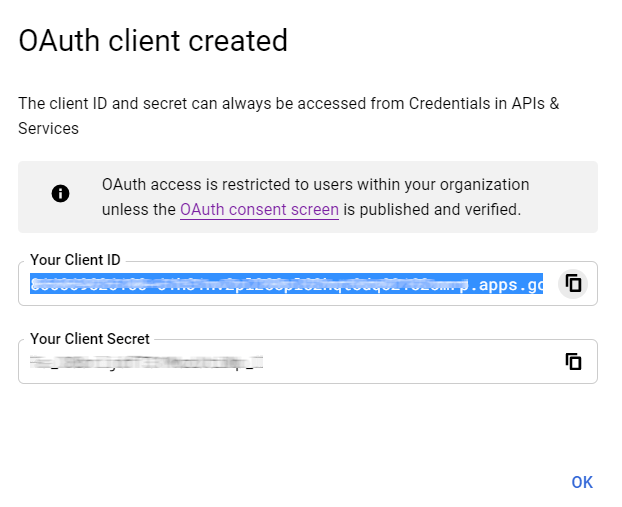
/auth_oauth/signinrésszel. Például:https://erp.example.com/auth_oauth/signin, majd kattintson a Create gombra.Miután az OAuth-ügyfél létrejött, megjelenik egy képernyő a Ügyfél-azonosítóval és az Ügyféltitkos kulccsal. Másolja ki az Ügyfél-azonosítót későbbi felhasználásra, mivel szükséges lesz az Odoo konfigurálásához, amelyet a következő lépések ismertetnek.
Google-hitelesítés az Odoo-ban
Az ügyfél-azonosító lekérése
Miután az előző lépések elvégzése megtörtént, a Google API irányítópulton két kulcs jön létre: Ügyfél-azonosító és Ügyféltitkos kulcs. Másolja ki az Ügyfél-azonosítót.
Odoo-aktiválás
Lépjen a menüpontra, és aktiválja az OAuth-hitelesítés lehetőséget.
Megjegyzés
Az Odoo ezen lépés után kérheti a felhasználót, hogy jelentkezzen be újra.
Lépjen vissza az menüpontra, aktiválja a kijelölést, és kattintson a Mentés gombra. Ezután lépjen vissza az menüpontra, és aktiválja a kijelölést. Majd töltse ki az Ügyfél-azonosító mezőt a Google API irányítópultról származó kulccsal, és kattintson a Mentés gombra.
screenshot: general-google-signin-odoo-setting- menu
- Settings ‣ General Settings ‣ Integrations
- shows
- The "OAuth Authentication" and "Google Authentication" settings enabled, with the Client ID field filled.
- highlight
- The Client ID field.
- module
- auth_oauth, base_setup
- notes
- English UI, crop to the section; blur the Client ID.
Megjegyzés
A Google OAuth2 konfiguráció elérhető az OAuth Providers elemre kattintva is, amely az menü OAuth Authentication szakasza alatt található.
Bejelentkezés az Odoo-ba Google-lel
A Google-fiók Odoo-profilhoz való csatolásához kattintson a Bejelentkezés Google-lel gombra az Odoo-ba való első bejelentkezéskor.
screenshot: general-google-signin-login
- menu
- (Odoo login / reset password page)
- shows
- The Odoo login (reset password) page with the "Log in with Google" button.
- highlight
- The Google button.
- module
- auth_oauth
- notes
- English UI, crop to the login box.
A meglévő felhasználóknak vissza kell állítaniuk a jelszavukat a oldal eléréséhez, míg az új felhasználók közvetlenül a Bejelentkezés Google-lel gombra kattinthatnak, ahelyett, hogy új jelszót választanának.