
Gmail bővítmény
A Gmail Plugin integrálja az Odoo adatbázist egy Gmail postafiókkal, így a felhasználók nyomon követhetik az összes munkájukat a Gmail és az Odoo között, anélkül hogy bármilyen információt elveszítenének.
Telepítés és beállítás
Kövesse az alábbi lépéseket a Gmail bővítmény beállításához egy saját domainen üzemeltetett adatbázishoz.
Megjegyzés
Biztonsági irányelveik részeként a Google megköveteli a bővítmény-fejlesztőktől, hogy megadják azon URL-ek listáját, amelyek a bővítmény által indított műveletekben és átirányításokban használhatók. Ez védi a felhasználókat azáltal, hogy biztosítja például, hogy egyetlen bővítmény sem irányítja a felhasználókat rosszindulatú weboldalra. (További információ a Google Apps Script oldalon.)
A Google Workspace Marketplace-en közzétett Gmail bővítmény csak a közzétevő által felsorolt domaineket (odoo.com) engedélyezi. A más domainen üzemeltetett adatbázisokhoz ezért a bővítmény saját példányára van szükség az alábbiak szerint.
A Gmail Plugin telepítése
Először nyissa meg az Odoo Mail-bővítményekhez tartozó GitHub-tárolót. Ezután kattintson a zöld Kód gombra. Majd kattintson a ZIP letöltése gombra, hogy letöltse a Mail-bővítmény fájljait a felhasználó számítógépére.
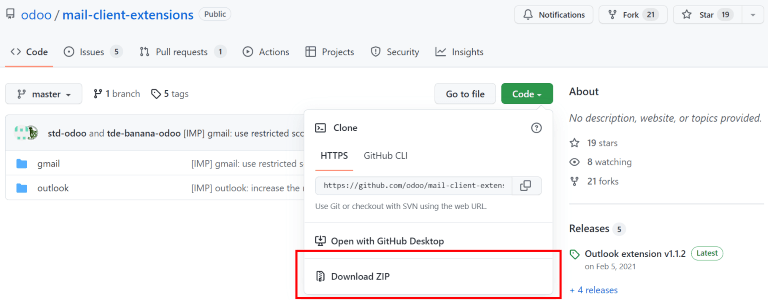
Nyissa meg a ZIP-fájlt a számítógépen. Majd lépjen a mappába, és nyissa meg a login.ts fájlt bármely szövegszerkesztő programmal, például Notepad (Windows), TextEdit (Mac) vagy Visual Studio Code segítségével.
Törölje a következő három szövegsort a login.ts fájlból:
if (!/^https:\/\/([^\/?]*\.)?odoo\.com(\/|$)/.test(validatedUrl)) {
     return notify("The URL must be a subdomain of odoo.com");
}
Ez eltávolítja az odoo.com domain-korlátozást a Gmail-bővítmény programjából.
Ezután a ZIP fájlban lépjen a mappába, és nyissa meg az appsscript.json nevű fájlt. Az urlFetchWhitelist szakaszban cserélje le az összes odoo.com hivatkozást az Odoo adatbázis domainjére.
Majd ugyanabban a gmail mappában nyissa meg a README.md nevű fájlt. Kövesse a README.md fájlban található utasításokat a Gmail-bővítmény fájljainak Google-projektként való feltöltéséhez.
Megjegyzés
A számítógépnek képesnek kell lennie Linux-parancsok futtatására ahhoz, hogy követni tudja a README.md fájlban található utasításokat.
Ezután ossza meg a Google-projektet azzal a Gmail-fiókkal, amelyet a felhasználó az Odoo-hoz szeretne csatlakoztatni. Majd kattintson a Közzététel és a Telepítés manifestből gombra. Végül kattintson a Bővítmény telepítése gombra a Gmail-bővítmény telepítéséhez.
Az Odoo adatbázis konfigurálása
Az Mail Plugin funkciót engedélyezni kell az Odoo adatbázisban a Gmail Plugin használatához. A funkció engedélyezéséhez lépjen a menüpontra. Az Integrációk szakasz alatt aktiválja a Mail Plugin funkciót, majd kattintson a Mentés gombra.
- menu
- Settings ‣ General Settings ‣ Integrations
- shows
- The "Mail Plugin" setting enabled.
- highlight
- The Mail Plugin setting.
- module
- mail_plugin
- notes
- English UI, crop to the setting.
A Gmail postafiók konfigurálása
A Gmail beérkező levelek mappájában egy lila Odoo ikon jelenik meg a jobb oldali panelen. Kattintson az Odoo ikonra az Odoo plugin ablak megnyitásához. Ezután kattintson bármelyik e-mailre a beérkező levelek mappájában. Kattintson a plugin ablakban a Hozzáférés engedélyezése gombra, hogy az Odoo hozzáférjen a Gmail postafiókhoz.
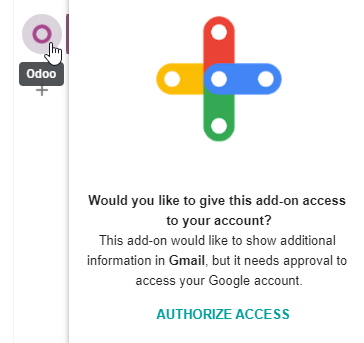
Ezután kattintson a Bejelentkezés gombra. Majd adja meg annak az Odoo adatbázisnak az URL-jét, amelyet a felhasználó a Gmail postaládájához szeretne csatlakoztatni, és lépjen be az adatbázisba.
Megjegyzés
Az adatbázis általános URL-jét használja, ne egy adott oldal URL-jét. Például https://erp.mycompany.com, és nem https://erp.mycompany.com/odoo/action-menu.
Végül kattintson az Engedélyezés gombra, hogy a Gmail hozzáférhessen az Odoo adatbázishoz. A böngésző ekkor egy Sikeres! üzenetet jelenít meg. Ezután zárja be az ablakot. A Gmail postaláda és az Odoo adatbázis mostantól össze van kapcsolva.