
Egyiptom
Telepítés
Telepítse az alábbi modulokat az egyiptomi lokalizáció összes funkciójának eléréséhez:
Név |
Technikai név |
Leírás |
|---|---|---|
Egyiptom – Könyvelés |
|
Alapértelmezett pénzügyi lokalizációs csomag |
Egyiptomi e-számla integráció |
|
Egyiptomi e-számlázás
Az Odoo megfelel az Egyiptomi Adóhatóság (ETA) e-számlázási követelményeinek.
Fontos
Az egyiptomi e-számlázás az Odoo 15.0-tól érhető el. Szükség esetén frissítse az adatbázisát.
Lásd még
Regisztrálja az Odoo-t az ETA portálján
Az API hitelesítő adatok megszerzéséhez regisztrálnia kell az Odoo ERP rendszert az ETA portálján. Ezekre a kódokra szüksége lesz az Odoo Könyvelés alkalmazás konfigurálásához.
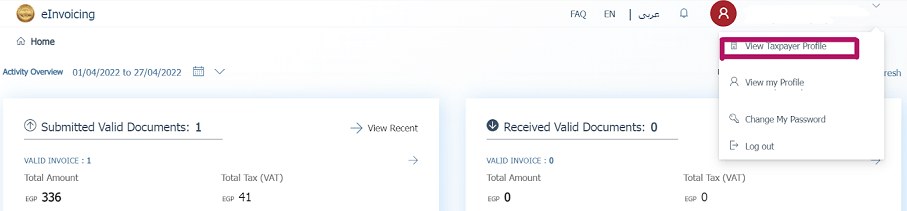
Az ETA portálon nyissa meg a vállalati profilját a Adózói profil megtekintése gombra kattintva.
Ezután lépjen a Képviselők szakaszhoz, majd kattintson az ERP regisztrálása lehetőségre. Töltse ki az ERP neve mezőt (pl. Odoo), a többi mezőt hagyja üresen.
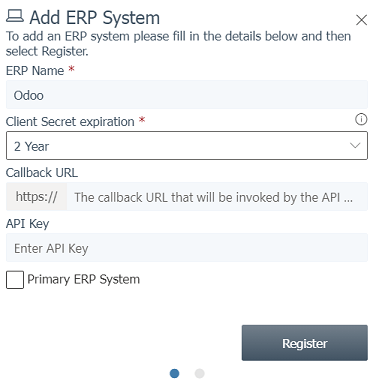
A sikeres regisztrációt követően a weboldal megjeleníti az API hitelesítő adatait:
Ügyfél-azonosító
Ügyféltitok 1
Ügyféltitok 2
Megjegyzés
Az ETA felhasználónevet és jelszót ad Önnek az online portáljukhoz való hozzáféréshez.
Kérje meg az ETA-t, hogy biztosítson Önnek előgyártási portálhoz való hozzáférést is.
Ezek a kódok bizalmasak, és biztonságosan kell tárolni őket.
Konfigurálás az Odoo-ban
Az Odoo-adatbázis ETA-portálfiókhoz való csatlakoztatásához lépjen a menüpontba, és adja meg az ETA ügyfélazonosítót és az ETA titkot, amelyeket az ETA-portálon való Odoo-regisztrációkor kapott. Szükség esetén állítson be számlázási küszöbértéket.
- menu
- Accounting ‣ Configuration ‣ Settings ‣ Egyptian Localization
- shows
- The "ETA API Integration" settings block (Egyptian Localization) with the "ETA Client ID", "ETA Secret" and "Invoicing Threshold" fields, and the "In Production Environment" checkbox unticked.
- highlight
- The "ETA Client ID" and "ETA Secret" fields.
- data
- Demo company "YourCompany EG", Egyptian localization installed; ETA preproduction portal. Use throw-away credentials.
- module
- l10n_eg_edi_eta
- notes
- English UI, light theme, 1440px width; use a throw-away secret.
Fontos
Tesztelje az előgyártási portálján, mielőtt valós számlákat kezdene kiállítani az éles ETA-portálon.
Az előgyártási és az éles környezet hitelesítő adatai eltérők. Ügyeljen arra, hogy az Odoo-ban frissítse azokat, amikor az egyik környezetből a másikba lép.
Ha még nem tette meg, töltse ki a vállalati adatokat a vállalat teljes címével, országával és adóazonosítójával.
ETA-kódok
Az e-számlázás az ETA által biztosított kódkészleten alapul. Az üzleti attribútumok kódolásához használhatja az ETA dokumentációját.
Ezeket a kódokat az Odoo többnyire automatikusan kezeli, feltéve, hogy a fiókok, az ügyfelek és a termékek megfelelően vannak konfigurálva.
Vállalati adatok:
Vállalat adóazonosítója
- Fiókterületi azonosítóHa csak egy fiókja van, használja a
0értéket fiókterületi kódként. Tevékenységtípus kódja
Egyéb információk:
- TermékkódokVállalata termékeit kódolni kell, és azokat a megfelelő GS1 vagy EGS kódokhoz kell rendelni.
- AdókódokA legtöbb adókód már konfigurálva van az Odoo-ban az ETA kód (Egyiptom) mezőben. Javasoljuk, hogy ellenőrizze, hogy ezek a kódok megfelelnek-e vállalata adóinak.
Fiókok
Hozzon létre egy kapcsolatot és egy naplót vállalata minden egyes fiókjához, és konfigurálja az ETA-beállításokat.
Ehhez lépjen a menüpontba, majd kattintson a Létrehozás gombra.
Nevezze el a naplót a vállalat fiókjának megfelelően, és állítsa be a Típus értékét Értékesítés lehetőségre. Ezután nyissa meg a lapot, és töltse ki az Egyiptomi ETA beállítások szakaszt:
A Fiók mezőben válassza ki a fiók kapcsolatát, vagy hozzon létre egy újat.
Állítsa be az ETA tevékenységkódot.
Állítsa be az ETA fiók azonosítóját (ha csak egy fiókja van, használja a
0értéket).
- menu
- Accounting ‣ Configuration ‣ Journals ‣ (a sales journal) ‣ Advanced Settings tab
- shows
- The Advanced Settings tab of a sales journal with the "Electronic invoicing" section: the "Branch" contact, "ETA Activity Code" and "ETA Branch ID" (0) fields.
- highlight
- The "Branch", "ETA Activity Code" and "ETA Branch ID" fields.
- data
- Demo company "YourCompany EG", Egyptian localization installed; ETA preproduction portal.
- module
- l10n_eg_edi_eta
- notes
- English UI, light theme, 1440px width.
Fontos
A Fiók mezőben kiválasztott kapcsolatot Vállalat típusúra kell beállítani (nem Magánszemély típusúra), és az Cím és Adóazonosító mezőket ki kell tölteni.
Ügyfelek
Győződjön meg arról, hogy ügyfelei kapcsolati lapjai helyesen vannak kitöltve, hogy az e-számlák érvényesek legyenek:
kapcsolat típusa: Magánszemély: vagy Vállalat:
Ország:
Adóazonosító: Adóazonosító vagy cégjegyzékszám vállalatok esetén. Személyi azonosító magánszemélyek esetén.
Megjegyzés
Az ügyfelek kapcsolati lapjait a menüpontban szerkesztheti.
Termékek
Győződjön meg róla, hogy a termékei helyesen vannak konfigurálva, hogy az e-számlái érvényesek legyenek:
Terméktípus: tárolható termékek, fogyóeszközök vagy szolgáltatások.
Mértékegység: ha az Odoo Készlet modult is használja, és engedélyezte a Mértékegységek.
Vonalkód: GS1 vagy EGS vonalkód
ETA tételkód (az fül alatt): ha a vonalkód nem egyezik az ETA tételkóddal.
Megjegyzés
A termékek szerkesztéséhez lépjen a következő menüpontra: .
USB hitelesítés
Minden személynek, aki elektronikusan szeretne számlákat aláírni, szüksége van egy speciális USB kulcsra, hogy hitelesítse magát és elküldje a számlákat az ETA portálra egy ERP rendszeren keresztül.
Megjegyzés
Az USB kulcsok beszerzéséhez vegye fel a kapcsolatot az ETA vagy Egypt Trust szervezettel.
Telepítse az Odoo-t helyi proxyként a számítógépére
Egy Odoo helyi szerver híd szerepet tölt be a számítógépe és az online tárolt Odoo adatbázisa között.
Töltse le az Odoo Community telepítőt a https://www.odoo.com/page/download oldalról, és kezdje meg a telepítést a számítógépén.
Válassza ki az Odoo IoT telepítési típust.
- menu
- (Odoo Community Windows installer)
- shows
- The "Select Components / type of install" step of the Odoo Community Windows installer with "Odoo IoT" selected instead of "Odoo Server".
- highlight
- The "Odoo IoT" option.
- data
- Windows installer of the same Odoo version as the database.
- module
- l10n_eg_edi_eta
- notes
- English UI, light theme, 1440px width.
Megjegyzés
Ez az Odoo telepítés csak szerverként működik, és nem telepít semmilyen Odoo alkalmazást a számítógépére.
A telepítés befejezése után a telepítő megjeleníti az elérési tokent az Odoo Local Proxy számára. Másolja ki a tokent, és mentse el biztonságos helyre későbbi használatra.
Lásd még
Konfigurálja az USB kulcsot
Miután a helyi proxy szerver telepítve van a számítógépére, összekapcsolhatja azt az Odoo adatbázisával.
Lépjen a menüpontra, majd kattintson a Létrehozás gombra.
Adja meg a Vállalat nevét, az USB-kulcs szolgáltatójától kapott ETA USB Pin kódot, valamint a helyi proxy telepítésének végén megadott Hozzáférési tokent, majd kattintson a Mentés gombra.
Kattintson a Tanúsítvány lekérése gombra.
- menu
- Accounting ‣ Configuration ‣ Thumb Drive ‣ New
- shows
- The "Thumb Drive" form: Company, "ETA USB Pin" and "Access Token" fields filled in, with the "Get certificate" button in the header.
- highlight
- The "Get certificate" button.
- data
- Demo company "YourCompany EG", Egyptian localization installed; ETA preproduction portal. Use a throw-away PIN and token.
- module
- l10n_eg_edi_eta
- notes
- English UI, light theme, 1440px width; use a throw-away secret.