
Jóváhagyások
Értesítse automatikusan az érintetteket és a vezetőket azáltal, hogy jóváhagyókat rendel a felülvizsgálat alatt álló mérnöki változtatási megrendelések (ECO-k) szakaszaihoz. A változtatások csak akkor alkalmazhatók, ha a kijelölt jóváhagyó elfogadja azokat. A jóváhagyások biztosítják a csapattagok általi felülvizsgálatot, ami megakadályozza a hibákat és az idő előtti lépéseket.
Lásd még
Jóváhagyók hozzáadása
Jóváhagyó hozzáadásához először lépjen a -ba, és kattintson egy ECO típusú projektkártyára, hogy megnyissa az |ECO-k| Gantt nézetét.
Az Engineering Change Orders oldalon vigye az egeret a kívánt szakasz fölé, és válassza ki a (Actions) ikont. Ezután kattintson a Edit gombra, hogy megnyisson egy felugró ablakot.
Megjegyzés
Jóváhagyók bármely szakaszhoz hozzáadhatók, de a hitelesítési szakaszban a legfontosabbak, még a végső lezárási szakasz előtt, amely alkalmazza az ECO-t és frissíti a BoM-t. Ez lehetővé teszi az érintettek számára, hogy ellenőrizzék, hogyan és mikor történnek a változtatások.
További információért tekintse meg a szakasz típusok dokumentációját.
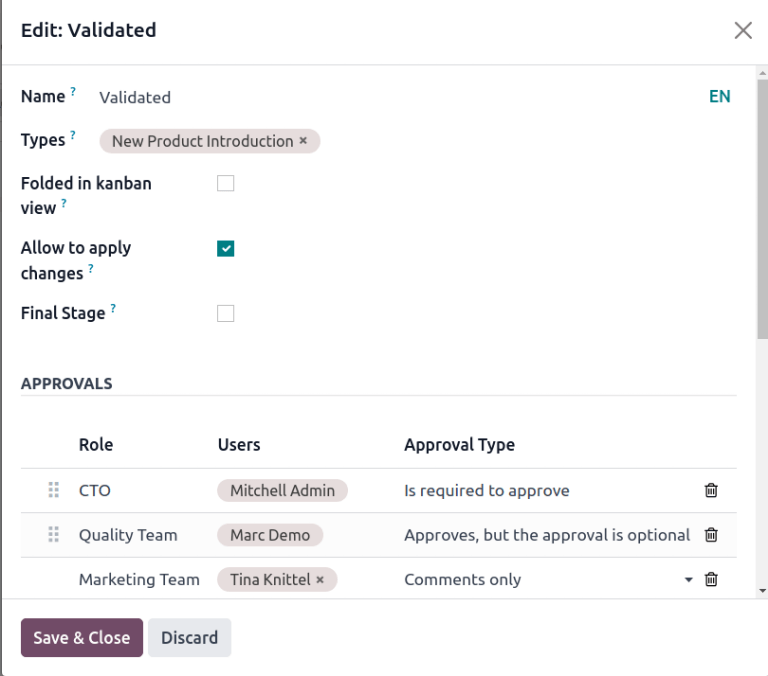
A Szerkesztés szakasz felugró ablakában kattintson a Sor hozzáadása gombra, amely a Jóváhagyások alatt található. Ezután írja be a jóváhagyó pozícióját vagy címét a Szerepkör alatt (pl. Mérnökségi vezető, Minőségbiztosítási csapat, stb.), és válassza ki a megfelelő Felhasználót a legördülő menüből.
Jóváhagyási típusok
Ezután állítsa be a Jóváhagyási típus-t Jóváhagyás szükséges, Jóváhagyás, de nem kötelező, vagy Csak megjegyzések lehetőségre.
Example
Assign the CTO, „Mitchell Admin,” as a required approver for ECOs in the Validated stage in
the New Product Introduction ECO type.
A minőségbiztosítási és marketing csapatok jóváhagyásai nem szükségesek a ECO módosításainak alkalmazásához, mivel az ő Jóváhagyási típus-uk Jóváhagyás, de nem kötelező és Csak megjegyzések, sorrendben.
Jóváhagyások kezelése
A jóváhagyók nyomon követhetik a teendő jóváhagyásaikat, ha navigálnak a -ba, és kiválasztják az ECO típusú kártyát, amely megmutatja a rájuk kiosztott nyitott feladatok számát.
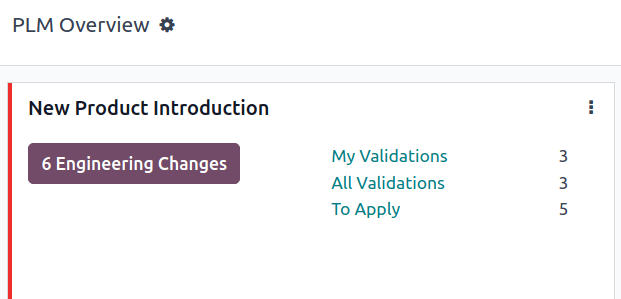
Az alábbiakban bemutatjuk, mit csinál minden gomb egy ECO projektkártyán:
A # Mérnöki változások gomb megjeleníti az adott ECO típusú folyamatban lévő ECO-k számát. A gombra kattintva megnyílik a Mérnöki változási rendelések oldal Gantt nézete.
Saját validációk megjeleníti azokat az ECO-kat, amelyeket a jóváhagyónak el kell fogadnia vagy el kell utasítania. A gombra kattintva megjelennek a jóváhagyásra váró vagy elutasított ECO-k (piros Blokkolt állapottal jelölve).
A All Validations gomb megmutatja az elfogadásra váró vagy bármely jóváhagyó által elutasított ECO-k számát. Rákattintva megjelennek ezek a függőben lévő ECO-k.
To Apply megjeleníti azon ECO-k számát, amelyekhez a felhasználónak változtatásokat kell alkalmaznia. A gombra kattintva megjelennek azok a ECO-k, amelyeket jóvá kell hagyni, és amelyekhez változtatásokat kell alkalmazni az ellenőrzési szakaszban.
A zöld Done szakaszban megjelölt ECO-k már jóvá lettek hagyva, és a felhasználónak rá kell kattintania az ECO-ra, hogy belépjen az űrlap nézetbe, majd kattintson a Apply Changes gombra.
Javaslat
ECO jóváhagyások elérhetők, kezelhetők, és követő intézkedések ütemezhetők az Aktivitások segítségével. További információért a menedzsment munkafolyamatok integrálásáról lásd az Aktivitások dokumentációját.
ECO-k jóváhagyása
Navigáljon egy ellenőrzési szakaszban lévő ECO-hoz, miközben be van jelentkezve, mint a kijelölt jóváhagyó, hogy lássa a Approve, Reject és Apply Changes gombokat.
Az ECO jóváhagyásához és a változtatások gyártási BoM-ra való alkalmazásához kattintson a Approve, majd a Apply Changes gombra.
Vegye figyelembe, hogy a Apply Changes gomb nem fog működni, hacsak a Approve gombot nem kattintották meg először. Ezenkívül a csevegőnapló rögzíti a megnyomott gombok történetét.
Figyelem
Ha egyetlen jóváhagyónak sincs Is required to approve jóváhagyási típusa, a Apply Changes gomb működni fog anélkül, hogy először a Approve gombot kellene megnyomni.