
Konferenciahívások
A konferenciahívások segítik az alkalmazottakat abban, hogy gyorsan és hatékonyan kapcsolódjanak, így az ügyeket egyfajta nyílt fórumon lehet megvitatni. A résztvevők korlátozhatók egy bejelentkezési kóddal. Így a bizalmas ügyek privátak maradnak.
Ez a dokumentum az Axivox konferenciahívások konfigurálását tárgyalja az Odoo VoIP használatához.
Virtuális konferencia hozzáadása
Virtuális konferenciaterem hozzáadásához navigáljon az Axivox kezelőkonzol oldalra. Bejelentkezés után kattintson a bal oldali menüben a Konferenciák elemre.
Ezután kattintson a zöld gombra, amelyen a Konferencia hozzáadása felirat szerepel, és megjelenik egy Új konferencia űrlap.
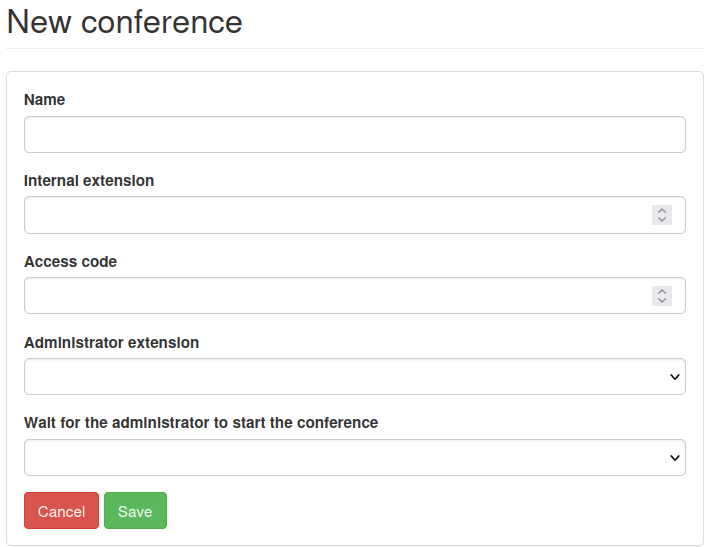
Innen töltse ki a Név mezőt, és állítson be egy Belső mellék-et.
A belső mellék az, amit mindenki a hálózatban használ, hogy gyorsan csatlakozzon a konferenciahíváshoz, a teljes telefonszám beírása helyett.
Javaslat
Válasszon egy három és öt számjegy közötti számot, amely könnyen megjegyezhető és tárcsázható.
Ezután állítsa be a Hozzáférési kód-ot, ha a konferenciaterem biztonságot igényel. Ez egy jelszó a konferenciába való belépéshez, miután a konferencia mellékét tárcsázták. Közvetlenül a mellék tárcsázása után egy digitális recepciós kéri a Hozzáférési kód-ot.
A Adminisztrátor mellék mezőben kattintson a legördülő menüre, és válassza ki a hívást kezelő felhasználó mellékét.
Végül a Várjon az adminisztrátorra a konferencia indításához mezőben kattintson a legördülő menüre, és válassza a Igen vagy Nem lehetőséget.
Ha a választás Igen, akkor senki sem használhatja a virtuális konferenciatermet, amíg az adminisztrátor jelen nem lesz, és be nem jelentkezik a konferenciahívásba.
Amikor minden mező ki van töltve, győződjön meg róla, hogy Mentés-re kattint a konfiguráció mentéséhez. Ezután kattintson a Változtatások alkalmazása gombra a jobb felső sarokban, hogy a változtatásokat élesben is végrehajtsa.
Ezt követően a konferencia hozzáadásra kerül, és az Axivox adminisztrátornak lehetősége van a konferenciát Törölni vagy Szerkeszteni az Axivox Konferencia fő irányítópultjáról.
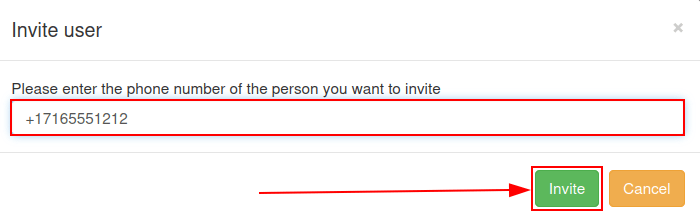
Egy Axivox felhasználó meghívásához egy adott konferenciahívásra kattintson a Meghívás gombra a kívánt konferencia jobb oldalán, és folytassa a meghívott mellékének vagy telefonszámának megadásával a megjelenő felugró ablakban.
Miután a mellék vagy szám be lett írva a Kérjük, adja meg annak a személynek a telefonszámát, akit meg szeretne hívni mezőbe, kattintson a zöld Meghívás gombra, és a címzett azonnal kap egy telefonhívást, amely automatikusan összeköti őt a konferenciával.
Bejövő számok
Ahhoz, hogy egy konferenciát szélesebb közönség számára nyissunk meg, egy Axivox konferencia összekapcsolható a Bejövő számok-kal.
Ehhez jelentkezzen be az Axivox kezelő konzol-ba, és kattintson a bal oldali menüben a Bejövő számok lehetőségre.
A Bejövő számok irányítópulton kattintson a Szerkesztés gombra a Szám jobb szélén, amelyhez a konferenciát csatolni kell.
Ezután az első mező alatt, amelynek címkéje: Hívás célállomás típusa, kattintson a legördülő menüre, és válassza a Konferencia lehetőséget.
Ezután a Konferencia mezőben kattintson a legördülő menüre, és válassza ki azt a konkrét konferenciát, amelyet ehhez a bejövő számhoz kell csatolni.
Mostantól, amikor ezt a bejövő számot tárcsázzák, a hívó belép a konferenciába, ha nincs szükség Hozzáférési kód-ra. Ha van szükség Hozzáférési kód-ra, akkor a hívót felszólítják, hogy adja meg a Hozzáférési kód-ot a konferenciába való belépéshez.
Hívás indítása Odoo-ban
Az Odoo adatbázis bármely részén nyissa meg a VoIP widgetet, a jobb felső sarokban található ☎️ (telefon) ikonra kattintva. Ezután tárcsázza a konferencia konkrét mellékszámát, és kattintson a 📞 (telefon) ikonra.
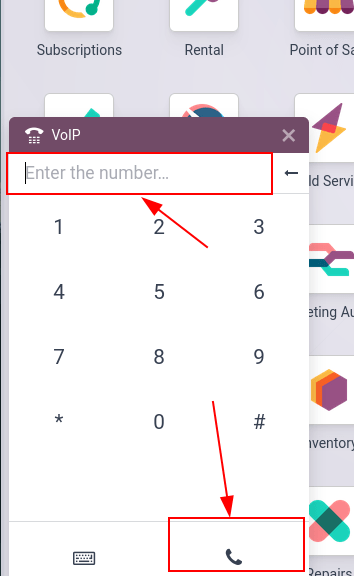
Miután a digitális recepciós válaszol, adja meg a Hozzáférési kódot (ha szükséges), majd nyomja meg a # (font) ikont/billentyűt.