VoIP szolgáltatások az Odoo-ban a DIDWW-vel
A DIDWW egy globális VoIP és SIP trunking szolgáltató. A szolgáltatás használatához aktív fiókra van szükség a DIDWW-nél.
Mielőtt fiókot hozna létre a DIDWW-nél, győződjön meg arról, hogy a vállalat helyszíne és az alkalmazandó régiók támogatottak a DIDWW szolgáltatásai által.
DIDWW beállítás
Miután ellenőrizte az ország lefedettségét és elérhetőségét, hozzon létre egy fiókot a DIDWW oldalon. Ezután navigáljon a DIDWW Dashboard oldalra.
A meglévő számok áthelyezéséhez egy meglévő telefonhálózati szolgáltatótól kövesse a DIDWW website oldalon leírt lépéseket.
Új számok vásárlása
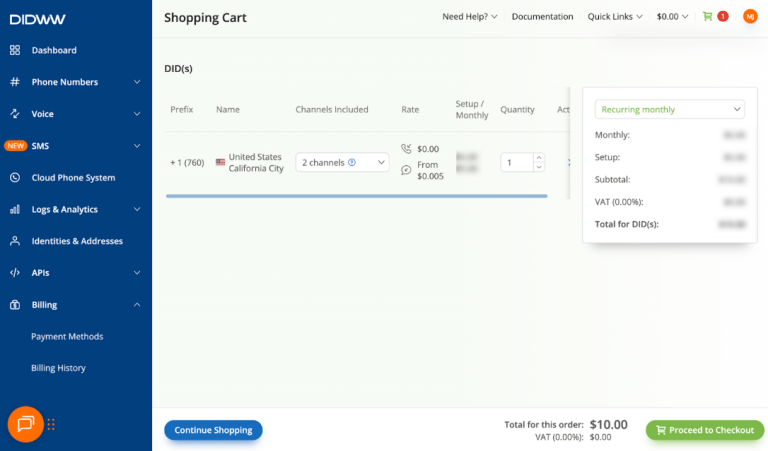
Új telefonszámok vásárlásához kattintson a Buy Numbers gombra a vezérlőpulton, majd kövesse az utasításokat a vásárlás befejezéséhez.
Új szám vásárlásakor támogatnia kell mind a bejövő hívásokat, mind a helyi CLI-t.
phone.systems engedélyezése
Ezután kattintson a Cloud Phone System elemre a vezérlőpult oldalsávjában. Ezután kattintson a Launch admin UI gombra.
Fontos
A phone.systems PBX funkció egy extra fizetős szolgáltatás a DIDWW-ben, és további díjakat vonhat maga után.
Új felhasználó létrehozásához kattintson a Felhasználók elemre, kattintson a plusz jelre, majd adja meg a szükséges információkat.

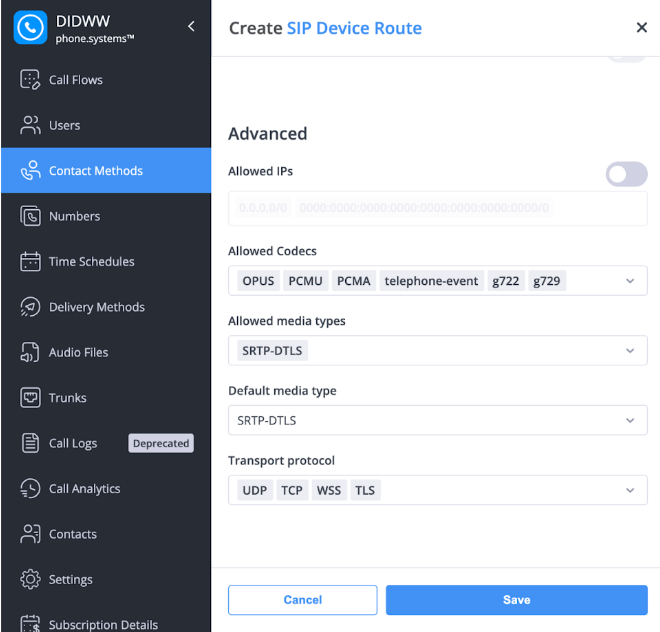
Kattintson a Kapcsolati módok elemre, majd kattintson a plusz jelre egy új SIP eszköz útvonal hozzáadásához.
Konfigurálja vagy adja hozzá a következő paramétereket:
Engedélyezett kodekek:
OPUS,PCMU,PCMA,telephone-event,g722,g729.Engedélyezett médiatípusok:
SRTP-DTLSAlapértelmezett médiatípus:
SRTP-DTLSSzállítási protokoll:
UDP,TCP,WSS,TLS
Javaslat
Ha nincs elérhető telefonszám a legördülő listában a Bejövő és Kimenő DID/Hívóazonosító kiválasztásnál, a Bejövő hangtörzs módosítására van szükség. Navigáljon a vezérlőpultra, majd kattintson a Saját számok elemre. Görgessen a Konfiguráció részhez. A Bejövő hangtörzs mezőben válassza a phone.systems lehetőséget.
Odoo beállítás
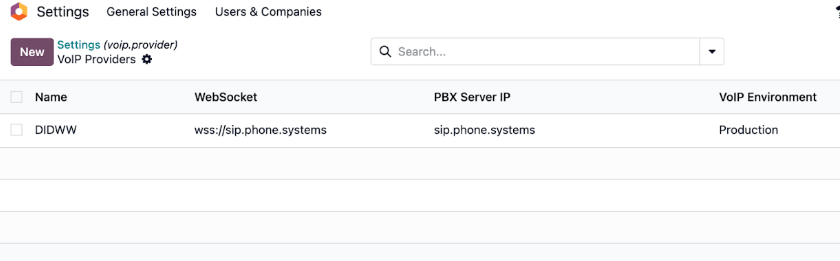
Az Odoo-ban navigáljon a következőhöz: . Kattintson a Új gombra.
Adja meg a nevet, DIDWW, majd frissítse a WebSocket mezőt wss://sip.phone.systems értékkel. A PBX Server IP mezőbe írja be sip.phone.systems.
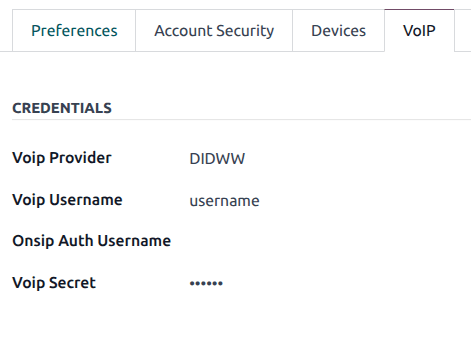
Egy felhasználó VoIP szolgáltatójának konfigurálásához kattintson az adatbázis jobb felső sarkában található felhasználói avatar ikonra, majd válassza a Saját beállítások lehetőséget az almenüből. Ezután kattintson a VoIP fülre, és a Voip Szolgáltató mező alatt válassza a DIDWW lehetőséget. Végül adja meg a Voip Felhasználónév és Voip Titok adatokat, majd mentse el.