
VoIP műveletek
A VoIP widget egy kiegészítő, amely az Odoo felhasználók számára elérhetővé válik a VoIP modul telepítésével. Ahelyett, hogy minden értékesítő számára mobil eszközöket kezelne, ügyfélpanaszok esetén hívásátirányításokkal bajlódna, vagy tárgyalóteremre lenne szüksége egy konferenciahívás lebonyolításához, használja a VoIP widgetet ezen üzleti igények kezelésére.
Navigáljon a VoIP widgetben
A VoIP widget három fület tartalmaz: Legutóbbi, Következő tevékenységek, és Kapcsolatok, amelyek a hívások és a napi tevékenységek kezelésére szolgálnak az Odoo-ban. Használja a keresősávot a kapcsolatok gyorsabb megtalálásához.
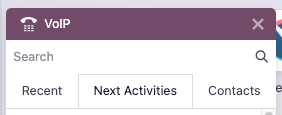
Legutóbbi fül
A VoIP widget Legutóbbi fül alatt a felhasználó híváselőzményei érhetők el. Ez magában foglalja a bejövő és kimenő hívásokat. Bármely számra kattintva hívást kezdeményezhet.
Következő tevékenységek fül
A VoIP widget Következő tevékenységek fül alatt a felhasználó láthatja az összes hozzá rendelt hívást, és hogy melyek esedékesek az adott napra.
Kattintson egy tevékenységre ebből a fülből, hogy végrehajtsa az alábbi műveletek bármelyikét a felkészüléshez és a befejezéshez (a Dokumentumok címsor alatt található):
(boríték): küldjön e-mailt egy kapcsolatnak (pl. munkatársaknak vagy ügyfeleknek)
(felhasználó): megjeleníti a kapcsolat információit ehhez a kapcsolathoz
(dokumentumok): megjeleníti a csatolt rekordot az Odoo-ban (például értékesítési rendelések)
(Tevékenységek): ütemezzen egy tevékenységet
A tevékenység megtekintésekor a felhasználó kezelheti a tevékenység részleteit és állapotát is:
(ellenőrzés): a tevékenységet befejezettként jelöli
(szerkesztés): szerkeszti a tevékenységet (például a határidejét)
(bezárás): törli a tevékenységet
A tervezett tevékenységhez kapcsolódó ügyfél felhívásához kattintson a (telefon) ikonra. Kattintson a (billentyűzet) ikonra egy másik szám tárcsázásához.
Hívás hozzáadása
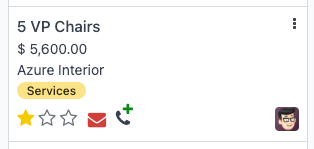
Az adatbázis kezdőlapjáról kattintson a elemre. A Pipeline nézetben győződjön meg róla, hogy az Kanban nézetre van nyitva. Ezután a képernyő tetején kattintson a VoIP ikonra, és győződjön meg róla, hogy a VoIP widget a Következő tevékenységek fülre van nyitva. Ezután vigye az egeret a lehetőség fölé, amelyhez hívást kell hozzáadni, és kattintson a kis zöld plusz ikonnal ellátott (telefon) ikonra.
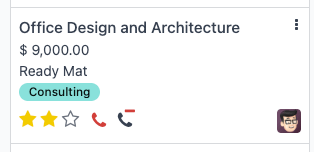
A Következő tevékenységek fülről hívás eltávolításához vigye az egeret a lehetőség fölé, amelyhez hívás van ütemezve, és kattintson a megjelenő piros (telefon) ikonra a (mínusz) ikonnal.
Kapcsolatok fül
A VoIP widget Kapcsolatok fülén a felhasználó elérheti a Kapcsolatok alkalmazásban lévő kapcsolatot.
Bármely kapcsolat, amelynek mentett telefonszáma van, felhívható a VoIP widget Kapcsolatok füléről a kapcsolatra kattintva.
A widget tetején egy keresési funkció is elérhető, amelyet egy (keresés) ikon jelképez. Használja ezt az eszközt egy adott kapcsolat megtalálásához. Az ütemezett tevékenységek nem jelennek meg keresési eredményként.
Telefonhívás kezdeményezése VoIP segítségével
A VoIP egyik fő célja, hogy telefonhívásokat kezdeményezzen telefon nélkül. Íme a három módja annak, hogy telefonhívást kezdeményezzen az Odoo adatbázisban. Először kattintson a navigációs sáv jobb felső sarkában található (VoIP) ikonra. Innen:
Adja meg a hívandó telefonszámot a (billentyűzet) ikonra kattintva, majd írja be a telefonszámot.
Kattintson a (telefon) ikonra az utoljára hívott kapcsolat újrahívásához.
Keressen meg egy adott kapcsolat nevét, vagy lépjen a Kapcsolatok fülre. Ezután válassza ki a kapcsolatot, és kattintson a (telefon) ikonra.
Amikor hívásokat fogad az Odoo-ban, a VoIP widget csörög, és értesítést jelenít meg. A widget bezárásához kattintson a (bezárás) ikonra a widget képernyőjének jobb felső sarkában.
Megjegyzés
A VoIP számot az Axivox biztosítja. Elérhető a https://manage.axivox.com/ weboldalon. A portálba való bejelentkezés után menjen a (oszlop) menüpontra.
Telefonhívás átirányítása
A hívás manuális átirányítása csak akkor történik, ha éppen hívásban van. A hívás átirányításához a VoIP widgeten belül először válaszoljon a hívásra a zöld (telefon) ikon segítségével.
Miután a bejövő hívásra válaszolt, kattintson a (bal-jobb nyilak) ikonra. Ezután adja meg annak a felhasználónak a mellékét, akinek a hívást továbbítani kell. Végül kattintson a Átirányítás gombra, hogy a hívást arra a telefonszámra irányítsa.
Javaslat
Egy felhasználó mellékének megtalálásához konzultáljon a VoIP adminisztrátorral. Ha a felhasználónak Adminisztráció hozzáférési jogai vannak beállítva Beállítások-ra, a mellékeket a menüpontra kattintva találhatja meg, majd kattintson a Felhasználók kezelése gombra. Válassza ki a felhasználót, és menjen a VoIP fülre. Az adott felhasználó melléke a VoIP felhasználónév.
Ha a felhasználó nem veszi fel a hívást, vagy másik hívással van elfoglalva, akkor a hívások automatikusan átirányíthatók. Ezt a VoIP szolgáltatóval lehet beállítani.
Telefonhívás továbbítása
A hívás továbbításához a VoIP widgeten belül először válaszoljon a hívásra a zöld (telefon) ikon segítségével.
Ezután kattintson a (bal-jobb nyilak) ikonra. Adja meg annak a felhasználónak a teljes telefonszámát, akinek a hívást továbbítani kell. Végül kattintson a Átirányítás gombra, hogy a hívást arra a telefonszámra irányítsa.
Küldjön e-mailt a VoIP widgeten keresztül
E-mailek is küldhetők a VoIP widgeten keresztül. Ez hasznos lehet utókövető e-mailek küldésére a hívás résztvevőinek, egy kérdés e-mailben történő elküldésére egy munkatársnak, vagy emlékeztetni egy szállítót, hogy küldje el a szükséges alkatrészeket egy bejelentkezési hívás során.
Ahhoz, hogy e-mailt küldjön a VoIP widgeten keresztül, kattintson a (VoIP) ikonra, amely a felső navigációs sávban található. Amikor erre kattint, a VoIP widget megjelenik az oldal bal alsó sarkában. Ezután keressen egy kapcsolatot, akinek e-mailt szeretne küldeni, vagy találja meg őket a VoIP widget Kapcsolatok fülén.
Ezután kattintson a (boríték) ikonra, majd válassza ki az e-mail címzettjeit, írja be az e-mail tárgyát, és írja meg az e-mailt. Amikor készen áll a küldésre, kattintson a Küldés gombra. Ha későbbi küldésre szeretné ütemezni az e-mailt, kattintson a Küldés melletti (legördülő) ikonra, kattintson a Küldés később lehetőségre, válassza ki az ütemezett időpontot, és kattintson az Ütemezés gombra.
A VoIP widget hibaelhárítása
Az alábbi szakaszok a VoIP widget gyakori problémáit és azok megoldásait tárgyalják.
Hiányzó paraméter
Ha Hiányzó paraméter hibaüzenet jelenik meg a VoIP widgetben, frissítse az ablakot, és próbálja újra.
Helytelen szám
Ha Hibás szám hibaüzenet jelenik meg a VoIP widgetben, győződjön meg róla, hogy a nemzetközi formátumot használja, a (plusz) jellel kezdve, majd a nemzetközi országkóddal (pl. +16506913277, ahol +1 az Egyesült Államok nemzetközi előhívója).
A webszerverrel való websocket kapcsolat megszakadt
Ha a The websocket connection with the server has been lost. Please try to refresh the page. hibaüzenet jelenik meg a VoIP widgetben, akkor frissítse az oldalt, és zárja be a többi böngészőfület.
Ezt a hibát az okozza, hogy egy időszakos inaktivitás után tér vissza az adatbázishoz, például ebédszünet után, vagy ha túl sok böngészőfül van megnyitva.
Nem sikerült elindítani a felhasználói ügynököt
Ha a Failed to start the user agent. The URL of the websocket may be wrong. Please have an administrator verify the websocket server URL in the General Settings. hibaüzenet jelenik meg a VoIP widgetben, akkor frissítse a böngészőt és a számítógépet.
Ezt a hibát az okozza, hogy a böngésző vagy a számítógép nincs naprakészen (és problémákat okozhat a mikrofonnal is).
Szürkített VoIP widget
Ha a VoIP widget teljesen szürkített és nem lehet vele interakcióba lépni, akkor frissítse a böngészőt és a számítógépet, és törölje a problémát okozó Google Chrome bővítményt.
Nem lehet csatlakozni a VoIP telefonszámhoz
Ha a felhasználó nem tud csatlakozni a VoIP telefonszámához, akkor az Odoo profiljából hiányzik a Voip Secret. Ennek hozzáadásához kattintson a felhasználói avatárra, majd kattintson a My Profile lehetőségre. Innen kattintson a VoIP fülre, majd adja meg a felhasználó Voip Secret-jét. Ez a felhasználó jelszava a VoIP szolgáltató fiókjához.