
Átadások létrehozása és feldolgozása vonalkódokkal
A Vonalkód alkalmazás használható belső átadások feldolgozásához minden terméktípus esetén, beleértve a tételszámmal vagy sorozatszámmal nyomon követett termékek átadásait is. Az átadások valós időben, az alapoktól létrehozhatók Odoo-kompatibilis vonalkód-olvasóval vagy az Odoo mobilalkalmazással.
Az Odoo-kompatibilis vonalkód-mobilolvasók listájáért és a Készlet alkalmazáshoz tartozó egyéb hardverekért tekintse meg az Odoo Inventory • Hardware page oldalt.
A Barcode alkalmazás engedélyezése
Ha a Barcode alkalmazást átmozgatások feldolgozásához szeretnénk használni, először telepíteni kell azt az Inventory alkalmazás beállításaiban a funkció engedélyezésével.
Ehhez lépjen a menüpontra. Görgessen le a Vonalkód szakaszig, majd kattintson a Vonalkódolvasó funkció melletti jelölőnégyzetre.
A jelölőnégyzet bejelölése után kattintson az oldal tetején lévő Mentés gombra a módosítások mentéséhez.
Az oldal frissítése után új lehetőségek jelennek meg a Vonalkód-olvasó funkció alatt: Vonalkód-nómenklatúra (egy megfelelő legördülő menüvel), ahol a Alapértelmezett nómenklatúra vagy az Alapértelmezett GS1-nómenklatúra választható ki. A kiválasztott nómenklatúra meghatározza, hogy az olvasók hogyan értelmezik a vonalkódokat az Odoo-ban.
Emellett megjelenik egy Termékvonalkódok konfigurálása belső hivatkozás nyíl, valamint Nyomtatás gombok a vonalkód-parancsok és egy vonalkód-demólap nyomtatásához.
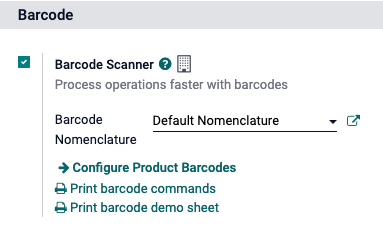
A Barcode alkalmazás beállításáról és konfigurálásáról bővebben a Vonalkódolvasó beállítása és az Vonalkódok aktiválása az Odoo-ban dokumentációs oldalakon olvashat.
Vonalkódok beolvasása belső áthelyezésekhez
A raktárban lévő termékek belső áthelyezéseinek létrehozásához és feldolgozásához a Tárolóhelyek és a Többlépéses útvonalak funkciókat kötelező engedélyezni.
Ehhez lépjen a menüpontra. Görgessen le a Raktár szakaszhoz, majd jelölje be a Tárolóhelyek és a Többlépéses útvonalak melletti jelölőnégyzeteket.
Ezután kattintson az oldal tetején található Mentés gombra a módosítások mentéséhez.
Belső áthelyezés létrehozása
A meglévő belső áthelyezések feldolgozásához először létre kell hozni egy belső áthelyezést és egy feldolgozandó műveletet.
Belső áthelyezés létrehozásához lépjen a menüpontra. A Készlet áttekintés irányítópulton keresse meg a Belső áthelyezések kártyát, majd kattintson a 0 Feldolgozandó gombra.
Ezután kattintson a Létrehozás gombra az eredményül kapott oldal bal felső sarkában. Ez egy új Belső áthelyezés űrlapra navigál.
Ezen az üres űrlapon a Művelet típusa automatikusan Belső áthelyezések értékre van állítva. Ez alatt a mező alatt a Forráshely és a Célhely alapértelmezés szerint WH/Stock értékre van beállítva, de módosítható arra a helyre, ahonnan és ahova a termékeket átmozgatják.
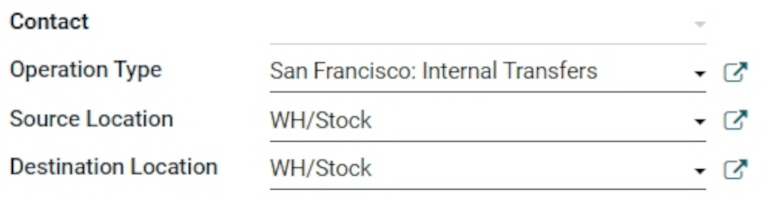
Miután a kívánt helyek kiválasztásra kerültek, termékek adhatók hozzá az áthelyezéshez. A Termékek fül alatti Termék sorban kattintson a Termék hozzáadása lehetőségre, és válassza ki az áthelyezéshez hozzáadni kívánt terméket vagy termékeket.
Ha kész, kattintson az űrlap tetején lévő Mentés gombra az új belső áthelyezés mentéséhez. Mentés után kattintson a Részletes műveletek ikonra (négy vonal, a Termék sor jobb szélén) a Részletes műveletek felugró ablak megnyitásához.
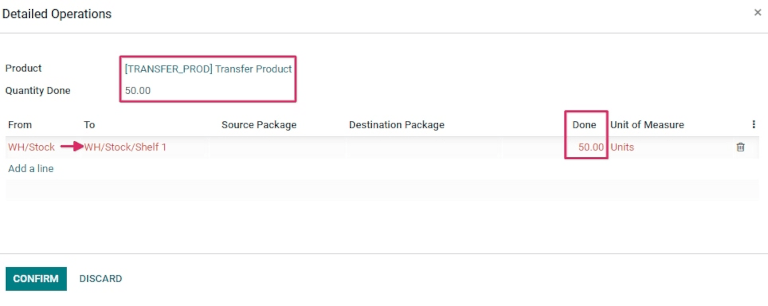
A felugró ablakban kattintson a Sor hozzáadása gombra.
Ezután a Célhely oszlopban módosítsa a helyet a WH/Stock értékről egy másik helyre, ahová a termékeket át kell mozgatni.
Ezután a Elvégzett oszlopban módosítsa a mennyiséget az áthelyezni kívánt mennyiségre. Ha kész, kattintson a Megerősítés gombra a felugró ablak bezárásához.
Vonalkódok beolvasása belső áthelyezéshez
A belső áthelyezések feldolgozásához és vonalkódjainak beolvasásához lépjen a menüpontra.
A Vonalkód alkalmazásba belépve egy Vonalkód beolvasása képernyő jelenik meg, amely különböző lehetőségeket kínál.
A belső átvitelek feldolgozásához kattintson a képernyő alján található Műveletek gombra. Ez a áttekintő oldalra navigál.
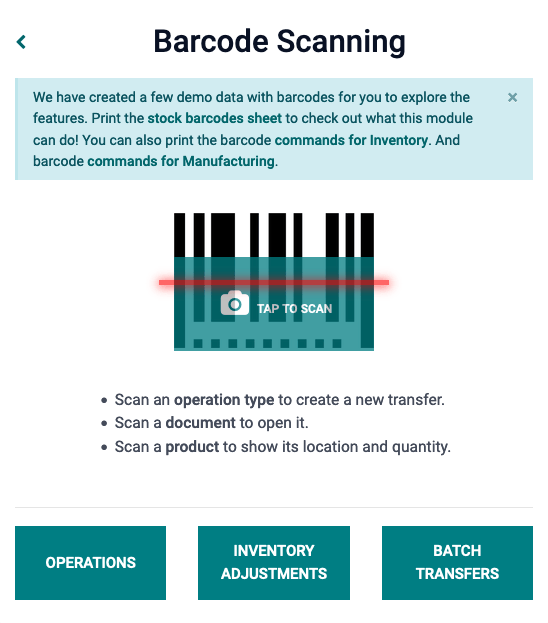
Ezen az oldalon keresse meg a Belső átvitelek kártyát, és kattintson a # Feldolgozandó gombra az összes függőben lévő belső átvitel megtekintéséhez. Ezután válassza ki a kívánt feldolgozandó műveletet. Ez a vonalkódos átviteli képernyőre navigál.
Megjegyzés
Ha a Vonalkód alkalmazást az Készlet alkalmazás nélkül használja (kizárólag vonalkód-olvasó vagy az Odoo mobilalkalmazás esetén), a megfelelő művelettípus egyes átviteleihez tartozó vonalkódok beolvashatók az egyszerű feldolgozás érdekében.
Beolvasás után a meglévő átvitel részét képező termékek beolvashatók, és új termékek is hozzáadhatók az átvitelhez. Miután az összes terméket beolvasták, érvényesítse az átvitelt a készletmozgások folytatásához.
Ezen a képernyőn az adott belső átvitelen (WH/INT/000XX) belül feldolgozandó összes termék áttekintése látható. A képernyő alján lehetőség van Termék hozzáadása vagy Érvényesítés elvégzésére, attól függően, hogy termékeket kell-e hozzáadni a művelethez, vagy az egész műveletet egyszerre kell érvényesíteni.
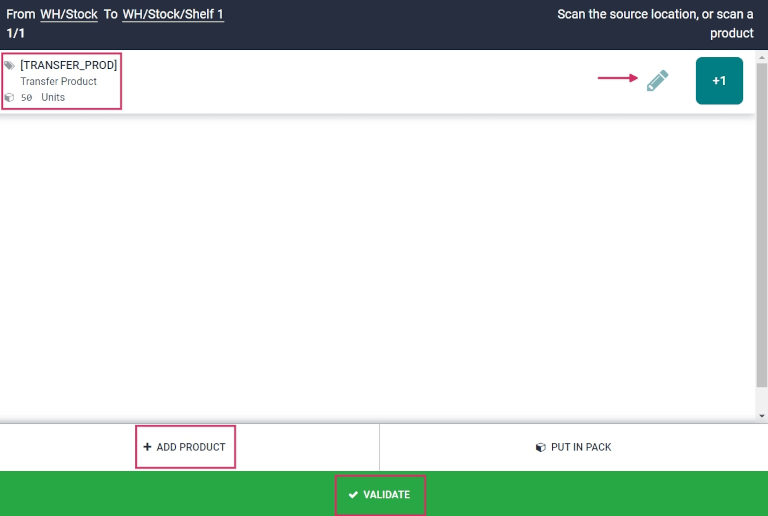
Ezután olvassa be a termék vonalkódját a belső átvitel feldolgozásához.
Vagy az egyes termékek egyenkénti feldolgozásához és beolvasásához válasszon egy adott termékSort. A + 1 gombra kattintva további mennyiség adható hozzá az átvitelhez, illetve a ceruza ikon gombra kattintva megnyílik egy új képernyő az adott terméksor szerkesztéséhez.
A termék felugró ablakában a termék és a feldolgozandó egységek egy számbillentyűzettel együtt jelennek meg. A terméknév alatt a Mennyiség sor szerkeszthető. Módosítsa a sorban szereplő számot a belső átviteli űrlapon feltüntetett átvinni kívánt mennyiségre.
Example
A WH/INT/000XX belső átviteli műveletben a Transfer Product termékből 50 egységet mozgatunk a WH/Stock helyről a WH/Stock/Shelf 1 helyre. A [TRANSFER_PROD] a terméképen beállított Belső hivatkozás. Olvassa be a Transfer Product vonalkódját egy egység fogadásához. Ezután kattintson a ceruza ikon gombra az átvitt mennyiségek manuális megadásához.
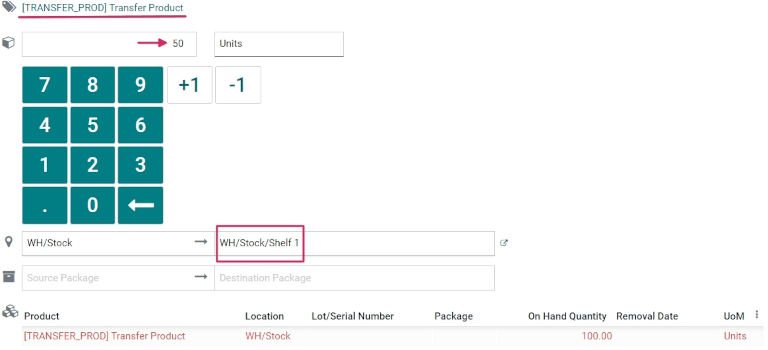
Ezenkívül a +1 és -1 gombokkal növelhető vagy csökkenthető a termék mennyisége, és a számgombokkal szintén adható hozzá mennyiség.
A számgombok alatt található a két hely sor, amelyek a belső átviteli űrlapon korábban megadott helyeket jelenítik meg – jelen esetben a WH/Stock és a WH/Stock/Shelf 1 helyet. Kattintson ezekre a sorokra a további választható helyek legördülő menüjének megjelenítéséhez.
Ha elkészült, kattintson a Megerősítés gombra a terméksoron végzett módosítások jóváhagyásához.
Ezután az adott átvitelen (WH/INT/000XX) belül feldolgozandó összes terméket megjelenítő áttekintő oldalon kattintson az Érvényesítés gombra. A bevételezés feldolgozása megtörtént, és a Vonalkód alkalmazás bezárható.
Javaslat
A Vonalkód alkalmazás egyedi tételszámokat és sorozatszámokat tartalmazó belső átviteleknél is használható termékek beolvasásához.
A vonalkódos átviteli képernyőn olvassa be egy tétel- vagy sorozatszám vonalkódját, és az Odoo automatikusan növeli a termék mennyiségét az adatbázisban rögzített mennyiségre. Ha ugyanazt a tétel- vagy sorozatszámot több termék is osztja, először olvassa be a termék vonalkódját, majd a tétel-/sorozatszám vonalkódját.
Lásd még
Csatlakozzon a Vonalkód-keresési adatbázishoz, hogy vonalkódjaik beolvasásával gyorsan hozhasson létre új termékeket belső átvitelek során.
Átvitel létrehozása az alapoktól
A meglévő, korábban létrehozott belső átvitelek feldolgozásán és vonalkódjainak beolvasásán túl a Vonalkód alkalmazás átvitelek létrehozására is használható az alapoktól, pusztán egy kinyomtatott művelettípus-vonalkód beolvasásával.
Tudta?
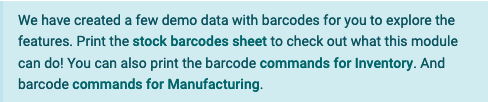
Az Odoo Vonalkód alkalmazása az alkalmazás funkcióinak felfedezéséhez vonalkódokat tartalmazó demóadatokat biztosít. Ezek tesztelési célokra használhatók, és az alkalmazás kezdőképernyőjéről kinyomtathatók. A demóadatok eléréséhez navigáljon a menüpontra, és kattintson a készletvonalkódok lapja (félkövér és kék kiemeléssel jelölve) elemre a szkenner feletti információs felugró ablakban.
Ehhez először navigáljon a menüpontra. A Vonalkód alkalmazásba lépve egy Vonalkód-beolvasás képernyő jelenik meg különböző lehetőségekkel.
Ezen a képernyőn USB vagy bluetooth vonalkód-olvasó használatakor közvetlenül olvassa be a termék vonalkódját.
Amikor okostelefont használ vonalkód-olvasóként, kattintson a Koppintson a beolvasáshoz gombra (a kamera ikon mellett, a képernyő közepén). Ez megnyit egy Vonalkód-olvasó felugró ablakot, amely aktiválja az eszköz kameráját.
Irányítsa a kamerát a nyomtatott művelettípus vonalkódjára a beolvasáshoz. Ezzel a vonalkód feldolgozásra kerül, és a program átnavigál egy vonalkódos átviteli képernyőre.
Ezen a képernyőn áttekintést kap az adott belső átvitelen (WH/INT/000XX) belül feldolgozandó összes termékről. Mivel ez egy teljesen új, üres átvitel, az oldalon nem szerepelnek termékek.
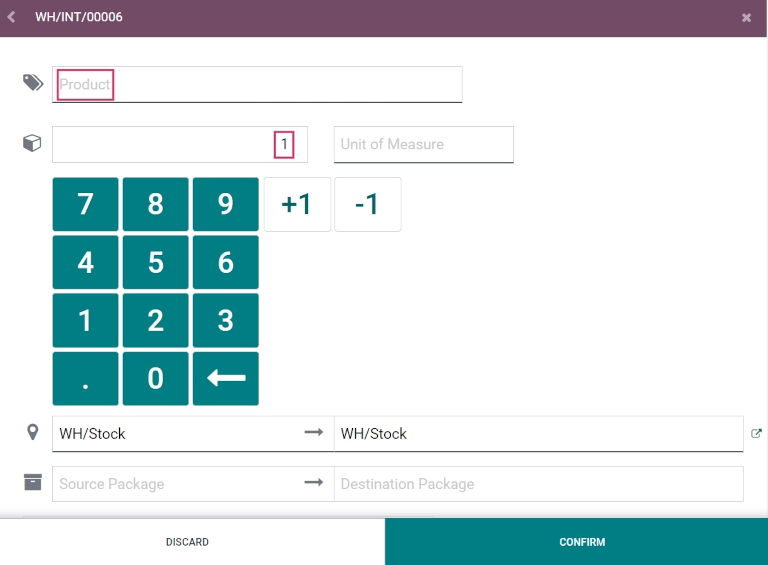
Termékek hozzáadásához olvassa be a termék vonalkódját. Ha a vonalkód nem áll rendelkezésre, adja hozzá manuálisan a terméket a rendszerhez a képernyő alján található Termék hozzáadása gombra kattintva, majd adja meg az átvinni kívánt termékeket és mennyiségeiket.
Ha elkészült, kattintson a Megerősítés gombra a terméksoron végzett módosítások jóváhagyásához.
Ezt követően, az adott átvitelen belül feldolgozandó összes terméket megjelenítő áttekintő oldalon (WH/INT/000XX) kattintson az Érvényesítés gombra. A belső átvitel ezzel feldolgozásra került, és a Vonalkód alkalmazás bezárható.