
Vonalkódolvasó beállítása
Kövesse ezt az útmutatót egy vonalkódolvasó kiválasztásához és beállításához, amely az ebben a szakaszban leírt vonalkód-beolvasó mezőkkel és képernyőkkel használható.
- menu
- (photo)
- shows
- A generic handheld USB/Bluetooth barcode scanner.
- highlight
- n/a
- data
- n/a
- module
- barcodes
- notes
- Reuse the previous illustration photo (a generic scanner), or take a new one; no Odoo UI involved.
Szkenner típusok
A vonalkódolvasó beállítása előtt fontos meghatározni, hogy melyik szkenner típus felel meg leginkább a vállalkozás igényeinek. Háromféle fő szkenner típus használható az Odoo-val, mindegyiknek megvannak a maga előnyei és felhasználási esetei:
Az USB-szkennerek számítógéphez csatlakoznak, és olyan vállalkozások számára alkalmasak, amelyek rögzített helyen olvassák be a termékeket, például egy élelmiszerbolt pénztáránál.
A Bluetooth-os szkennerek okostelefonnal vagy táblagéppel párosíthatók, így költséghatékony és hordozható vonalkódolvasó megoldást jelentenek. Ebben az esetben a böngészőt az okostelefonon használják, lehetővé téve, hogy a raktári dolgozók közvetlenül a mobileszközükön keresztül végezzék a műveleteket.
Mobilszámítógépes szkennerek beépített vonalkód-olvasóval rendelkező mobileszközök.
Fontos
USB-szkenner használata esetén győződjön meg arról, hogy a szkenner kompatibilis a számítógép billentyűzetkiosztásával.
Mobil számítógépes szkenner használata esetén győződjön meg róla, hogy az eszköz képes modern webböngésző futtatására (egy újabb Android-eszköz Google Chrome-mal, vagy Windows Microsoft Edge-dzsel jellemzően megfelel). A tesztelés azonban elengedhetetlen a rendelkezésre álló modellek és konfigurációk sokfélesége miatt.
Javaslat
Mindhárom szkennertípus ugyanúgy működik az Odoo szempontjából: billentyűzetet emulálnak, így az ebben a szakaszban leírt bármelyik beolvasó mező (termék vonalkódja, rendelés beolvasó gombja stb.) külön beállítás nélkül fogadja tőlük a bevitelt, amint maga a szkenner az alábbiak szerint be van állítva. Vásárlás előtt ellenőrizze a szkenner gyártójának saját specifikációs lapját a billentyűzetkiosztás és a 2D-vonalkód-támogatás tekintetében.
Konfiguráció
A vonalkód-szkenner beállításakor győződjön meg arról, hogy a következő konfigurációk helyesek, hogy a szkenner megfelelően tudja értelmezni a vonalkódokat az Odoo-val.
Billentyűzetkiosztás
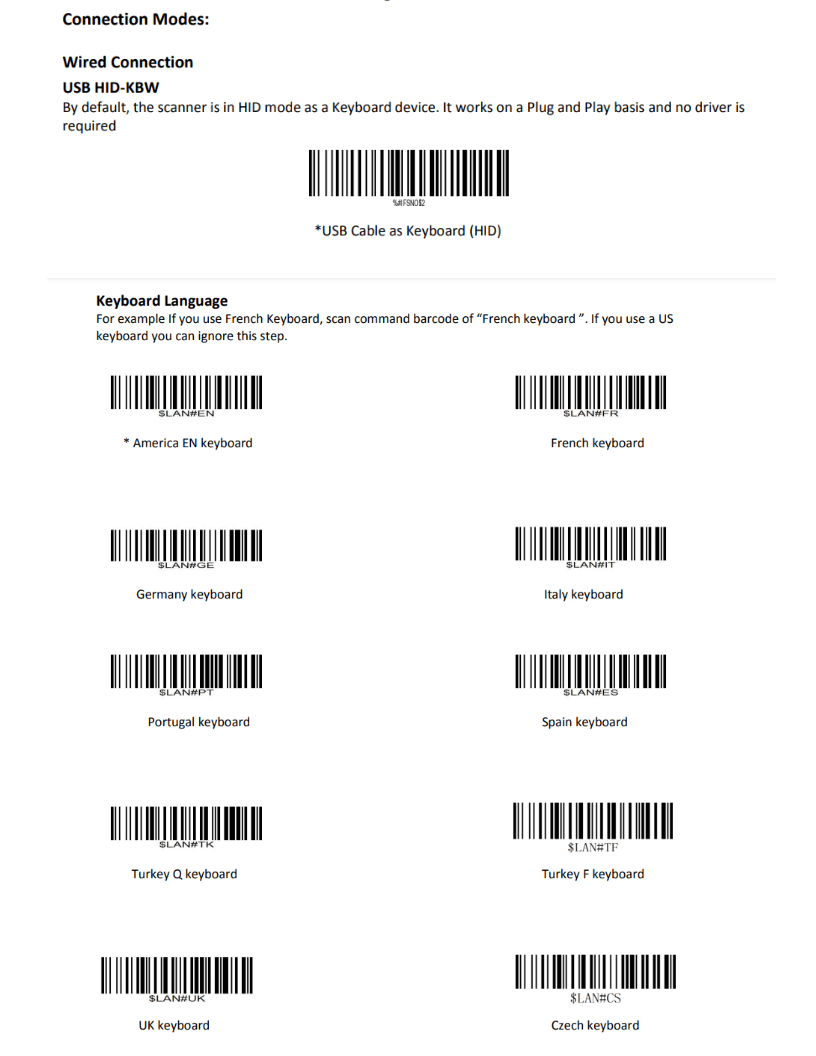
USB vonalkód-szkenner használatakor a szkenner billentyűzetkiosztásának meg kell egyeznie az operációs rendszer kiosztásával a karakterek helyes értelmezéséhez. Általában a szkennelési módot úgy kell beállítani, hogy USB billentyűzetet (HID) fogadjon el, a nyelvet pedig a használt billentyűzet alapján kell megadni.
A Zebra szkenner billentyűzetkiosztásának konfigurálásához olvassa be a szkenner felhasználói kézikönyvéből a kívánt nyelvhez tartozó billentyűzet-wedge vonalkódot.
Automatikus kocsivissza
Az Odoo alapértelmezés szerint 100 milliszekundumos késleltetést alkalmaz a szkennelések között a véletlen kettős szkennelés megelőzése érdekében. A vonalkód-szkennerrel való szinkronizáláshoz állítsa be úgy, hogy minden egyes szkennelés után kocsivissza karaktert (a billentyűzet „Enter” billentyűjéhez hasonló karakter) adjon hozzá. Az Odoo a kocsivissza karaktert a vonalkód-bevitel végének értelmezi; így elfogadja a szkennelést, és vár a következőre.
A szkenneren általában alapértelmezés szerint szerepel a kocsivissza. Győződjön meg arról, hogy be van állítva egy adott vonalkód beolvasásával a felhasználói kézikönyvből, például CR suffix ON vagy Apply Enter for suffix.
Zebra szkenner
Zebra szkennerek használatakor győződjön meg arról, hogy a következő billentyűleütés konfigurációk be vannak állítva a hibák elkerülése érdekében.
Kezdje a Zebra szkenner kezdőképernyőjén, és válassza ki a DataWedge alkalmazást (az alkalmazást egy (világoskék vonalkód) ikon jelöli).
A DataWedge Profiles oldalon válassza ki a profil opciót a Zebra szkenner beállításainak eléréséhez.
Figyelem
Nem ajánlott a „DWDemo” profil használata, mivel nem minden körülmények között működik megfelelően.
Ehelyett ajánlott egy új, személyes profilt létrehozni. Az új profil létrehozása után adja hozzá az Odoo eléréséhez használt böngészőalkalmazást (pl. Google Chrome) a szkenner kezdőképernyőjén a Associated Apps listához.
Miután kiválasztotta a profilt, görgessen le a Keyboard Output opcióhoz, és győződjön meg arról, hogy a Enable/disable keystroke output opció Enabled állapotban van.
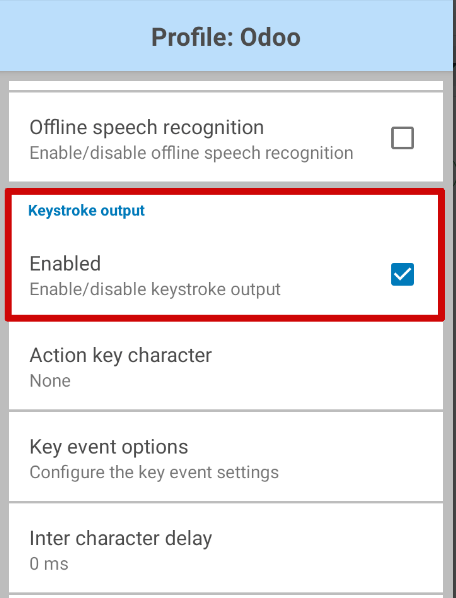
Ha ez a beállítás engedélyezve van, lépjen vissza a Profile beállítások oldalra, és navigáljon a Keystroke output szakaszhoz. Ezután nyissa meg a Key event options almenüt. A Characters alatt győződjön meg arról, hogy a Send Characters as Events beállítás be van jelölve.
Fontos
A Send Characters as Events beállítást kötelező bejelölni a Zebra olvasón, különben az Odoo nem tudja felismerni a beolvasott vonalkódokat.
Miután mindezeket a lépéseket elvégezte, hajtson végre egy próbaszkennelést, hogy megbizonyosodjon arról, hogy a Zebra szkenner a várt módon megfelelően működik.
Honeywell mobilszámítógépes szkenner
Honeywell szkennerek használatakor kövesse az alábbi utasításokat, hogy biztosítsa a vonalkódok Odoo-ban történő beolvashatóságát.
Kezdje a Honeywell szkenner főképernyőjén, és válassza a Beállítások lehetőséget, amelyet a ⚙️ (fogaskerék) ikon jelöl. Ezután kattintson a Honeywell Settings menüpontra, majd a Scanning lehetőségre.
Innen kattintson az Internal Scanner lehetőségre, majd a Default Profile opcióra. A megjelenő listából válassza a Data Processing Settings menüpontot.
A Data Processing Settings meghatározza, hogy a vonalkódadatokat hogyan dolgozza fel a számítógép. Keresse meg a Wedge Method beállítást. Alapértelmezés szerint ez Standard értékre van állítva.
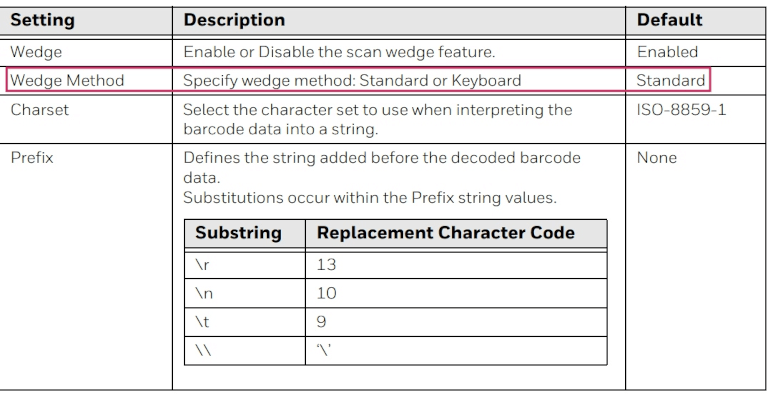
Változtassa meg a Wedge Method beállítást Keyboard értékre.
A lépések elvégzése után végezzen egy próbaszkennelést annak ellenőrzésére, hogy a Honeywell szkenner az elvárásoknak megfelelően működik-e.
Cipherlab mobil számítógép szkenner
Cipherlab szkennerek használatakor kövesse az alábbi utasításokat annak érdekében, hogy a vonalkódok beolvashatók legyenek az Odoo rendszerben.
Kezdje a Cipherlab szkenner főképernyőjén, és navigáljon az menübe. Ezután kattintson a ReaderConfig alkalmazásra, amelyet egy kék (vonalkód) ikon felett lévő narancssárga ⚙️ (fogaskerék) ikon jelöl.
Ezután válassza a Default Profile lehetőséget, vagy szükség esetén hozzon létre új profilt.
Az General Settings menüpont alatt kattintson a Data Output, majd a Keyboard Emulation lehetőségre.
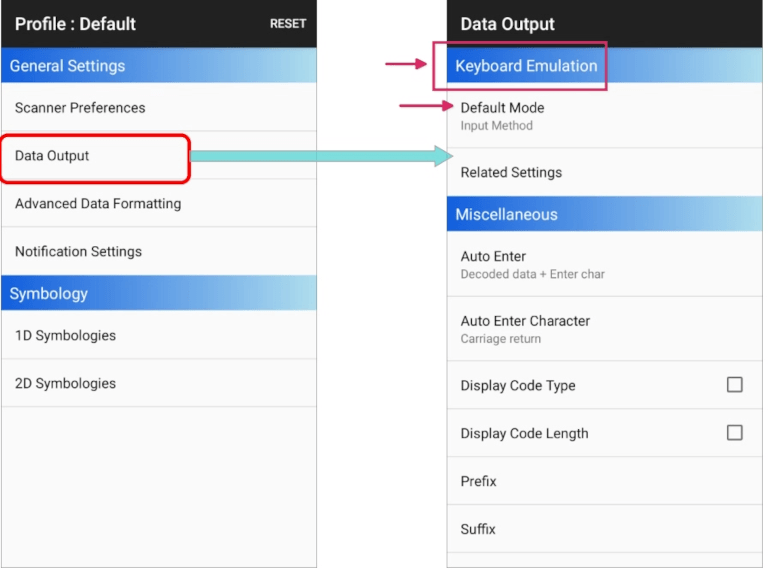
Alapértelmezés szerint a Keyboard Emulation alatt található Input Method értéke Default Mode. Módosítsa ezt a beállítást KeyEvent értékre.
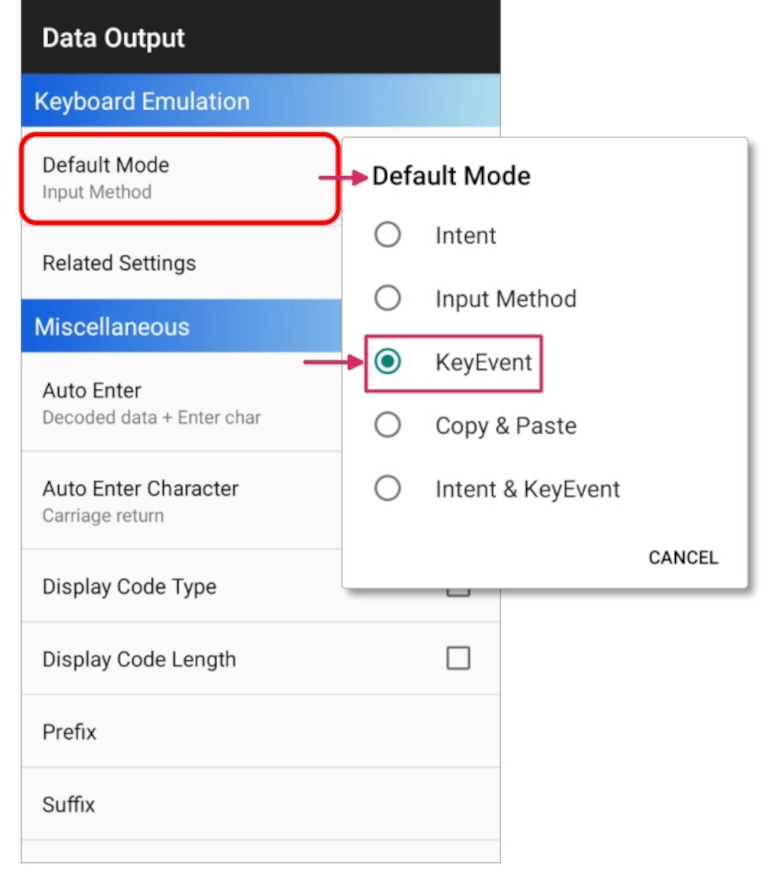
A lépések elvégzése után végezzen egy próbaszkennelést annak ellenőrzésére, hogy a Cipherlab szkenner az elvárásoknak megfelelően működik-e.
Lásd még