
Vonalkódok tétel- és sorozatszámokhoz
A Barcode alkalmazás időt takarít meg és megelőzi a felhasználói hibákat a tétel és sorozatszámok kezelése során. Hosszú karakterláncok begépelése helyett nyomtasson és olvasson be vonalkódokat.
Konfiguráció
Tétel- vagy sorozatszámok használatához:
Azokat engedélyezni kell az adatbázisban.
A tétel vagy sorozatszám szerinti nyomon követést minden terméknél ki kell választani.
Tekintse meg a sorozatszámok dokumentációját és a tételek dokumentációját, hogy megtudja, hogyan kezdheti el használni ezt a funkciót.
GS1-kompatibilis QR-kódok
GS1 nómenklatúra használható sorozatszámok és tételek esetében.
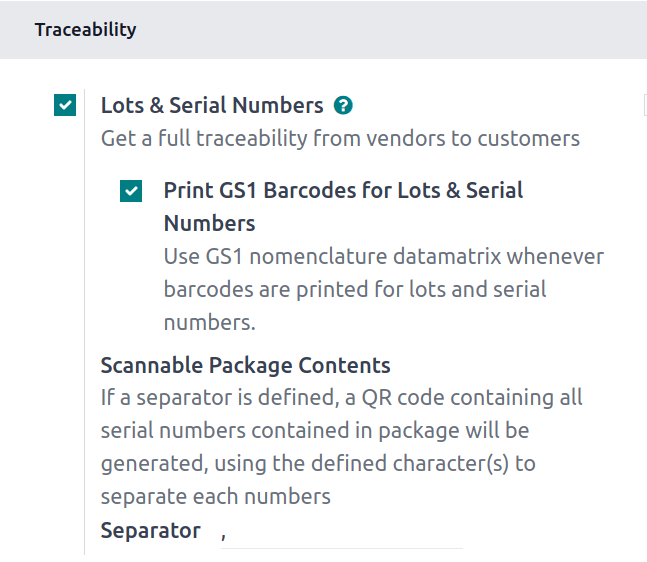
A GS1 vonalkódok engedélyezéséhez tételek és sorozatszámok esetében, lépjen a menüpontra, és a Nyomon követhetőség szakaszban a Tételek és sorozatszámok alatt jelölje be a GS1 vonalkódok nyomtatása tételekhez és sorozatszámokhoz opciót.
Figyelem
A GS1 tétel- és sorozatszám vonalkódok beolvasásához 2D-képes szkenner szükséges. Tekintse meg a hardver konfigurációt, hogy megbizonyosodjon arról, hogy a funkció kompatibilis a rendelkezésre álló eszközökkel.
Kötelező és opcionális beolvasás
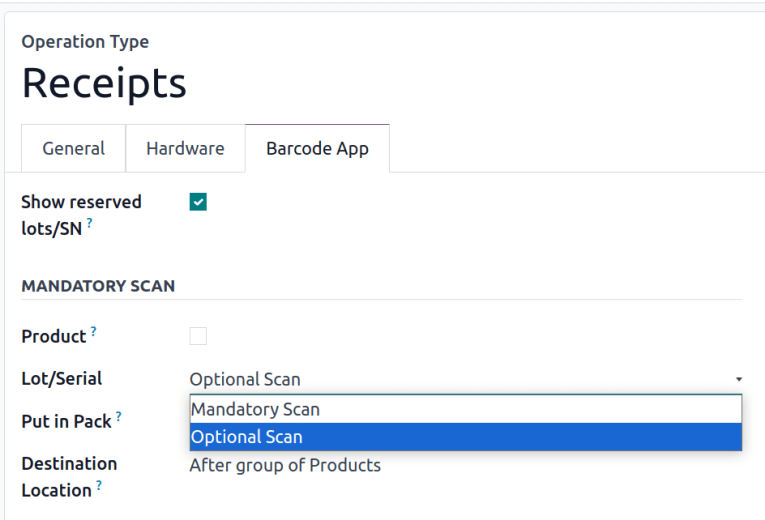
A művelettípusok, mint például a beérkezések és kiszállítási rendelések, egyénileg konfigurálhatók, hogy meghatározzák, szükséges-e sorozat- vagy tételszám a művelet feldolgozásához. Ezenkívül az egyes művelettípusok Vonalkód füle konfigurálja, hogy a tétel vagy sorozatszám beolvasása kötelező-e. A Kötelező beolvasás azt jelzi, hogy a szükséges sorozatszám vagy tételszám megadásának egyetlen módja a vonalkód beolvasása, míg az opcionális beolvasás lehetővé teszi a felhasználók számára, hogy szükség esetén manuálisan írják be a vonalkódot.
Ahhoz, hogy kötelező legyen a vonalkód beolvasása sorozatszámok és tételek esetében, lépjen a menüpontra, és válassza ki azt a művelettípust, ahol a vonalkódoknak kötelezőnek kell lenniük a sorozatszámok esetében. Ezután kattintson a Vonalkód alkalmazás fülre, és a KÖTELEZŐ BEOLVASÁS szakaszban állítsa be a Tétel/Sorozat opciót Kötelező beolvasás értékre.
Vonalkódok termékekhez és tételekhez
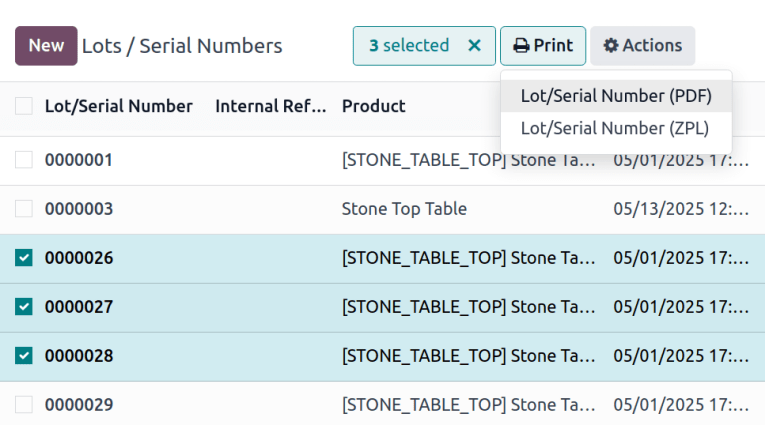
Ha egy vagy több terméktételhez és sorozatszámhoz szeretne vonalkódot nyomtatni, menjen a . A lista nézetben jelölje be a nyomtatni kívánt termékek jelölőnégyzetét, kattintson a Nyomtatás gombra, és válassza ki a PDF vagy ZPL formátumot a nyomtató beállításaitól függően.
Műveletek
Bármely termék esetében, amelyet tétel vagy sorozatszám alapján követnek, a vonalkódos művelet végrehajtható a fő Vonalkód oldalon az Műveletek megérintésével és a kívánt művelet kiválasztásával az interfészen, vagy a vonalkód beolvasásával a konkrét kiválasztási sorrendhez. Miután a sorrend beolvasásra került, válassza ki a terméket a vonalkód megérintésével vagy beolvasásával, és olvassa be a tétel vagy sorozatszámot minden mennyiséghez.
Javaslat
Mivel a szállítói tétel- és sorozatszám vonalkódok szállítás közben megsérülhetnek, és olyan állapotban érkezhetnek meg, amelyben nem olvashatók be, bevált gyakorlat, ha a sorozatszám vagy tétel beolvasását opcionálisra állítja. Ellenkező esetben egy sérült vonalkód megakadályozná az átvétel jóváhagyását.
Az olyan termékek esetében, amelyeknél kezdetben nincs sorozatszám, három lehetőség áll rendelkezésre a kezelésükre: a szám manuális beírása, előzetes generálása, vagy a sorozatszámok letiltása az adott művelethez.
Sorozat- és tételszámok manuális bevitele
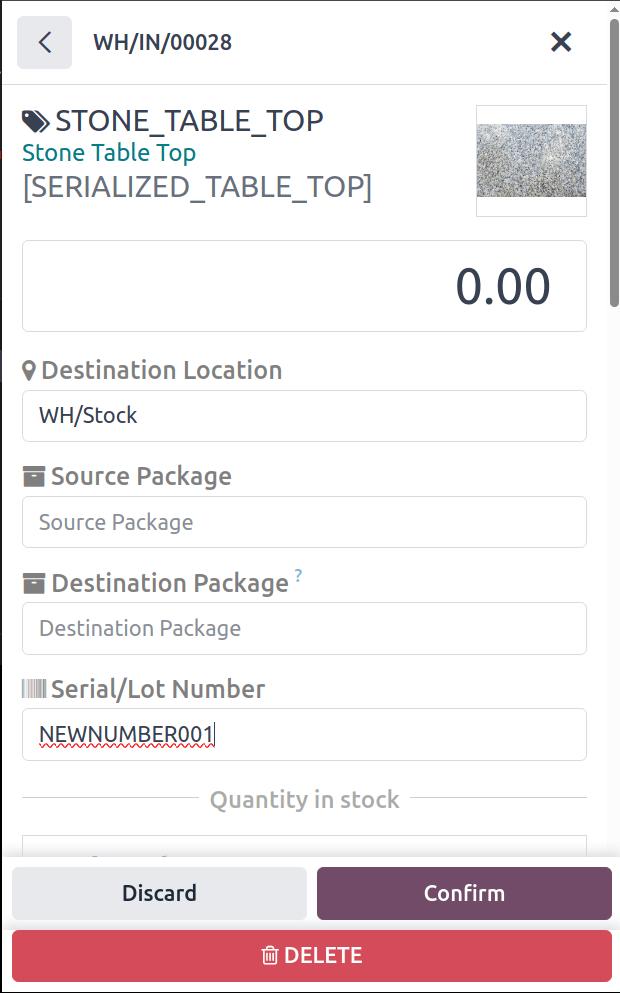
Olyan esetekben, ahol kevés termék vagy ritka szállítmány érkezik, a legegyszerűbb megoldás lehet a tétel- vagy sorozatszámok beírása az átvétel pillanatában. Miután megnyitott egy meglévő átvételt, vagy létrehozott egy újat és beolvasta a termék vonalkódját, koppintson a (ceruza) ikonra. Koppintson a Sorozat-/Tételszám mezőre, adja meg a sorozatszámot, majd koppintson a Megerősítés gombra.
Sorozatszámok generálása átvétel előtt
A tétel- és sorozatszámok egy ütemezett átvételből generálhatók, még a termékek megérkezése előtt. Ennek az az előnye, hogy lehetővé teszi az összes sorozatszám kinyomtatását az átvételhez tartozó kitárolási rendeléssel együtt.
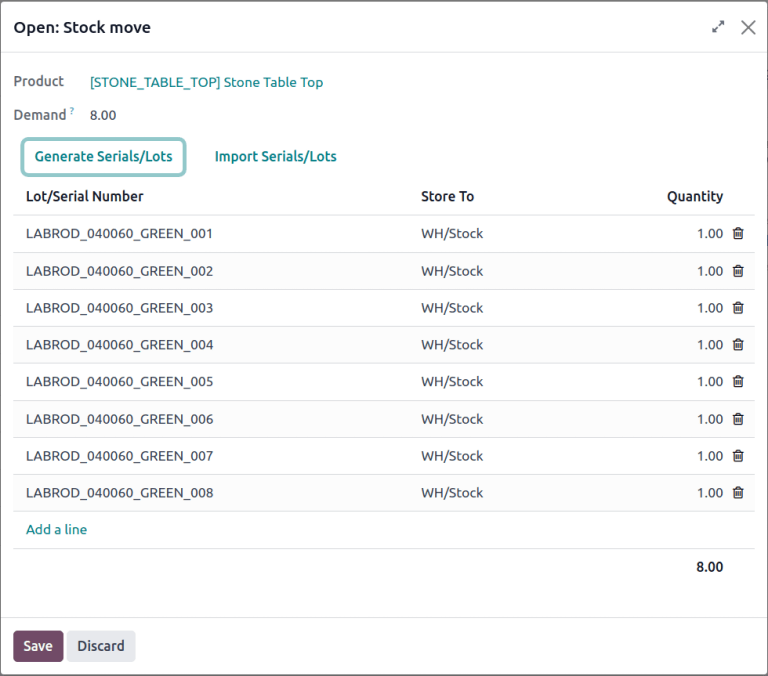
Tétel- és sorozatszámok generálásához kattintson a Készlet alkalmazásban a Átvételek menüpontra, majd válassza ki azt az átvételt, amelyhez generált tétel- vagy sorozatszámok szükségesek. A Műveletek lapon keresse meg a termék sorát, és kattintson a (lista) ikonra. A Megnyitás: Készletmozgás felugró menüben kattintson a Sorozat-/Tételszámok generálása gombra.
Lásd még
Tétel- és sorozatszámok letiltása egy átvételhez
Ha a tétel- és sorozatszámok le vannak tiltva egy adott művelethez, az ezekkel a módszerekkel nyomon követett termékek sorozatszám vagy tételszám megadása nélkül is átvehetők. Az átvételi szakaszban még mindig lehetséges sorozatszámot beolvasni, de a hiányzó számokat a Készlet alkalmazásban kell majd létrehozni.
A sorozatszámok használatának letiltásához egy adott művelettípusnál nyissa meg a menüt, és válassza ki a művelettípust. A TÉTEL-/SOROZATSZÁMOK szakaszban vegye ki a pipát az Új létrehozása és a Meglévők használata jelölőnégyzetekből.
Megjegyzés
Az Új létrehozása beállítás megköveteli a felhasználótól, hogy sorozat- vagy tételszámot adjon meg, akár beolvasással, akár beírással (ha az opcionális beolvasás engedélyezve van), és nem generál automatikusan sorozatszámokat, ahogyan azt a Készlet alkalmazás teheti.