
Eszközök és integrációk
VoIP számos különböző eszközön használható, mint például számítógép, tablet, mobiltelefon és még sok más. Ez hasznos, mivel csökkenti a költségeket, és az alkalmazottak bárhonnan dolgozhatnak a világon, amennyiben szélessávú internetkapcsolattal rendelkeznek.
Az Odoo VoIP SIP (Session Initiation Protocol) kompatibilis, ami azt jelenti, hogy bármilyen SIP kompatibilis alkalmazással használható.
Ez a dokumentum az Odoo VoIP beállításának folyamatát tárgyalja különböző eszközökön és integrációkban.
Az Odoo teljes mértékben integrálva van az összes Odoo alkalmazással, lehetővé téve a felhasználók számára, hogy bármely alkalmazásba belépjenek, és egy hívást ütemezzenek tevékenységként a csevegőben.
Example
Például a CRM alkalmazásban a felhasználó beléphet egy lehetőségbe, és rákattinthat a csevegőben található Tevékenységek gombra.
Ezután választhatják a Hívás lehetőséget, és a Határidő alatt kiválaszthatnak egy dátumot.
Miután rákattintanak a Mentés gombra, egy tevékenység jelenik meg a csevegőben.
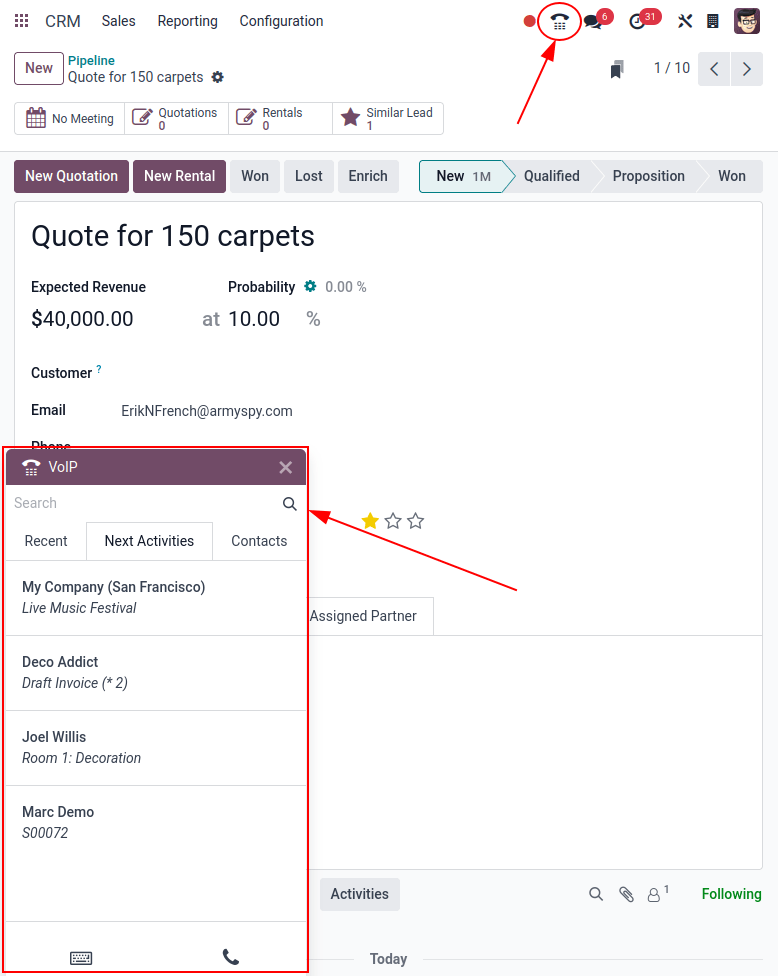
Ha a Határidő a mai dátumra esik, a tevékenység megjelenik a VoIP widgetben.
Odoo VoIP (laptop/asztali számítógép)
Az Odoo VoIP (Voice over Internet Protocol) modul és widget bármely böngészőből használható laptopon vagy asztali eszközön. Egyszerűen kattintson a jobb felső sarokban található ☎️ (telefon) ikonra, miközben az Odoo adatbázisban van, és a widget megjelenik.
Lásd még
Hogy megtudja, hogyan használható a VoIP widget asztali/laptop számítógépen, tekintse meg ezt a dokumentációt: VoIP műveletek.
Odoo VoIP (táblagép/mobil eszköz)
Az Odoo VoIP alkalmazás használható táblagépeken és mobiltelefonokon, az Odoo Android vagy Apple IOS alkalmazásokon keresztül. Ezenkívül egy mobil webböngésző is használható az adatbázis eléréséhez.
Figyelem
Az Odoo Android és Apple IOS alkalmazásokat az Odoo már nem tartja karban az Android és Apple portálokon. Ez azt jelenti, hogy az Odoo támogatás csak korlátozott mértékben kezeli az Odoo Android vagy Apple IOS támogatási jegyeket.
Fontos
Bár kimenő hívások kezdeményezhetők Odoo használatával mobil eszközön, vegye figyelembe, hogy az Odoo nem teljes VoIP alkalmazás, és nem cseng be bejövő hívások esetén. Ha a felhasználónak mindig elérhetőnek kell lennie mobil eszközön, egy alkalmazást, mint például a Zoiper, kell használni. Az ilyen alkalmazások mindig a háttérben maradnak csatlakoztatva.
További információért lásd ezt a dokumentációt: Zoiper Lite.
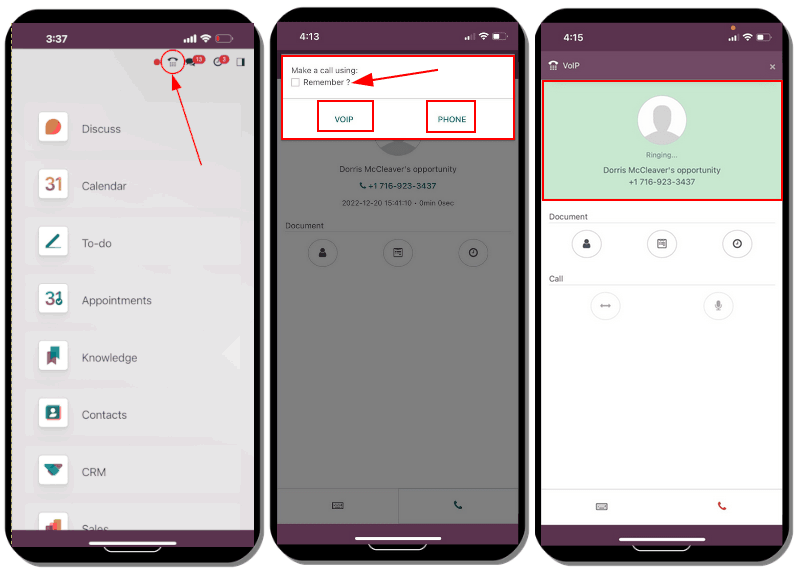
Amíg a mobil alkalmazásban van egy mobil eszközön/táblagépen, érje el az Odoo VoIP widgetet, a jobb felső sarokban található ☎️ (telefon) ikonra koppintva. A widget a bal alsó sarokban jelenik meg.
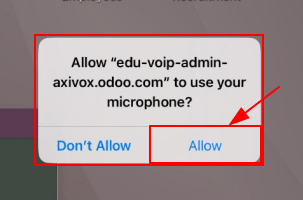
Amikor először kezdeményez hívást a táblagépről a mobil alkalmazás használatával, a felhasználót felszólítják, hogy Engedélyezze az adatbázis számára a mikrofon használatát. Kattintson az Engedélyezés gombra, amikor felszólítják, hogy folytassa a hívást a mikrofon használatával.
Ez a lépés szükséges, akár a mobil Odoo alkalmazást, akár a webböngészőt használja.
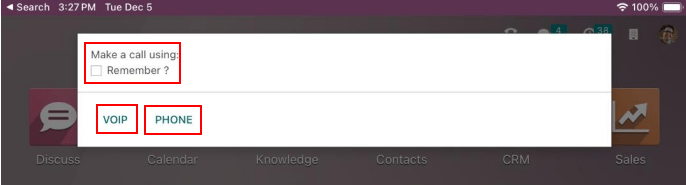
Az Odoo ezután megkérdezi, hogyan kívánja kezdeményezni a hívást. A két lehetőség a következő: VOIP vagy Telefon (ha a táblagép hívásra van engedélyezve). Kattintson a Emlékezzen ? melletti négyzetre, ha ezt a döntést szeretné alapértelmezettként megadni a jövőben.
Íme, hogyan néz ki az Odoo VoIP alkalmazás egy mobil eszközön:
Zoiper Lite
A Zoiper Lite egy ingyenes VoIP SIP tárcsázó hang- és videohívásokhoz.
A Zoiper alkalmazás használatának megkezdéséhez töltse le az eszközre a Zoiper letöltési oldal segítségével.
A mobil eszköz a leggyakoribb telepítési mód, és ez a dokumentum bemutatja, hogyan állítható be a Zoiper IOS alkalmazás. A képernyőképek és lépések eltérhetnek a beállítási feltételektől függően.
A Zoiper alkalmazás mobiltelefonra történő telepítése után nyissa meg az alkalmazást, és koppintson a Beállítások gombra. Navigáljon a menüpontra, és koppintson a + (plusz) ikonra egy fiók hozzáadásához.
Ha a VoIP fiók már be van állítva, kattintson a Igen gombra. Ez azt jelenti, hogy a fiók felhasználóneve és jelszava már létrejött.
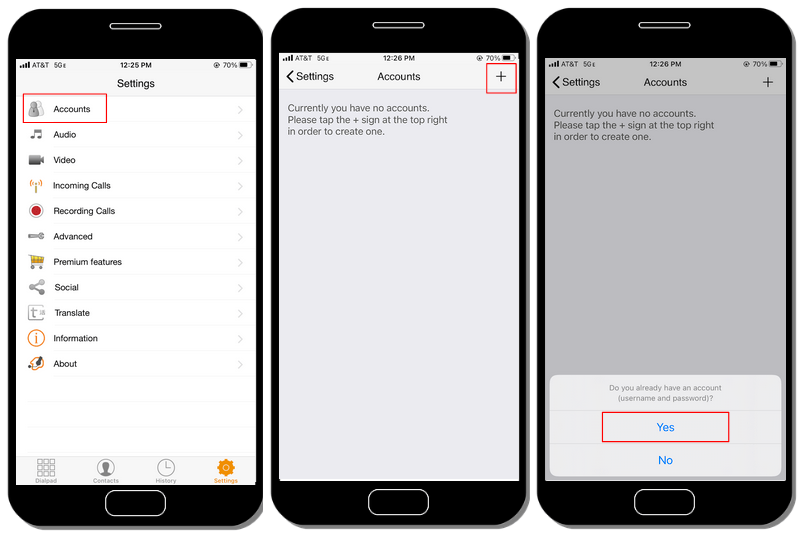
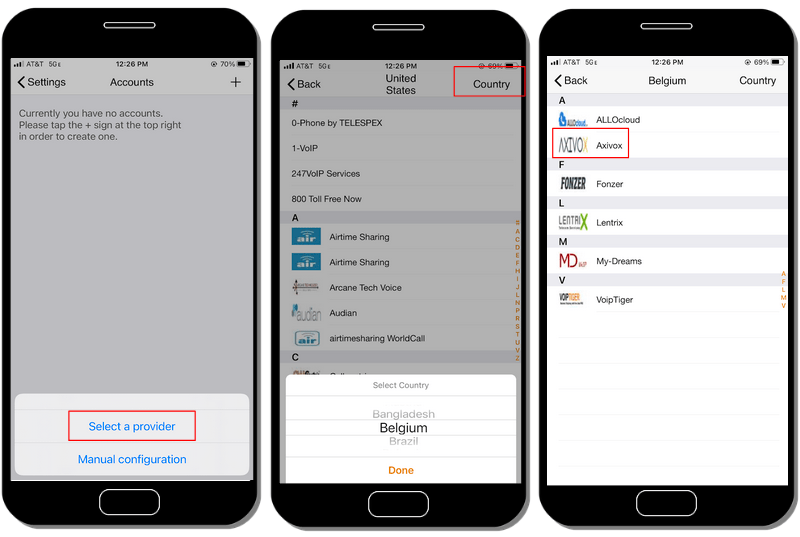
Ezután koppintson a Szolgáltató kiválasztása lehetőségre. A megjelenő képernyőn koppintson a Ország gombra a jobb felső sarokban, hogy a szolgáltatókat egy adott országra szűkítse. Válassza ki a konfigurálandó szolgáltató országát, majd keresse meg a Szolgáltatót, és válassza ki.
Example
Ha a konfigurálandó szolgáltató Axivox, akkor válassza a Belgium lehetőséget. Ezután válassza az Axivox szolgáltatót.
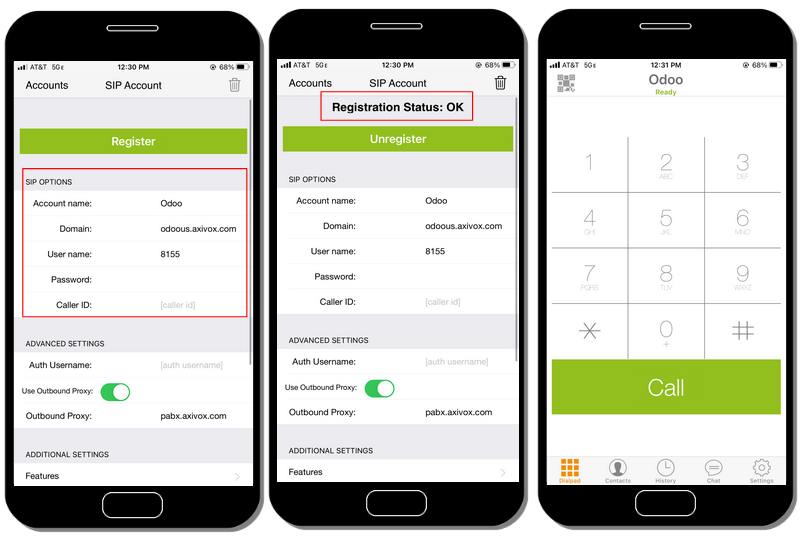
A SIP opciók alatt adja meg a Fiók nevét, Domaint, Felhasználónevet és Jelszót. Mindezek az információk a fióktól függően változnak.
Javaslat
Ezekhez az információkhoz az Axivox portálon keresztül férhet hozzá, navigáljon a menüpontra. A SIP felhasználónév, Domain, SIP jelszó és a Proxy szerver címe mind megtalálható ezen a fülön.
Zoiper mező |
Axivox mező |
|---|---|
Fiók neve |
Bármi lehet |
Tartomány |
Tartomány |
Felhasználónév |
SIP felhasználónév |
Jelszó |
SIP jelszó |
Miután megadta ezt a fiókadatot, kattintson a képernyő tetején található zöld Regisztráció gombra. Miután a regisztrációs információ ellenőrzésre került, a Zoiper egy üzenetet jelenít meg, amely kijelenti: Regisztrációs állapot: OK.
Ezen a ponton a Zoiper már be van állítva, hogy telefonhívásokat kezdeményezzen a VoIP szolgáltatás használatával.
Linphone
A Linphone egy nyílt forráskódú VoIP SIP szoftvertelefon, amelyet hang-, videó-, üzenetküldésre (csoportos és egyéni), valamint konferenciahívásokra használnak.
A Linphone alkalmazás használatának megkezdéséhez töltse le az eszközre a Linphone letöltési oldal segítségével.
A mobil eszköz a leggyakoribb telepítési mód, és ez a dokumentum bemutatja, hogyan állítható be a Linphone IOS alkalmazás. A képernyőképek és lépések eltérhetnek a körülményektől függően.
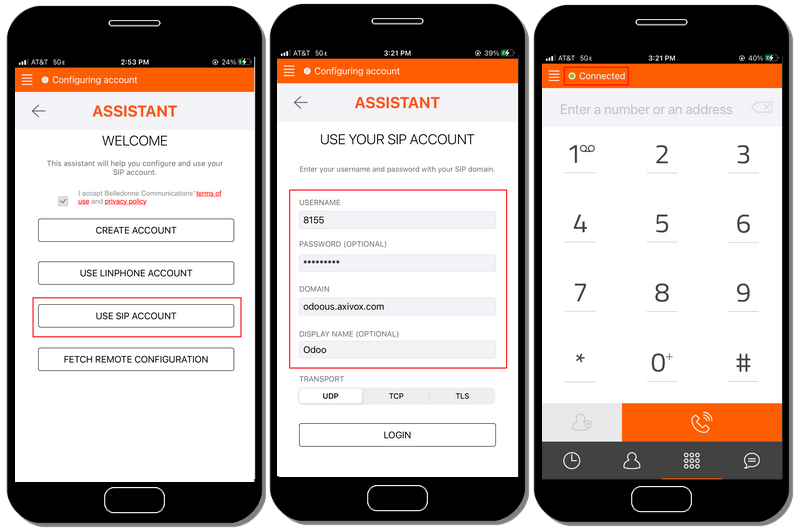
A Linphone konfigurálásának megkezdéséhez egy SIP szolgáltatóval való használatra, először nyissa meg a Linphone-t, és megjelenik egy asszisztens képernyő.
Erről a képernyőről válassza a Use SIP Account lehetőséget. Ezután a következő képernyőn adja meg a Username, Password, Domain és Display Name adatokat. Ha kész, nyomja meg a Login gombot.
Ezen a ponton a Linphone készen áll a hívások indítására, amint az alkalmazás képernyő tetején megjelenik egy zöld gomb, amelyen a következő felirat olvasható: Connected.
Javaslat
A Linphone különféle alkalmazásokat készít mobil és asztali eszközökre olyan operációs rendszerekben, mint a Windows, Linux, Apple és Android. Mivel a Linphone egy nyílt forráskódú projekt, rendszeresen sok új frissítés jelenik meg.