
Bérlés
Az Odoo Bérlés alkalmazás átfogó megoldásokat kínál a bérlések konfigurálására és kezelésére.
Küldjön árajánlatokat, erősítse meg a rendeléseket, ütemezze a bérléseket, regisztrálja a termékeket, amikor azokat felveszik és visszahozzák, és számlázza ki az ügyfeleket ezen az egyetlen platformon.
Irányítópult
A Bérlés alkalmazás megnyitásakor a Bérlési Rendelések irányítópult jelenik meg.
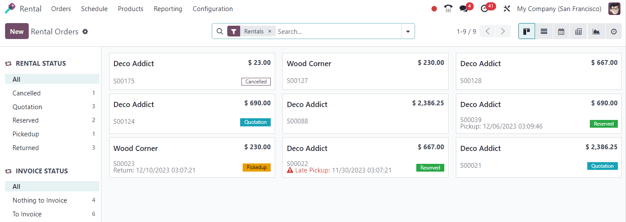
Az alapértelmezett kanban nézetben minden bérlés látható. Minden bérlési kártya megjeleníti az ügyfél nevét, a bérlés árát, a kapcsolódó értékesítési rendelés számát, valamint a bérlés állapotát.
Megjegyzés
A bérlési kanban kártyák, amelyek nem jelenítenek meg bérlési állapotot, azt jelentik, hogy ezek a bérlések megerősített árajánlatokkal rendelkeznek, de még nem vették át őket.
A bal oldali oldalsávban megtalálható a Bérlési Állapot minden bérléshez. Alatta elérhető a bérlések Számla Állapota. A bal oldali oldalsáv bármelyik opciójára kattintva szűrhetők a megjelenített bérlések az irányítópulton.
Beállítások
További bérlési késedelmi költségek, bérlési tételek elérhetősége vagy minimális bérlési idő konfigurálásához navigáljon ide: .
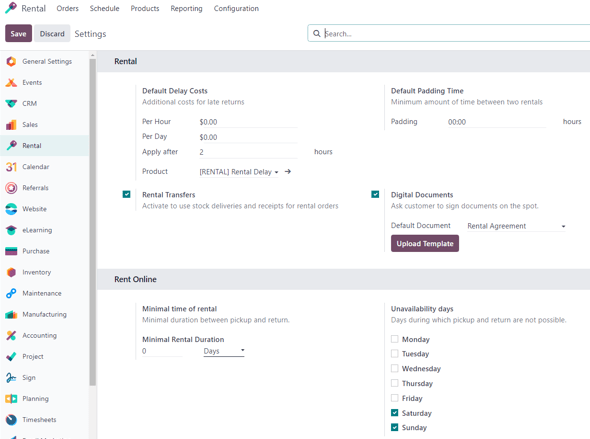
A Kölcsönzés szakaszban lehetőségek vannak a Alapértelmezett Késedelmi Költségek és a Alapértelmezett Pufferidő beállítására. Lehetőség van továbbá a Kölcsönzési Átutalások és a Digitális Dokumentumok aktiválására.
A Alapértelmezett Késedelmi Költségek a késedelmes visszavitelért felszámított további költségek.
A Alapértelmezett Pufferidő a két kölcsönzés közötti minimális időtartamot jelenti.
A Kölcsönzési Átutalások azt jelenti, hogy a készlet szállítások és átvételek használhatók kölcsönzési megrendelésekhez.
- A Digitális Dokumentumok lehetővé teszi a felhasználók számára, hogy dokumentumokat töltsenek fel, amelyeket az ügyfelek aláírhatnak
a kölcsönzésük megerősítése előtt.
A Online Kölcsönzés szakaszban lehetőségek vannak egy Minimális Kölcsönzési Időtartam beállítására és Elérhetetlenségi napok kijelölésére, vagyis azokra a napokra, amikor az átvétel és visszaadás nem lehetséges.
Kölcsönzési termékek
Az adatbázisban kölcsönözhető összes termék megtekintéséhez navigáljon ide: . Alapértelmezés szerint a Kölcsönözhető keresési szűrő jelenik meg a keresősávban.
Minden termék kanban kártyája megjeleníti a termék nevét, kölcsönzési árát és a termék képét (ha van).
Lásd még
Bérleti árképzés
A termék bérleti árának módosításához lépjen a Bérlés alkalmazás Termékek oldalára, majd válassza ki a kívánt terméket, vagy kattintson a Új gombra egy új termék létrehozásához.
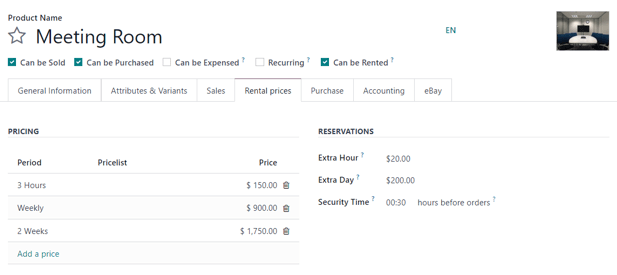
A termék űrlapon győződjön meg róla, hogy a Bérelhető jelölőnégyzet be van jelölve. Ezután nyissa meg a Bérleti árak fület.
Megjegyzés
Ha a Bérlés alkalmazáson kívül hoz létre bérleti terméket, csak győződjön meg róla, hogy a termék űrlapon a Bérelhető jelölőnégyzet be van jelölve. Alapértelmezés szerint ez a jelölőnégyzet be van jelölve, amikor egy terméket közvetlenül a Bérlés alkalmazásban hoznak létre.
Árazás
A Bérleti árak fül Árképzés szakaszában adja meg az egyedi bérleti árakat és bérleti időszakokat a termékhez.
Bérleti ár hozzáadásához kattintson a Ár hozzáadása gombra. Ezután válasszon egy árképzési időszakot (a bérlés időtartamának egysége) a Időszak oszlopban, vagy hozzon létre egy új árképzési időszakot a név beírásával és a Létrehozás gombra kattintva.
Ezután döntse el, hogy alkalmazza-e ezt az egyedi bérleti árat egy adott Árlista-ra.
Végül adja meg a kívánt Árat az adott Időszak-ra.
Megjegyzés
Nincs korlátozva, hogy hány árképzési sor adható hozzá. Több árképzési lehetőséget általában azért használnak a bérleti termékeknél, hogy kedvezményeket biztosítsanak azoknak az ügyfeleknek, akik hosszabb bérleti időtartamokat vállalnak.
Bármely bérleti árképzési opció törléséhez kattintson a 🗑️ (szemetes) ikonra, és az adott sor törlődik.
Foglalások
A Bérleti árak fül Foglalások szakaszában lehetőség van további bírságok beállítására bármely Extra Óra vagy Extra Nap esetén, amelyet az ügyfél igénybe vesz a bérlés visszaszolgáltatásához.
Lehetőség van továbbá egy Biztonsági Idő beállítására is, órákban kifejezve, hogy a bérleti termék ideiglenesen elérhetetlenné váljon két bérleti rendelés között. Ez a funkció hasznos lehet, ha karbantartásra vagy tisztításra van szükség a bérlések között.
Árkalkuláció
Az Odoo mindig két szabályt alkalmaz a termék árának kiszámításához, amikor bérleti rendelés jön létre:
Csak egy ár sor kerül felhasználásra.
A legolcsóbb sor kerül kiválasztásra.
Exercise
Vegye figyelembe a következő bérleti árképzési konfigurációt egy termék esetében:
1 nap: $100
3 nap: 250 USD
1 hét: 500 USD
Egy ügyfél nyolc napra szeretné bérelni ezt a terméket. Milyen árat kell fizetnie?
Miután a rendelés létrejött, az Odoo a második sort választja, mivel ez a legolcsóbb opció. Az ügyfélnek háromszor kell fizetnie a «3 nap» árat, hogy fedezze a bérlés nyolc napját, összesen 750 USD-ért.
Bérleti rendelések
Bérleti rendelés létrehozásához a Bérlés alkalmazásban navigáljon ide: , majd kattintson a Új gombra. Ezzel egy üres bérleti rendelési űrlap jelenik meg, amelyet ennek megfelelően ki kell tölteni.
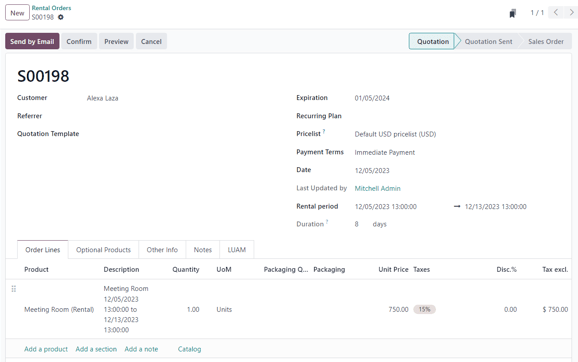
Kezdje azzal, hogy hozzáad egy Ügyfelet, majd konfigurálja a kívánt bérleti időtartamot a Bérleti időszak mezőben.
A bérleti időtartam módosításához kattintson a Bérleti időszak mező első dátumára, és válassza ki a bérleti időtartamot képviselő dátumtartományt a megjelenő felugró naptár űrlapon.
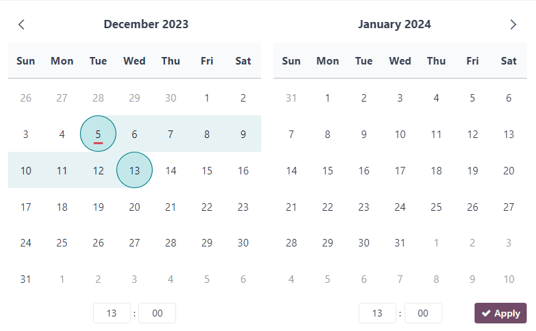
Miután elkészült, kattintson a naptár felugró űrlapján a Alkalmaz gombra. Ezt követően a felugró űrlap eltűnik, és a bérlés kijelölt időszaka megjelenik a Időtartam mezőben.
Ezután adjon hozzá egy bérleti terméket a Rendelési sorok fülön, a Termék hozzáadása gombra kattintva, és válassza ki a hozzáadni kívánt bérleti terméket az űrlaphoz.
Megjegyzés
Ha egy bérleti terméket mielőtt a Bérleti időszak mező megfelelően be lett állítva, a felhasználó még mindig módosíthatja a Bérleti időszak mezőt ennek megfelelően.
Egyszerűen válassza ki a kívánt dátumtartományt a bérlés időtartamának megadásához, majd kattintson a Bérleti árak frissítése gombra a Időtartam mezőben.

Ezzel megjelenik egy Megerősítés felugró ablak. Ha minden helyes, kattintson az Ok gombra, és az Odoo ennek megfelelően újraszámítja a bérleti árat.
Miután minden információ helyesen lett megadva a bérleti rendelési űrlapon, kattintson a Küldés e-mailben gombra, hogy elküldje az árajánlatot az ügyfélnek, vagy kattintson a Megerősítés gombra a rendelés megerősítéséhez.
Ügyfél aláírása
A bérleti rendelés megerősítésekor megjelenik a Dokumentumok aláírása gomb. Ez lehetőséget ad arra, hogy kérje az ügyfelet, hogy írja alá a bérleti szerződést, amely körvonalazza a megállapodást a cég és az ügyfél között, mielőtt átvennék a bérleti termék(ek)et.
Az ilyen dokumentumok biztosíthatják, hogy minden időben és eredeti állapotában kerüljön vissza.
Fontos
A Dokumentumok aláírása gomb/opció csak akkor jelenik meg, ha a Digitális dokumentumok funkció aktiválva van a Bérlés alkalmazás beállításaiban. Ehhez navigáljon ide: , aktiválja a Digitális dokumentumok opciót, majd kattintson a Mentés gombra.
Megjegyzés
Ez a funkció a Sign alkalmazást is igényli. Szükség esetén az Odoo automatikusan telepíti azt a Digitális dokumentumok beállítás aktiválása után.
Ahhoz, hogy ügyfél aláírást kérjen egy bérleti szerződésre, válasszon ki egy megerősített bérleti rendelést, majd kattintson a Dokumentumok aláírása gombra, hogy megjelenjen egy Dokumentumok aláírása felugró ablak.
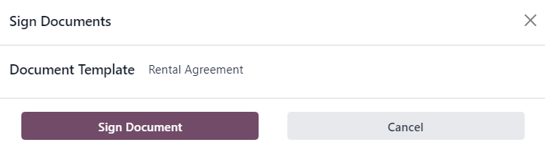
Innen válassza ki a kívánt dokumentumot a Dokumentumsablon mezőből. Ezután kattintson a Dokumentum aláírása gombra. Ezzel megjelenik egy Új aláírási kérelem felugró ablak.
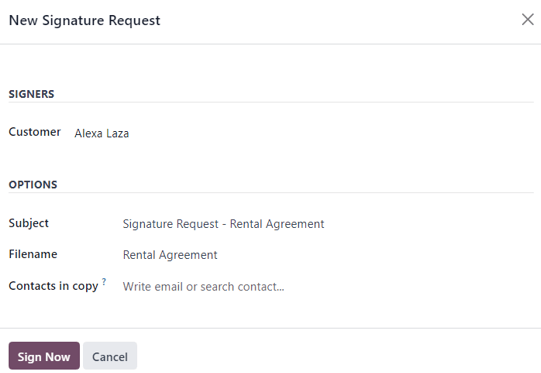
Az Új aláírási kérelem felugró űrlap információinak megerősítése után kattintson a Aláírás most gombra az aláírási folyamat elindításához.
Ekkor egy külön oldal jelenik meg, amely bemutatja az aláírandó dokumentumot, amely az ügyfélportálon keresztül elérhető az ügyfél számára.
Az Odoo világos, kattintható jelzőkkel vezeti végig az ügyfelet az aláírási folyamaton, és lehetővé teszi számukra, hogy elektronikus aláírásokat hozzanak létre a űrlap gyors kitöltéséhez.
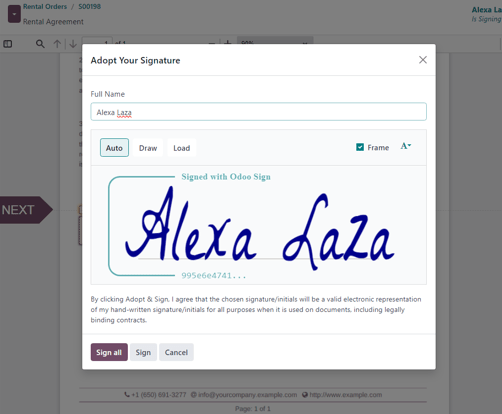
Miután a dokumentum aláírásra és kitöltésre került, kattintson a dokumentum alján található Validate & Send Completed Document gombra.
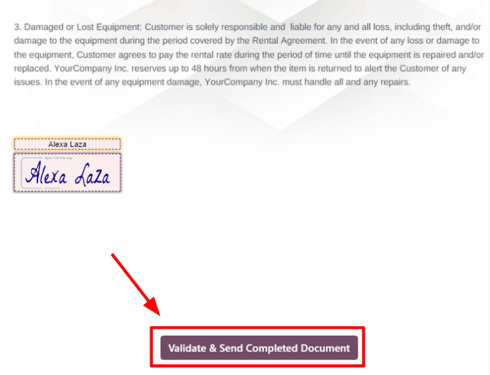
A Validate & Send Completed Document gombra kattintva az Odoo lehetőséget biztosít a dokumentum letöltésére nyilvántartási célokra, ha szükséges.
Lásd még
Termékek átvétele
Amikor az ügyfél átveszi a termék(ek)et, navigáljon a megfelelő bérleti rendeléshez, kattintson a Pickup gombra, majd kattintson a Validate gombra a megjelenő Validate a pickup felugró űrlapon.
Ezzel a bérleti rendelésen megjelenik egy Picked-up státusz szalag.
Termékek visszavétele
Amikor az ügyfél visszahozza a termék(ek)et, navigáljon a megfelelő bérleti rendeléshez, kattintson a Return gombra, és a visszavételt érvényesítse a megjelenő Validate a return felugró űrlapon a Validate gombra kattintva.
Ezzel a bérleti rendelésen megjelenik egy Returned státusz szalag.
Felvételi és visszavételi bizonylatok nyomtatása
Felvételi és visszavételi bizonylatok nyomtathatók az ügyfelek számára, amikor felveszik és/vagy visszahozzák a bérleti termékeket.
A felvételi és/vagy visszavételi bizonylatok nyomtatásához navigáljon a megfelelő bérleti rendeléshez, kattintson a ⚙️ (fogaskerék) ikonra a legördülő menü megjelenítéséhez.
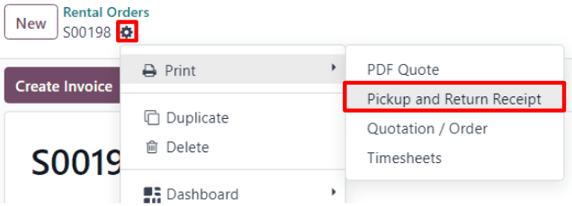
Ebből a legördülő menüből vigye az egérmutatót a Nyomtatás opció fölé a további menü megjelenítéséhez. Ezután válassza a Felvételi és Visszavételi Bizonylat lehetőséget.
Az Odoo generál és letölt egy PDF-et, amely részletezi az aktuális bérleti tétel(ek) állapotát.