Haladó tárcsázási tervek
Általában a vállalatoknak sok bejövő hívásuk van minden nap, de sokan nem akarják, hogy csapataik a nap 24 órájában, a hét minden napján válaszoljanak a hívásokra.
Az Axivox haladó tárcsázási terv funkcióinak használatával a folyamat automatizálható, és az útvonalak minden forgatókönyvre beállíthatók. Így az ügyfelek soha nem maradnak várakozásban vagy frusztráltak, mert nem tudnak kapcsolatba lépni senkivel.
A tárcsázási tervek haladó elemeinek kihasználásával a vállalatok automatizálhatják a hívásirányítást bizonyos napokra vagy időpontokra, például vállalati ünnepekre. A vállalatok lehetővé tehetik a hívók számára, hogy maguk adják meg a mellékeket, és automatikusan átirányításra kerüljenek egy digitális recepciós segítségével. Így az adminisztratív csapatnak nem kell folyamatosan rendelkezésre állnia.
Még az is lehetséges, hogy a hívókat az alapján irányítsák, honnan hívnak a világban, így maximalizálva a hatékonyságot.
Fontos
További információkért az alapvető tárcsázási tervekről és az elemek hozzáadásáról látogasson el a Tárcsázási terv alapjai oldalra.
Figyelem
A böngésző kiegészítő használata a helyesírás ellenőrzésére akadályozhatja a vizuális szerkesztő használatát a tárcsázási tervekben. Ne használjon fordítót az Axivox kezelőkonzollal.
Haladó elemek
Az Axivox tárcsázási tervekben (ahogy a Tárcsázási terv alapjai leírja), két haladó elem használható.
Record: a rögzítési funkció engedélyezve van (terv módosítást igényel, az Axivox beállításokban engedélyezve).
Caller ID: a hívóazonosító helyettesítése a hívott számmal vagy szabad szöveggel.
Ezen elemek egyikének hozzáadásához navigáljon a Dial plans oldalra, amely a bal oldali menüben található az Axivox management console felületen.
Ezután kattintson a kívánt tárcsázási terv jobb oldalán található Visual Editor gombra a szerkesztéshez. Végül nyissa meg a New element legördülő menüt, válassza ki az elemet, és kattintson a Add gombra.
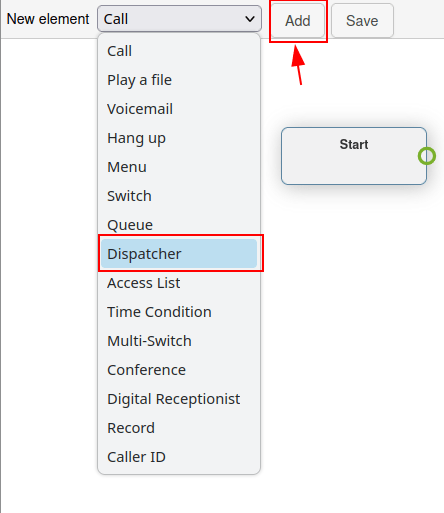
További információért látogasson el a Tárcsázási tervek oldalra.
Fontos
A Record elem rögzíti az ezen az elemen keresztül irányított hívásokat, és további terv módosítást igényel az Axivoxban.
A rögzítés engedélyezéséhez az Axivoxban navigáljon a Settings részhez az Axivox management console felületen. Ezután menjen az oldal alján található Recording legördülő menübe. Innen válassza ki a Enabled opciót a legördülő menüből, hogy engedélyezze a rögzítést a Record elemmel egy tárcsázási tervben.
Javaslat
Ha a Recording legördülő menü nem elérhető és nem módosítható, akkor konzultáljon az Axivox-szal a funkció engedélyezéséhez.
A Caller ID elem lehetővé teszi a hívóazonosító lecserélését a továbbítás után, az útvonaltervezést követően.
Amikor hozzáadja a Caller ID elemet a tárcsázási tervhez, és duplán kattint rá a konfiguráláshoz, két lehetőség jelenik meg.
Az első egy Szabad szöveg mező, ahol bármilyen szöveg beírható a hívóazonosító lecserélésére. A második lehetőség a Hívóazonosító lecserélése a hívott számra. Ez a lehetőség a hívóazonosítót lecseréli a Bejövő szám-ra.
Javaslat
Egy vállalat használhatja a Caller ID elemet a Bejövő szám lecserélésére, hogy az alkalmazottak vagy külső átirányítások ne láthassák a számot, és az információk bizalmasak maradjanak.
Alapvető útvonaltervezési elemek
Az Axivox tárcsázási tervek alapvető útvonaltervezési elemei kiterjesztés alapú útvonaltervezést biztosítanak. Ez megvalósítható egy Menü hozzáadásával, amely numerikusan kapcsolja a szám szerinti tárcsázást egy művelethez, vagy egy Digitális Recepciós használatával, amely automatikusan irányít vagy figyel egy kiterjesztésre, a hívó által megadott kulcsbevitel alapján.
A két elem közötti fő különbség az, hogy a Digitális Recepciós nem igényel előzetes numerikus konfigurálást műveletekkel. Ehelyett virtuális recepciósként működik.
Menü: adj hozzá egy szám szerinti tárcsázási könyvtárat és konfigurált továbbítási műveleteket (nem terminális). Például egy szám szerinti tárcsázási funkció tartalmazhat egy elemet, ahol a «2» megnyomása a hívót a tárcsázási tervben a Menü elemhez kapcsolt «2»-es elemhez viszi.
Digitális Recepciós: csatolj egy virtuális diszpécsert, hogy figyelje a kiterjesztéseket.
Ezen elemek egyikének hozzáadásához navigáljon a Tárcsázási tervek oldalra, amely a bal oldali menüben található az Axivox kezelő konzol oldalon. Ezután kattintson a tárcsázási terv jobb oldalán található Visual Editor gombra a tárcsázási terv szerkesztéséhez. Majd nyissa meg az Új elem legördülő menüt, válassza ki az elemet, és kattintson a Hozzáadás gombra.
További információért látogasson el a Tárcsázási tervek oldalra.
Digitális recepciós forgatókönyv
A Digitális Recepciós elem egy hallgatási funkció, amely pontosan irányítja a hívókat egy tárcsázási terven keresztül, az általuk megadott mellék alapján, a billentyűzet segítségével.
Állítson be egy Digitális Recepcióst, hogy megszüntesse annak szükségességét, hogy egy csapat vagy élő recepciós mindig készenlétben legyen. Ezzel az elemmel a helyükön a hívások most elérik a céljukat, anélkül, hogy egy valós személy közbeavatkozna.
Miután hozzáadta a Digital Receptionist elemet egy tárcsázási tervhez, csatlakoztassa a megfelelő végpontokat, és kattintson duplán az elemre, hogy beállítsa a Timeout-ot a megjelenő receptionist felugró ablakban.
A Timeout 5 másodperces lépésekben állítható be, 5 másodperctől 60 másodpercig.
Fontos
A Digital Receptionist elem követeli egy Play a file elemet mindkét oldalán, hogy elmagyarázza, milyen lépést kell tenni, és amikor rossz melléket adnak meg.
Example
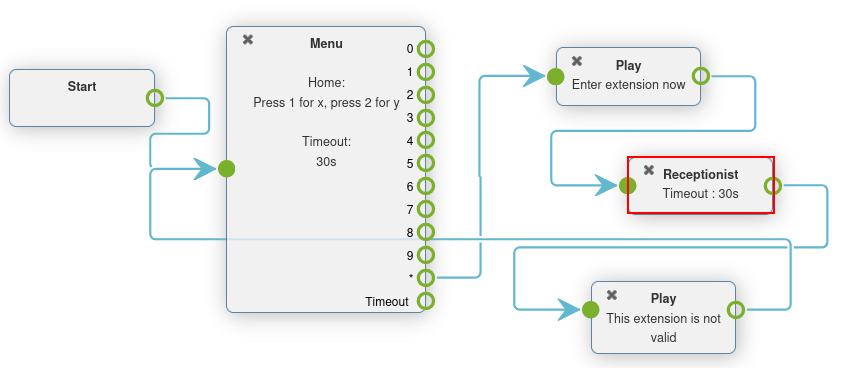
Miközben testre szab egy tárcsázási tervet a Dialplan Editor felugró ablakban, adjon hozzá egy Menu elemet, egy Greeting message-sel, amely így szólhat: Nyomja meg a csillagot, hogy tárcsázzon egy melléket.
Ezután a Menu elemen, a * (csillag) opcióhoz kapcsoljon egy Play a file elemet, amely egy Audio message-t játszik le, mondván: «Adja meg annak a személynek a mellékét, akit el szeretne érni».
Az első Play a file elem után adja hozzá a Digital Receptionist elemet, majd egy másik Play a file elemet, amely kijelenti: «Ez nem érvényes mellék».
Ez az utolsó elem azért van a helyén, hogy lezárja a kört, ha a hívó nem ad meg helyes melléket.
Végül, ez az utolsó Play a file elem vissza van hurkolva a Menu elembe.
Fontos
A tárcsázási terv elemei konfigurálhatók, ha duplán kattint rájuk, és kiválasztja az Axivox konzol különböző funkcióit.
Például, egy Audio message-t kell készíteni, majd kiválasztani egy Play a file vagy Menu elemben.
További információért lásd ezt a dokumentációt Hangüzenetek.
Haladó útvonalválasztási elemek
A haladó útvonalválasztási elemek automatikusan irányítják a hívásokat, amint azok beérkeznek a bejövő szám(ok)ra. Ez konfigurálható földrajzi helymeghatározás, fehérlista vagy időalapú változók használatával. A hívások egy szűrőn haladnak át a végső célállomásuk előtt, és az beállított változó(k) alapján kerülnek irányításra.
A következők a haladó útvonalválasztási elemek:
Dispatcher: hívásszűrő létrehozása a forgalom irányítására a hívóazonosító földrajzi helyzete alapján.
Access List: testreszabott hozzáférési lista létrehozása, VIP ügyfélpreferenciával.
Időfeltétel: hozzon létre időfeltételeket a bejövő forgalom ünnepek vagy más érzékeny időkeretek körüli irányítására.
Javaslat
A fehérlista egy technikai kifejezés, amelyet az engedélyezett számok listájának létrehozására használnak. Ezzel szemben a feketelista a megtagadott számok listájának létrehozására szolgál.
Ezen elemek egyikének hozzáadásához navigáljon a Hívástervek oldalra, amely a bal oldali menüben található az Axivox kezelőkonzol alatt. Ezután kattintson a Vizuális szerkesztő gombra a hívásterv jobb oldalán a hívásterv szerkesztéséhez. Majd nyissa meg az Új elem legördülő menüt, válassza ki az elemet, és kattintson a Hozzáadás gombra. További információért látogasson el a Tárcsázási tervek oldalra.
Diszpécser forgatókönyv
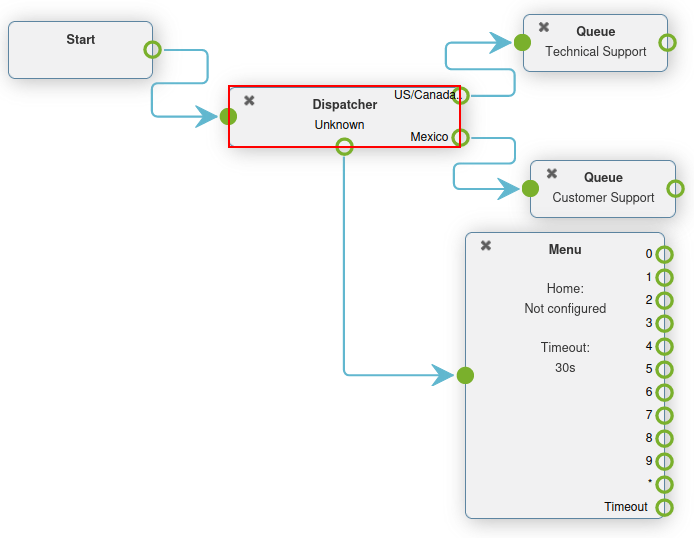
A Diszpécser elem egy hívásterv funkció, amely a hívásokat régió vagy földrajzi hely alapján irányítja. A legtöbb esetben a hívástervben található Diszpécser elem a Kezdés elemhez van kapcsolva, hogy a bejövő számokra érkező hívásokat szűrje vagy ellenőrizze.
Kattintson duplán a Diszpécser elemre a Hívásterv szerkesztő felugró ablakban a konfiguráláshoz.
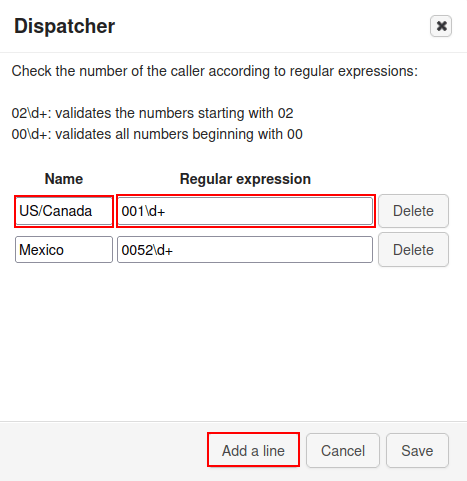
Ez az elem a számokat (amelyek ezen az elemen keresztül vannak irányítva) reguláris kifejezések szerint ellenőrzi. Reguláris kifejezés hozzáadásához kattintson az Sor hozzáadása gombra a Diszpécser felugró ablak alján.
Ezután a Név mezőben adjon meg egy felismerhető nevet, hogy azonosítani tudja ezt a kifejezést. Ez a név jelenik meg a Diszpécser elemben a hívástervben, amelyet a Hívásterv szerkesztő felugró ablakban mutatnak be.
A Reguláris kifejezés mezőben adja meg az országkódot vagy körzetszámot, amelyet az Axivoxnak a bejövő hívásokhoz kell irányítania. Ez különösen hasznos, ha egy vállalat szeretné ügyfeleit bizonyos sorokba vagy felhasználókhoz szűrni az ügyfél földrajzi helyzete alapján.
Egy adott országkód vagy körzetszám mögötti összes szám megadásához tartalmazza a d+ kifejezést az országkód vagy az országkód + körzetszám után.
Example
02\d+: érvényesíti a02-vel kezdődő számokat00\d+: érvényesíti az összes00-val kezdődő számot0052\d+érvényesíti az összes0052-vel kezdődő számot (Mexikó országkód)001716\d+: érvényesíti az összes001716-tal kezdődő számot (USA országkód + Nyugat-New York körzetszám)
Javaslat
A reguláris kifejezés (röviden „regex” vagy „regexp”), amelyet néha „racionális kifejezésnek” is neveznek, egy olyan karaktersorozat, amely szöveges illeszkedési mintát határoz meg a szövegben. Más szóval, az egyezés az adott számtartományon belül jön létre.
Amikor a kívánt konfigurációk elkészültek a Diszpécser felugró ablakban, ne felejtsen el a Mentés gombra kattintani.
Ezt követően a Diszpécser elem megjelenik különböző konfigurálható útvonalakkal, a beállított Reguláris kifejezések alapján.
Csatolja ezeket az útvonalakat bármely Új elem-hez a Hívástervező szerkesztő felugró ablakban.
Alapértelmezés szerint van egy Ismeretlen útvonal, amely megjelenik a Diszpécser elemen, miután legalább egy Reguláris kifejezés be lett állítva.
A hívások ezt az útvonalat követik, ha a számuk nem egyezik meg a Diszpécser elemen beállított egyik Reguláris kifejezéssel sem.
Időfeltétel forgatókönyv
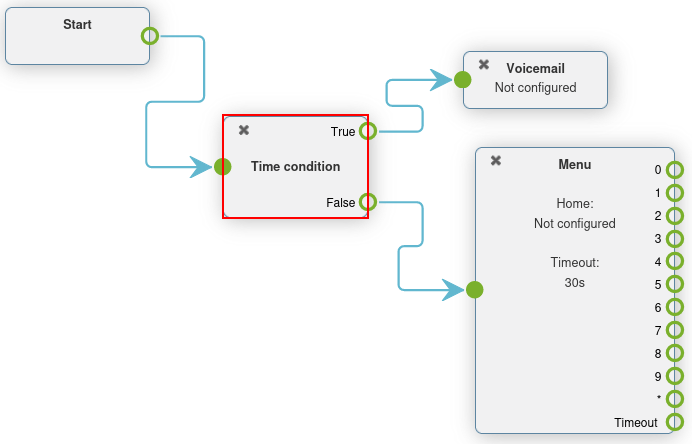
Amikor egy Időfeltétel elemet adunk hozzá egy tárcsázási tervhez, egyszerű Igaz és Hamis útvonallal rendelkezik.
Miután hozzáadta a Időfeltétel elemet egy tárcsázási tervhez, kattintson rá duplán a változók konfigurálásához. A Óra/Perc, Hét napjai, Hónap napja, és Hónap mind konfigurálható.
Ha az idő, amikor a hívó fél kapcsolatba lép a bejövő számmal, megfelel a beállított időfeltételeknek, akkor az Igaz útvonal következik, ellenkező esetben a Hamis útvonal következik.
Example
Egy olyan vállalat esetében, amely évente zárva tart az Amerikai Függetlenség Napja ünnepén (július 4.), a következő időfeltételeket kell beállítani:
Óra/Perc -
0:0-tól 23:59-igHét napjai -
Minden-től Minden-igHónap napja -
4-től 4-igHónap -
Július
A Time Condition elem különösen hasznos ünnepnapok, hétvégék és a munkaidő beállítására. Amikor egy hívó olyan célállomást ér el, ahol segítséget kaphat, akár valós személy, akár hangposta által, ez csökkenti az elvesztegetett időt és a megszakított hívásokat.
Fontos
A Timezone beállításához, amely alatt a Time Condition működik, navigáljon az Axivox management console oldalra, és kattintson a bal oldali menüben a Settings elemre. Ezután állítsa be a Timezone-t az alsó mezőtől számított második mező használatával, a legördülő menüre kattintva.
Hozzáférési lista forgatókönyv
Egy Access List elem egy tárcsázási tervben lehetővé teszi bizonyos számok irányítását, és más számok tiltását (megtagadását).
Miután hozzáadott egy Access List elemet egy tárcsázási tervhez, az közvetlenül a Dialplan Editor felugró ablakában az elemre duplán kattintva konfigurálható.
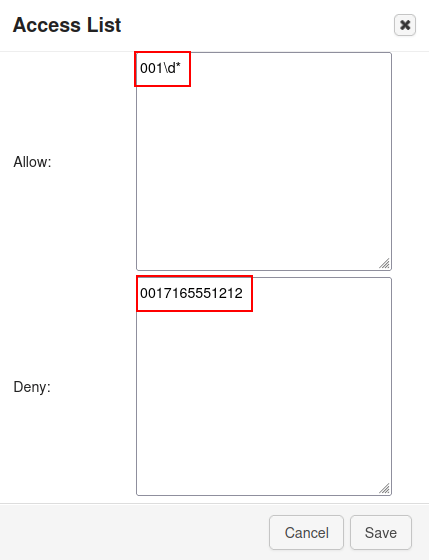
Két mező jelenik meg, ahol reguláris kifejezések alapulhatnak a Allow és Deny mezőkben a Access List felugró ablakában.
Example
Egy nagyon fontos ügyfél esetében a számukat be lehet állítani a Allow mezőben, és ezek a hívók közvetlenül a vezetőséghez irányíthatók.
Javaslat
A reguláris kifejezés (röviden „regex” vagy „regexp”), amelyet néha „racionális kifejezésnek” is neveznek, egy olyan karaktersorozat, amely szöveges illeszkedési mintát határoz meg.
Example
2\d\d: érvényesíti a200-tól 299-igterjedő számokat02\d*: minden02-vel kezdődő számot érvényesít0017165551212: érvényesíti a számot (0017165551212)
Miután beállította a Engedélyez és Tilt mezőket reguláris kifejezésekkel vagy számokkal, kattintson a Mentés gombra a Hozzáférési lista felugró ablakban.
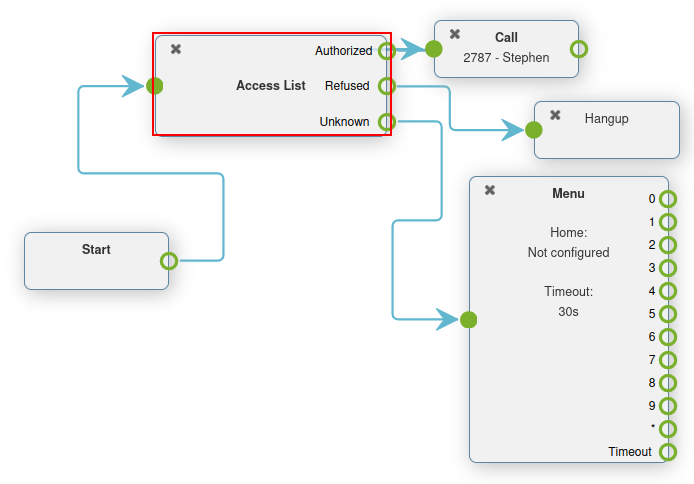
Ezután a tárcsázási terv Hozzáférési lista elemén három útvonal (vagy út) érhető el további műveletekhez való kapcsolódáshoz.
Az ismeretlen hívások a szokásos menüfolyamaton keresztül irányíthatók egy Menü elem hozzáadásával, és annak az Ismeretlen útvonalhoz való csatlakoztatásával. A Elutasított hívások a Letesz elemhez irányíthatók. Végül a Engedélyezett hívók egy adott mellékre vagy várólistára küldhetők.
Kapcsolók
Az Axivox Kapcsoló eleme egy egyszerű aktivált/deaktivált útvonal művelet.
Ezek gyorsan aktiválhatók vagy választhatók, lehetővé téve a gyors útvonalváltoztatásokat anélkül, hogy módosítanák a tárcsázási tervet.
Alternatív útvonalak konfigurálhatók, hogy bármikor átkapcsolhatók legyenek. Ez lehet új elérhetőség miatt, vagy a forgalom áramlásának bármilyen okból történő beállításához.
Az Axivox lehetővé teszi egy egyszerű be-/kikapcsoló kapcsoló, valamint egy többutas kapcsoló használatát, amely több útvonal közül választhat.
Kapcsoló: egy kézi be-/kikapcsoló vezérlés, amely a forgalmat elterelheti attól függően, hogy nyitott (be) vagy zárt (ki) állapotban van.
Többutas kapcsoló: egy mechanizmus útvonalak létrehozására, valamint azok be- és kikapcsolására a bejövő hívások eltereléséhez.
Alap kapcsoló
A Kapcsoló beállítható az Axivox kezelőkonzol felületén, ha a bal oldali menüben a Kapcsolók elemre navigál. Új kapcsoló létrehozásához kattintson a Kapcsoló hozzáadása gombra a Kapcsolók irányítópulton, adjon meg egy Nevet neki, majd kattintson a Mentés gombra.
Ezután kapcsolja a kívánt kapcsolót Be vagy Ki állapotba a Állapot oszlopban a Kapcsolók irányítópulton.
Ez a Be / Ki állapot automatikusan irányítja a forgalmat egy tárcsázási tervben, amelyben ez a kapcsoló be van állítva.
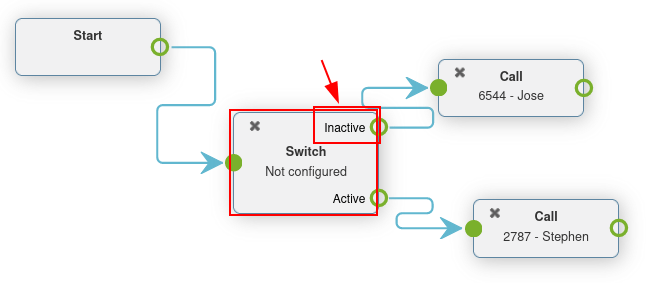
A forgalom az Aktív útvonalra kerül, amikor a kapcsolóban a Be állapot van bekapcsolva. A hívásforgalom az Inaktív útvonalra kerül, amikor a kapcsolóban a Ki állapot van bekapcsolva.
A változtatások menet közben is elvégezhetők, csak győződjön meg róla, hogy kattint a Változtatások alkalmazása gombra a végrehajtásukhoz.
Kapcsoló hozzáadása a tárcsázási tervhez
Ahhoz, hogy egy Switch-et hozzáadjunk egy tárcsázási tervhez, navigáljon az Axivox kezelőkonzol-ra, és kattintson a bal oldali menüben a Dial plans elemre. Ezután kattintson a kívánt tárcsázási terv melletti Visual Editor elemre, hogy megnyissa a Dialplan Editor felugró ablakot.
Ezután a New element legördülő menüből válassza ki a Switch elemet, majd kattintson a Add gombra. Kattintson duplán az elemre a Switch elem további konfigurálásához.
Többkapcsoló
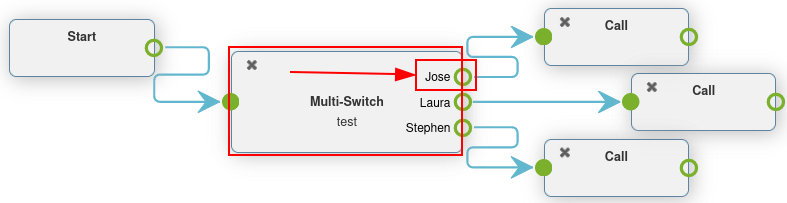
Az Axivox Többkapcsoló eleme egy olyan kapcsoló, ahol több útvonal konfigurálható és váltható közöttük.
A Multi-Switch elem konfigurálásához és beállításához navigáljon az Axivox kezelőkonzol-ra. Ezután kattintson a bal oldali menüben a Switches menüpontra.
Váltson a Multi-switch fülre, hogy létrehozzon vagy beállítson egy előre konfigurált Multi-Switch elemet.
Új Multi-Switch létrehozásához kattintson a Create new gombra. Ezután adjon meg egy Name nevet az elemnek, majd adja meg az Available choice lehetőséget. Egy Available choice lehetőséget adjon meg soronként. Ne duplikáljon egyetlen bejegyzést sem.
Ne felejtse el megnyomni a Save gombot, amikor elkészült.
A Multi-Switch State állapotának kiválasztásához kattintson a legördülő menüre a Multi-Switch név mellett, a Multi-switch fül alatt a Switches irányítópulton.
A kiválasztott State az útvonal, amelyet a tárcsázási terv követ. A State menet közben szerkeszthető, csak győződjön meg róla, hogy rákattint a Apply changes gombra.
Többkapcsolós elem hozzáadása a tárcsázási tervhez
Ahhoz, hogy Multi-Switch elemet adjon hozzá egy tárcsázási tervhez, navigáljon az Axivox management console oldalra, és kattintson a bal oldali menüben a Dial plans elemre.
Ezután válasszon ki vagy hozzon létre egy tárcsázási tervet. Ezután kattintson a Visual Editor gombra a kívánt tárcsázási tervnél.
A megjelenő Dialplan Editor felugró ablakban kattintson a New element legördülő menüre, és válassza a Multi-Switch lehetőséget. Ezután kattintson a Add gombra. Kattintson duplán az elemre a Switch elem további konfigurálásához.