
Hangposta és hangüzenetek
A hangposta kezelése minden vállalkozás fontos része. Egy cégnek könnyen hozzá kell férnie az üzeneteihez, és figyelemmel kell kísérnie az elmulasztott hívásokat. A hangüzenetek rögzítése, mint például a hívó fél megköszönése, hogy kapcsolatba lépett, vagy a megfelelő mellékre irányítása, szintén nagyszerű módja a vállalati interakció személyre szabásának, és a megfelelő hangulat megteremtésének az ügyféllel.
Ez a dokumentum a hangposta és a hangüzenetek konfigurálását tárgyalja az Axivox adminisztrációs portálon.
Globális nyelv beállítása
Ahhoz, hogy az Axivox-szal hangpostát és hangüzeneteket használhasson, a globális nyelvet be kell állítani az Axivox adminisztrációs portál beállításaiban. Ehhez navigáljon a manage.axivox.com oldalra. A portálra való bejelentkezés után menjen a .
Innen állítsa be a nyelvet a következőkre: Francais, English, Espanol, vagy Deutsch.
Ezután kattintson a Mentés, majd a Változások alkalmazása gombra a Általános beállítások oldal jobb felső sarkában, hogy a változtatás élesben is érvénybe lépjen.
Hangposta aktiválása
Ahhoz, hogy egy felhasználó használhassa a hangpostát az Axivox-ban, a hangposta funkciót be kell kapcsolni az Axivox adminisztrációs portálon. A hangposta használatának megkezdéséhez egy felhasználóval navigáljon a manage.axivox.com oldalra. Ezután jelentkezzen be a megfelelő adminisztrátori hitelesítő adatokkal.
Az Axivox adminisztrációs panel bal oldali menüjében kattintson a Felhasználók elemre.
Ezután kattintson arra a konkrét felhasználóra, akinek a hangpostáját aktiválni kell. A Hangposta jelölésű szakasz alatt nyissa meg a legördülő menüt, és kattintson a Igen elemre.
Végül Mentse a változtatást, majd kattintson a Változtatások alkalmazása gombra a képernyő jobb felső sarkában.
Hangposta
A következő lépés az egyéni hangpostafiókok beállítása az Axivox adminisztrációs portálon. A portál eléréséhez látogasson el a manage.axivox.com oldalra, és jelentkezzen be. Ezután navigáljon a bal oldali menüben található részhez.
Ha a hangposta opció aktiválva lett a felhasználói profilban, ezzel a folyamattal Hangposta aktiválása, akkor a hangposta automatikusan létrejön a Hangposták oldalon.
Javaslat
Meg kell jegyezni, hogy az adminisztrációs portál nyelve részben francia, mivel az Axivox egy belga cég. A globális nyelv továbbra is az itt látható négy opció egyikére van állítva: Globális nyelv beállítása.
Hangposta manuális létrehozása
Új hangpostafiók manuális létrehozásához kattintson a Hangposta hozzáadása gombra a Hangposták oldalon. Vagy szerkesszen egy meglévő hangpostafiókot, kattintson a Szerkesztés gombra egy meglévő hangpostafiók jobb szélén a Hangposták oldalon.
Example
Tegyük fel, hogy egy értékesítési vagy támogatási csapatnak szüksége van egy általános hangpostafiókra. A hangpostát manuálisan kell létrehozni, és egy bejövő számhoz kell csatolni.
Az új, manuálisan létrehozott hangposta fiókot hozzá kell rendelni egy bejövő számhoz, hogy üzeneteket fogadhasson. Ehhez navigáljon a bal oldali menüben található pontra. Ezután kattintson a Edit gombra a konkrét szám jobb oldalán, amelyhez a hangpostát csatolni kell.
A Destination type for voice call mezőben kattintson a legördülő menüre, és válassza a Voicemail lehetőséget. Ezután nyissa meg a következő sorban található, Voicemail címkével ellátott legördülő menüt, és válassza ki a manuálisan létrehozott hangposta fiókot.
Fontos
Ha egy bejövő szám képes SMS/üzenetek fogadására, egy további mező, Destination email address for Incoming SMS, jelenik meg.
Annak megállapításához, hogy egy bejövő szám képes-e SMS/üzenetek fogadására, kattintson a bal oldali menüben a Incoming numbers pontra, majd ellenőrizze a SMS compatible oszlopot a bejövő számnál.
Ezután, ha alkalmazható, a Destination email address for Incoming SMS címkével ellátott mezőbe írjon be egy e-mail címet, amelyre a bejövő számra küldött szöveges üzenetek fogadhatók. Néhány bejövő szám (US +1) az Axivoxban képes szöveges üzenetek fogadására egyénektől és automatikus számoktól.
Ha ezt a mezőt üresen hagyják, az alapértelmezett célcímet használják helyette (ahogyan azt a hangposta manuális létrehozásának kezdetén beállították).
Miután az összes kívánt konfiguráció elkészült, kattintson a Save gombra, majd kattintson a Apply changes gombra a képernyő jobb felső sarkában, hogy a változtatást élesben alkalmazza.
Értesítések
Mostantól, amikor bármelyik automatikusan előre konfigurált vagy manuálisan csatolt hangposta fiókban hangposta érkezik, e-mailt küldenek a felhasználó e-mail címére, ahogyan az a Voicemails oldalon vagy a felhasználó Axivox profiljában szerepel.
Ez az információ elérhető a bal oldali menüben a pontra navigálva, majd a konkrét felhasználó melletti Edit gombra kattintva.
Továbbítás hangpostára
Az Axivox rendszerben számos továbbítási beállítás található egy felhasználó számára. Ezekhez a továbbítási beállításokhoz való hozzáféréshez látogasson el a manage.axivox.com oldalra, és jelentkezzen be.
Ezután navigáljon a menüpontra, amely a bal oldali menüben található.
Innen kattintson arra a konkrét felhasználóra, amelyhez a továbbítást hozzá kell adni. Ezután nyissa meg a Továbbítások fület.
Ha a felhasználó egy másik hívásban van elfoglalva, vagy távol van a telefontól, ebben a fülben van egy lehetőség a Hangpostára küldés végső megoldásként opcióra, amely a Továbbítás nem válaszolás esetén és a Továbbítás foglaltság esetén mezőkben található.
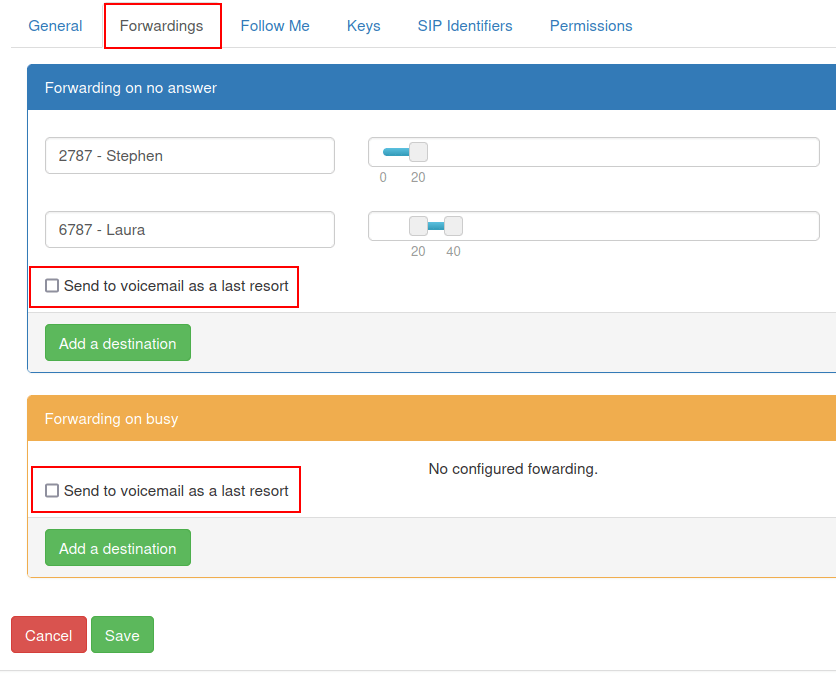
Ha a Hangpostára küldés végső megoldásként mező be van jelölve, amikor az egyes szakaszokban megadott továbbítási műveletek nem sikeresek, a hívó fél a konkrét felhasználóhoz beállított hangpostára kerül.
Lásd még
További információkért a továbbításokról és átirányításokról látogasson el a Továbbítások fül oldalra.
Amikor az összes kívánt konfiguráció elkészült, kattintson a Mentés gombra, majd kattintson a Változtatások alkalmazása gombra a képernyő jobb felső sarkában a változtatások végrehajtásához.
Hangüzenetek
Lehetőség van arra, hogy hangüzeneteket adjunk hozzá mielőtt az ügyfél hívását fogadnánk, hogy tájékoztassuk őket a szállítási várakozási időről, egy termék elérhetőségéről, vagy bármilyen más fontos promóciós üzenetről.
Ahhoz, hogy hangüzenetet rögzítsen az Axivox-ban, navigáljon a manage.axivox.com oldalra, és jelentkezzen be.
Ezután kattintson a bal oldali menüben a Hangüzenetek elemre. A Hangüzenetek oldalon kattintson a Üzenet hozzáadása gombra.
Írjon be egy Nevet, majd kattintson a Mentés gombra.
A Mentés gombra kattintva a böngésző visszairányít a fő Hangüzenetek oldalra, ahol az újonnan létrehozott üzenet megtalálható a listán.
Két különböző módja van a hangüzenet elkészítésének. A felhasználó vagy telefonon keresztül rögzítheti az üzenetet, vagy begépelheti az üzenetet (szövegként), és kiválaszthat egy számítógép által generált beszélőt az üzenet felolvasására.
Hangüzenet rögzítése
Ahhoz, hogy hangüzenetet rögzítsen telefonon keresztül, kattintson a narancssárga gombra, amelyen a Rögzítés/Hallgatás felirat található, a kívánt üzenet jobb oldalán a listán, a Hangüzenetek oldalon.
Kattintáskor megjelenik egy Üzenet rögzítése / meghallgatása felugró ablak. Innen az üzenet rögzítésre kerül az egyik, a felhasználóhoz társított melléken keresztül. A Mellék használata üzenetkezeléshez mező alatt kattintson a legördülő menüre, és válassza ki azt a melléket, amelyre az Axivox-nak hívnia kell az üzenet rögzítéséhez.
Ezután kattintson az OK gombra a hívás megkezdéséhez.
Megjegyzés
A felhasználónak aktívnak kell lennie a termelési adatbázisban, a VoIP konfigurálásával. A VoIP felhasználó számára történő konfigurálásához lásd ezt a dokumentációt: VoIP szolgáltatások az Odoo-ban az Axivox-szal.
Amikor csatlakozik az Axivox hangrögzítő kezelővonalához, egy francia nyelvű operátor a következő lehetőségeket kínálja:
Nyomja meg az
1gombot az üzenet rögzítéséhez.Nyomja meg a
2gombot az aktuális üzenet meghallgatásához.
Nyomja meg az 1 vagy 2 gombot attól függően, hogy van-e már üzenet a rendszerben ehhez a konkrét hangüzenethez, amely felülvizsgálatot igényel, mielőtt újat rögzítene.
Rögzítse az új hangüzenetet az 1 gomb megnyomása után, majd nyomja meg a # gombot a rögzítés befejezéséhez.
A francia nyelvű operátor visszatér a vonalra, és ismét bemutatja az első kérdéssort:
Nyomja meg az
1gombot az üzenet rögzítéséhez.Nyomja meg a
2gombot az aktuális üzenet meghallgatásához.
Nyomja meg a # gombot a hívás befejezéséhez.
Hangüzenet írása
Az üzenet begépeléséhez és egy számítógépes hang kiválasztásához, amely elmondja a szöveget, navigáljon a bal oldali menüben az pontra.
Az Hangüzenetek oldalról válassza ki a kék gombot, amelyen ez áll: Szöveges üzenet, a megfelelő hangüzenet Név melletti gombot, amelyhez az üzenetet csatolni kell.
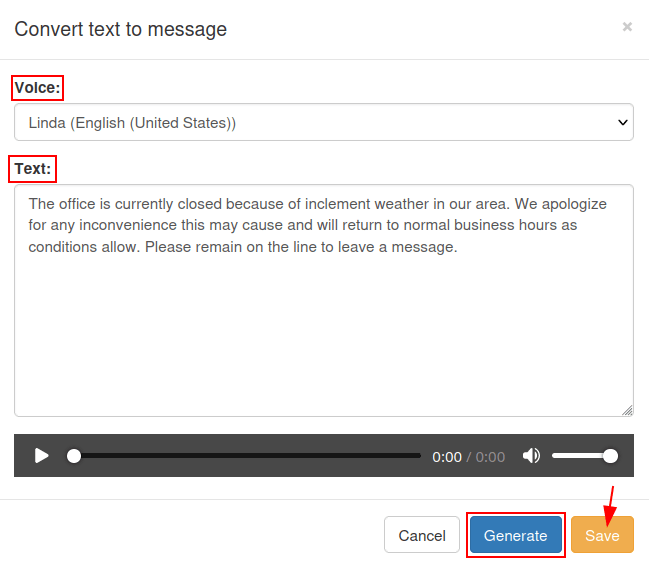
Ezzel megjelenik egy Szöveg átalakítása üzenetté felugró ablak.
A Szöveg átalakítása üzenetté felugró ablakból kattintson a legördülő menüre a Hang mező melletti mezőnél, és válasszon egy lehetőséget, amelyben a Szöveg felolvasásra kerül.
Miután a Hang kiválasztása megtörtént, és az üzenet be lett írva a Szöveg mezőbe, kattintson a Generálás gombra az audiofájl feldolgozásához.
A szöveg ugyanazon a nyelven kerül felolvasásra, amelyen a Szöveg mezőben van írva. Ha a nyelv eltér a Hang mezőben, akkor a számítógépes hangszóró akcentust használ.
Végül, amikor ezek a lépések befejeződtek, kattintson a Mentés gombra a hangüzenet mentéséhez.
A változtatások végrehajtásához kattintson a Változtatások alkalmazása gombra a képernyő jobb felső sarkában.
Javaslat
Egy üdvözlő vagy hangüzenet beállításához egy tárcsázási terv elemben kattintson duplán az elemre. Ez lehet egy Fájl lejátszása elem, vagy egy Menü elem, amelyben a hívónak sürgős üzenettel kell találkoznia, vagy egy szám szerinti tárcsázási könyvtár.
További információkért a tárcsázási tervekről lásd ezt a dokumentációt: Tárcsázási terv alapjai vagy Haladó tárcsázási tervek.
Zene várakozás közben
Az Axivox lehetőséget biztosít egyedi várakozási zene hozzáadására a híváshoz, amikor a hívó fél várakozik a hívás fogadására. A várakozási zene hozzáadásához az Axivox adminisztrációs portálhoz, navigáljon a manage.axivox.com oldalra, és jelentkezzen be.
Ezután kattintson a bal oldali menüben a Zene várakozás közben elemre, és megjelenik egy Várakozási zene megváltoztatása felugró ablak.
A Várakozási zene megváltoztatása felugró ablakban kattintson a Fájl kiválasztása gombra, hogy kiválasszon egy MP3 (MPEG Audio Layer 3) vagy WAV (Waveform Audio File Format) fájlt feltöltésre.
Megjegyzés
Csak MP3 vagy WAV fájlok tölthetők fel az Axivox adminisztrációs portálra.
Miután a fájl kiválasztásra került, a Folyamat sáv mutatja a feltöltés állapotát. Amikor ez a tevékenység befejeződik, az ablak bezárható a Bezárás gombra kattintva.
Amikor a kívánt módosítások elkészültek, kattintson a Változtatások alkalmazása gombra a képernyő jobb felső sarkában.