
Felhasználók kezelése az Axivoxban
Az Axivox VoIP felhasználók kezelése fontos része a VoIP beállításának egy Odoo adatbázisban. Minden Axivox felhasználónak egyedi neve, telefonszáma és/vagy melléke, valamint hangpostája van. Így különféle kényelmes módokon elérhetők.
Az Axivox felhasználók egyszerű, áttekinthető módon vannak szervezve az Axivox konzolban, így az adminisztrátor gyorsan és könnyen kezelheti a felhasználókat.
Megjegyzés
Ez a dokumentáció bemutatja, hogyan lehet mindent konfigurálni egy Axivox nevű szolgáltatón keresztül. Az adott VoIP szolgáltatótól függően a felhasználók kezelésének folyamatai eltérőek lehetnek.
Áttekintés
Kezdje az Axivox kezelőkonzolnál, navigálva a https://manage.axivox.com címre. Jelentkezzen be a megfelelő adminisztrátori hitelesítő adatokkal.
Megjegyzés
Az Axivox kezelőkonzolban végrehajtott műveleteket kettős mentéssel kell végrehajtani, hogy a változtatások érvénybe lépjenek. A változtatások mentéséhez kattintson a Mentés gombra az egyéni változtatások képernyőn. Ezután a változtatások végrehajtásához kattintson a konzol jobb felső sarkában található Változtatások alkalmazása gombra.
Bejövő számok
A bejövő számok azok a számok, amelyeket egy vállalat fizet, hogy hívásokat fogadhasson.
Kattintson a menüpontra az Axivox kezelőkonzol bal oldalán található menüben. Ezzel megjelenik a Bejövő számok oldal, ahol az összes bejövő szám fel van sorolva, a Cél és az SMS információkkal együtt.
A Cél határozza meg, hogy milyen művelet történik, vagy milyen útvonalat követ a hívó fél, amikor a megadott számokat tárcsázza.
A Cél szerkesztéséhez kattintson a Szerkesztés gombra a módosítandó bejövő szám sorának jobb szélén. Ezután a megjelenő Szám szerkesztése oldalon megváltoztatható a Hanghívás cél típusa.
A Hanghívás cél típusa legördülő menüben elérhető lehetőségek a következők:
Nincs konfigurálva
Kiterjesztés
Hívási terv
Hangposta
Leteszi
Konferencia
A Hívás cél típus legördülő menüben tett választástól függően egy második, választás-specifikus legördülő menü további konfigurációs lehetőségekkel töltődik fel. Továbbá, további mezők jelennek meg a Hívás cél típus legördülő menüben tett választás alapján.
Miután a kívánt konfigurációk elkészültek, kattintson a Mentés gombra, majd kattintson a Változtatások alkalmazása gombra a jobb felső sarokban azok végrehajtásához.
Új felhasználók
Minden alkalmazottnak, aki VoIP-t használ a vállalatnál, szüksége van egy Axivox felhasználói fiókra, amely hozzá van rendelve.
Az Axivox kezelőkonzolban meglévő felhasználók megtekintéséhez kattintson a Felhasználók menüpontra a konzol bal oldalán. Minden felhasználónak van egy Szám, Név, lehetőség egy Hangposta és egy Kimenő szám megadására.
Új felhasználó létrehozásához az Axivox konzolban kattintson a Add a user gombra, hogy megjelenjen egy New user űrlap. Az új felhasználó konfigurálásához a következő fülek állnak rendelkezésre:
General: alapvető információk, beleértve a felhasználó mellékét, beállíthatók.
Forwardings: belső átirányítások «nincs válasz» vagy foglalt jelzések esetén.
Follow Me: külső átirányítási konfiguráció.
Keys: gyorsbillentyűk beállítása a VoIP rendszeren belül.
SIP Identifiers: SIP felhasználónév és jelszó külső konfigurációhoz.
Permissions: hozzáférési jogok beállítása a felhasználók számára az Axivox kezelőkonzolban.
Általános fül
Az New user űrlap General fülén, a Extension mezőben adjon meg egy olyan melléket, amely egyedi a felhasználó számára. Ez az a szám, amelyet a belső felhasználók tárcsáznak, hogy elérjenek egy adott alkalmazottat.
A Name mezőben adja meg az alkalmazott nevét.
Ezután töltse ki a Felhasználó e-mail címe mezőt. Itt adja meg az alkalmazott érvényes e-mail címét, ahová az üzleti e-mailek érkeznek.
A GSM szám mezőbe írjon be egy alternatív számot, amelyen a felhasználó elérhető. Ügyeljen arra, hogy a nemzetközi előhívószámot is tartalmazza.
Megjegyzés
A nemzetközi előhívószám egy olyan kód, amely lehetővé teszi a kívánt ország telefonrendszeréhez való hozzáférést. A nemzetközi előhívószámot a cél szám előtt kell tárcsázni. A világ minden országának saját specifikus nemzetközi előhívószáma van.
A teljes nemzetközi előhívószámok listájáért látogasson el ide: https://countrycode.org.
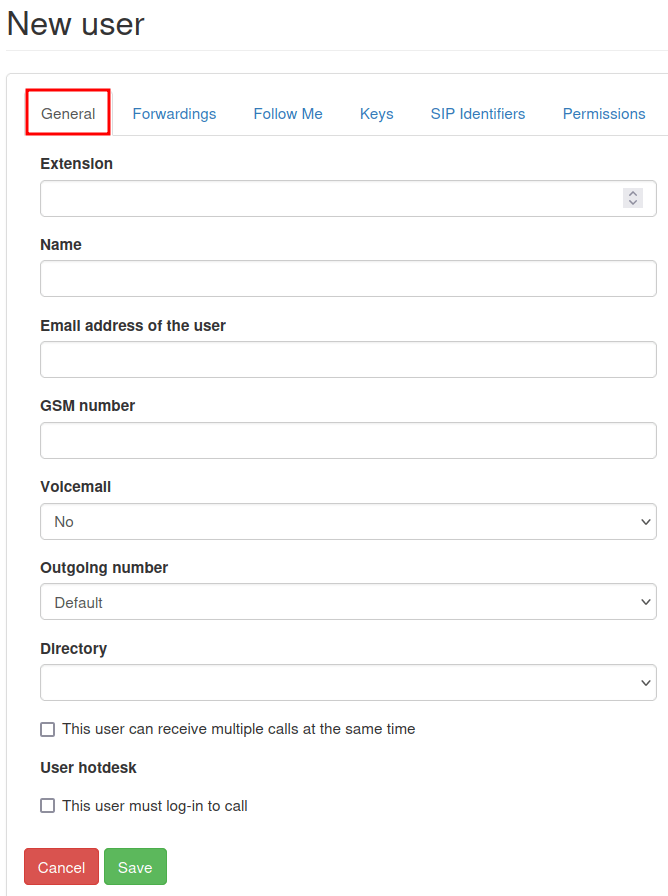
A Hangposta mezőben válassza ki a legördülő menüből a Igen vagy Nem lehetőséget.
A Könyvtár mezőben az adminisztrátor dönthet úgy, hogy üresen hagyja, nem változtatva semmit, vagy kiválasztja a Alapértelmezett lehetőséget a legördülő menüből. A Könyvtár a Digitális Recepciós funkcióelemben használatos egy tárcsázási tervben.
Az Általános fül alján két különálló lehetőség található választómezőkkel.
Az első lehetőség a Ez a felhasználó egyszerre több hívást is fogadhat. E lehetőség kiválasztásával a felhasználók képesek hívásokat fogadni, miközben egy másik hívásban vannak.
A második lehetőség, Ennek a felhasználónak be kell jelentkeznie a híváshoz, lehetőséget biztosít arra, hogy kötelezővé tegye a felhasználó számára a bejelentkezést.
Megjegyzés
Ha egy vállalat fizikai VoIP telefonokat használ az asztalokon, és azt szeretné, hogy alkalmazottai bármelyik telefonról vagy asztalról be tudjanak jelentkezni az irodában, akkor a This user must log-in to call opciót választják.
Miután a kívánt konfigurációk elkészültek, kattintson a Save gombra, majd kattintson a Apply changes gombra a jobb felső sarokban.
Továbbítások fül
A New user űrlap Forwardings fülén egy vállalat eldöntheti, mi történjen, ha valaki felhív egy felhasználót, és a hívásra nem érkezik válasz.
Fontos
A továbbítások le vannak tiltva, amikor a Follow Me opció engedélyezve van.
Például a Forwarding on no answer mező alatt, amikor a Add a destination gombot választják, megjelenik az opció egy adott felhasználó vagy telefonszám hozzáadására. A Destination megadása után egy adott időkeret választható a seconds bar csúsztatásával a kívánt csengési időre.
További Destinations adhatók hozzá különböző csengési időkkel.
Megjegyzés
A csengési idők eltolhatók, így a hívás továbbítódik egy másik felhasználóhoz, miután az első felhasználó nem veszi fel a hívást. Az adminisztrátor számára elérhető az opció, hogy Send to voicemail as a last resort, ha a Destinations nem veszik fel.
A Forwarding on busy mező alatt az adminisztrátor Add a destination lehetőséget választhat. Ha rákattintanak, beállíthatják a Destination (felhasználó) és az időkeretet. Ha az eredeti felhasználó VoIP mellékállomása vagy bejövő száma foglalt, a hívás továbbítódik a célállomás(ok)ra.
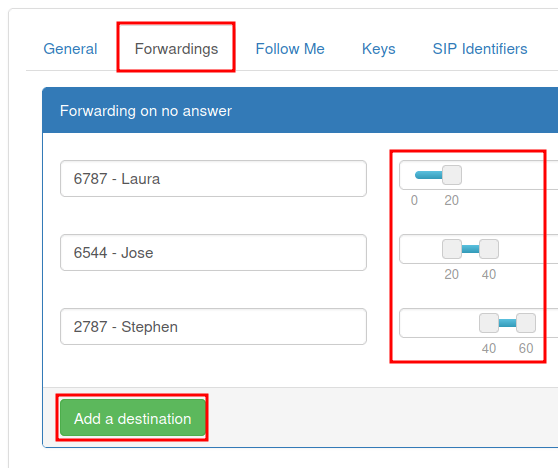
Amikor a kívánt konfigurációk elkészültek, kattintson a Mentés gombra, majd kattintson a Változtatások alkalmazása gombra az oldal jobb felső sarkában.
Követés fül
Amikor a Követés opció van kiválasztva, a Követés fül alatt az Új felhasználó űrlapon, nem lehet végrehajtani.
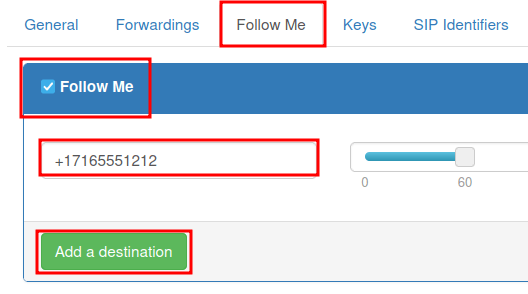
Továbbá, amikor a Követés opció van kiválasztva, a Cél hozzáadása gomb kiválasztható, hogy felhasználókat vagy egy cél telefonszámot adjon hozzá az eredeti felhasználó fiókjához. Így ezek a hozzáadott számok csörögnek, amikor hívás érkezik.
A Cél megadása után egy adott időkeret állítható be a másodpercek sáv csúsztatásával a kívánt csörgési időre. További Célok adhatók hozzá különböző csörgési időkkel.
Megjegyzés
Az eredeti felhasználó VoIP száma nem csörög, ha ez az opció van kiválasztva. A csörgési idők is eltolhatók, így a hívás továbbítható egy másik felhasználóhoz, miután az első felhasználó nem veszi fel a hívást.
Fontos
Az Odoo mobilalkalmazás vagy egy másik SIP mobil kliens lehetővé teszi a felhasználó mellékének vagy bejövő számának egyidejű csörgését. További információért látogassa meg a VoIP Mobile Integrations dokumentációt.
Miután az összes kívánt konfiguráció elkészült, kattintson a Mentés gombra, majd kattintson a Változtatások alkalmazása gombra a jobb felső sarokban.
Kulcsok fül
A Új felhasználó űrlap Kulcsok fülén a felhasználó gyorshívási műveletei konfigurálhatók. Néhány további haladó beállítás is elérhető.
A következő opciók állíthatók be numerikus értékekre 1-20.
Ezek a műveletek állíthatók be minden számra:
Nincs konfigurálva: az alapértelmezett művelet, amely nem csinál semmit.
BLF (Foglalt lámpa mezők): ez a művelet megmutatja más felhasználók telefonjainak állapotát, amelyek az Axivox telefonrendszerhez csatlakoznak. Elsősorban asztali telefonon használatos.
Gyorshívás: ez a művelet lehetővé teszi egy külső szám gyorshívását.
Vonal: ez a művelet lehetővé teszi a felhasználónak, hogy egy másik felhasználót hívjon.
Váltás: ez a művelet lehetővé teszi a felhasználónak, hogy váltson a hívások között egy asztali telefonról.
Felvétel: ez a művelet lehetővé teszi a felhasználónak, hogy felvegyen egy bejövő hívást egy asztali telefonról.
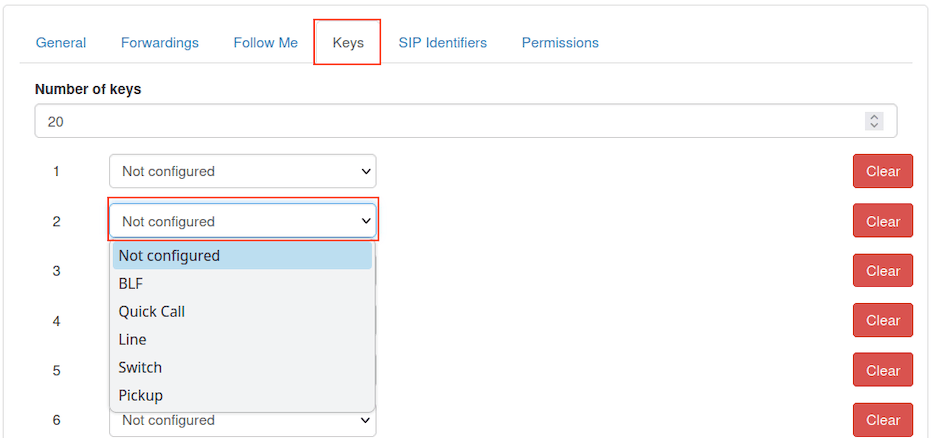
Miután az összes kívánt konfiguráció befejeződött, kattintson a Mentés gombra, majd kattintson a Változtatások alkalmazása gombra a jobb felső sarokban.
Fontos
A korábbi opciók közül soknak vannak másodlagos opciói is, amelyek felhasználhatók egy felhasználó vagy külső telefonszám összekapcsolására. Ezeket kötelező kitölteni az elsődleges művelettel együtt.
Megjegyzés
A Kulcsok száma mező megváltoztatható a kívánt numerikus érték beírásával a Kulcsok száma mezőbe, amely a Új felhasználó űrlap Kulcsok fülének tetején található.
SIP Azonosítók fül
A SIP, amely a Session Initiation Protocol telefonálást jelenti, lehetővé teszi, hogy internetkapcsolaton keresztül hívásokat kezdeményezzen és fogadjon. Az Új felhasználó űrlap SIP Azonosítók füle tartalmazza az Axivox felhasználók Odoo-ban és/vagy egy másik SIP mobil kliensben történő konfigurálásához szükséges hitelesítő adatokat.
Lásd még
Lásd az Axivox konfigurálásáról szóló dokumentációt, a SIP azonosítók használatával:
A SIP Azonosítók fül alatt a SIP felhasználónév mező a felhasználó adatait jelenti, amelyeket a Kiterjesztés mezőben adtak meg, a Általános fül alatt.
A Domain mezőt az Axivox képviselője rendeli hozzá a vállalathoz.
A SIP Password mezőben szereplő érték minden Axivox felhasználó számára egyedi. Ezt az értéket használják az Axivox-ba való bejelentkezéshez az Odoo-n, valamint bármely mobil SIP kliens esetében.
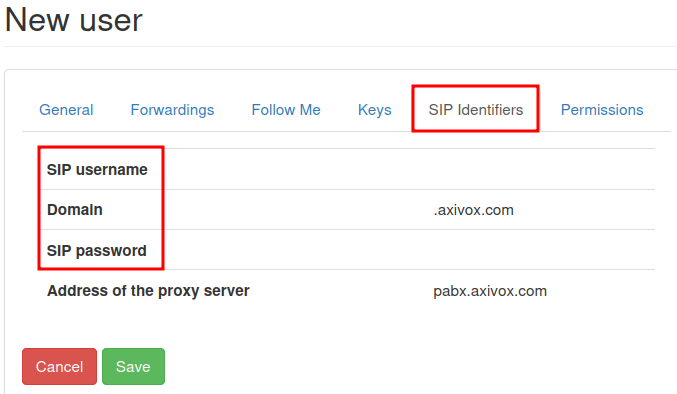
A Address of the proxy server mezőben felsorolt érték általában: pabx.axivox.com, de az Axivox módosíthatja, ezért mindenképpen ellenőrizze a SIP Identifiers fület a legpontosabb értékért.
Miután az összes kívánt konfigurációt elvégezte, kattintson a Save gombra, majd kattintson a Apply changes gombra a jobb felső sarokban.
Engedélyek fül
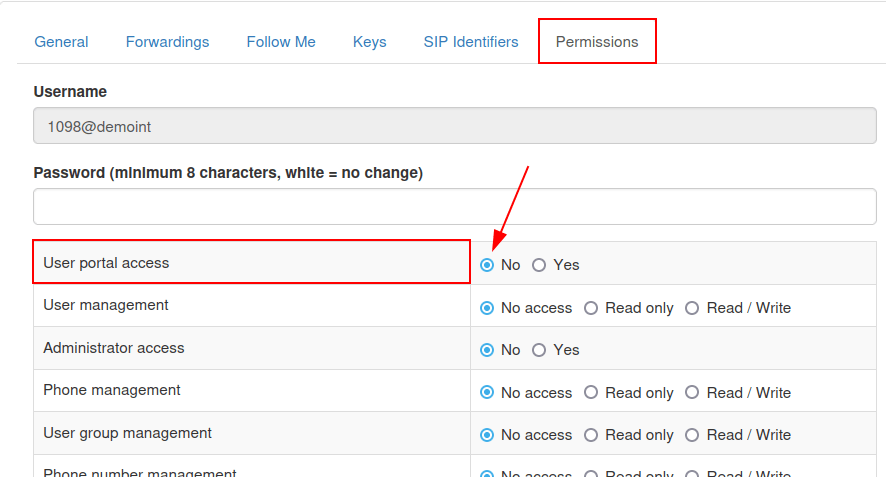
Egy New user űrlap Permissions fülén megadható a felhasználó Username és Password.
Ezek alatt a mezők alatt a következő engedélyek adhatók meg az Axivox felhasználóknak a portál hozzáféréshez:
Felhasználói portál hozzáférés
Felhasználókezelés
Adminisztrátori hozzáférés
Telefonkezelés
Felhasználói csoportok kezelése
Telefonszámok kezelése
Hívástervek kezelése
Felvételi csoportok kezelése
Kapcsoló kezelése
Konferencia kezelése
Várólista kezelése
Hangposta kezelése
Hangüzenetek kezelése
Zenevárakoztatás kezelése
Könyvtárkezelés
Híváslista
Csatlakozott felhasználók listája
Globális beállítások
Változások alkalmazása gomb
Számla letöltése
Számla részletei
Feketelista kezelése
Konferencia résztvevőinek kezelése
Az Axivox felhasználói portálhoz szükséges hitelesítő adatok eléréséhez navigáljon a fül tetejére. Ezután másolja a Username mezőt, és adja meg az egyéni felhasználóhoz tartozó helyes Password mezőt. A felhasználói jelszónak legalább 8 karakter hosszúnak kell lennie.
Megjegyzés
Ezek ugyanazok a jogosultságok, amelyeket az Axivox adminisztrátornak adtak meg, és amelyek a bal oldali menüben találhatók az Axivox kezelőkonzolban. Ha egy kiválasztási állapot No, vagy No access, akkor a menüopció nem jelenik meg a felhasználó számára.
Miután az összes kívánt konfiguráció befejeződött, kattintson a Mentés gombra, majd kattintson a Változtatások alkalmazása gombra a jobb felső sarokban.
Egy új felhasználó beállításának befejezésekor egy Bejövő számok összekapcsolható.
Felhasználói csoportok
Egy felhasználói csoport az Axivox felhasználók olyan csoportosítása, amely összekapcsolható egy sorral a call center képesség érdekében.
A felhasználói csoportok használatának megkezdéséhez navigáljon a https://manage.axivox.com oldalra.
Ezután jelentkezzen be a megfelelő adminisztrátori hitelesítő adatokkal. Az Axivox adminisztrációs panel bal oldali menüjéből kattintson a User Groups menüpontra.
Felhasználói csoport hozzáadásához a User Groups oldalról kattintson a Add a group gombra.
Ezután nevezze el a csoportot, írja be a szöveget a Name mezőbe. Ezután adjon hozzá egy tagot a csoporthoz, írja be a felhasználó nevének első néhány betűjét a Members mezőbe. A felhasználó megjelenik egy legördülő menüben a mező alatt. Ezután kattintson a kívánt felhasználóra, és hozzáadódik a felhasználói csoporthoz.
Ismételje meg ezt a folyamatot, hogy további felhasználókat adjon a csoporthoz.
Miután az összes kívánt konfiguráció elkészült, kattintson a Mentés gombra, majd kattintson a Változtatások alkalmazása gombra a jobb felső sarokban.