
VoIP szolgáltatások használata az Odoo-ban az OnSIP segítségével
Fontos
Az OnSIP VoIP szolgáltatások csak az Egyesült Államokban (US) érhetők el. Az OnSIP VoIP szolgáltatások széles körben elérhetők az alsó-48, összefüggő Egyesült Államokban. Alaszkában vagy Hawaiin a szolgáltatás díjai magasabbak lehetnek.
Továbbá, a szolgáltatás használatához szükséges egy US számlázási cím és US hitelkártya.
Mielőtt fiókot hozna létre az OnSIP-nél, a vállalkozásnak meg kell győződnie arról, hogy a vállalati telefonszámok átvihetők az OnSIP-hez.
Az OnSIP minden erőfeszítést megtesz annak érdekében, hogy együttműködjön minden telefonos szolgáltatóval. Azonban bizonyos helyi vagy regionális irányelvek megakadályozhatják, hogy a vállalat jelenlegi szolgáltatója kiadja a számot.
Bevezetés
Az Odoo VoIP beállítható úgy, hogy együttműködjön az OnSIP (Odoo Landing Page) szolgáltatással. Az OnSIP egy VoIP szolgáltató. Az OnSIP szolgáltatás használatához szükség van egy fiókra az OnSIP-nél.
Mielőtt fiókot hozna létre az OnSIP-nél, győződjön meg arról, hogy a vállalat otthoni területe és azok a területek, amelyeket hívni fognak, az OnSIP szolgáltatásai által lefedettek.
Az OnSIP fiók megnyitása után kövesse az alábbi konfigurációs eljárást, hogy beállítsa azt egy Odoo adatbázisban.
Konfiguráció
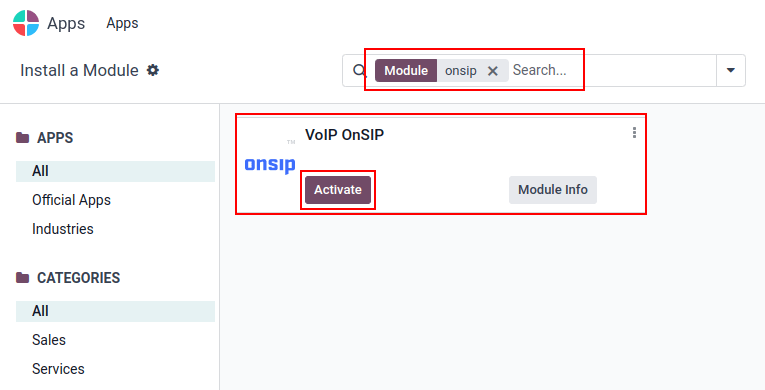
Az Odoo adatbázis konfigurálásához az OnSIP szolgáltatásokhoz való csatlakozáshoz először navigáljon a -hez az Odoo fő irányítópultjáról. Ezután távolítsa el az alapértelmezett Apps szűrőt a Search… sávból, és keressen rá az OnSIP-re.
Ezután aktiválja a VOIP OnSIP modult.
Odoo VoIP beállítás
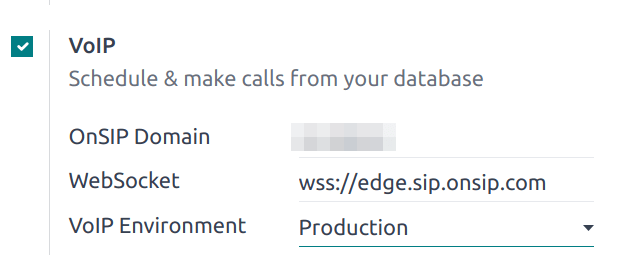
A VOIP OnSIP modul telepítése után lépjen a -ba, görgessen le az Integrations szekcióhoz, és keresse meg a VoIP mezőket. Ezután töltse ki ezt a három mezőt a következő információkkal:
OnSIP Domain: a domain, amelyet az OnSIP fiók létrehozásakor kapott.
WebSocket:
wss://edge.sip.onsip.comVoIP környezet: Éles
Javaslat
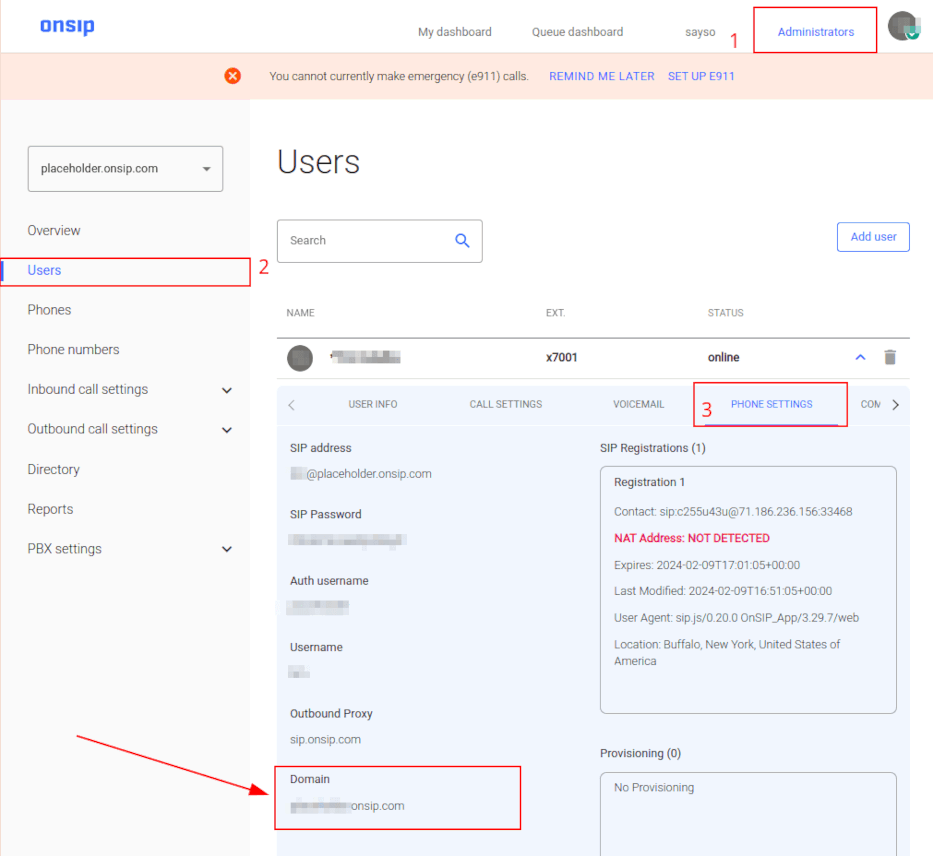
Az OnSIP domain eléréséhez navigáljon az OnSIP oldalra, és jelentkezzen be. Ezután kattintson az oldal jobb felső sarkában található Administrators linkre.
Ezután a bal oldali menüben kattintson a Felhasználók elemre, majd válasszon ki egy felhasználót. Alapértelmezés szerint a kiválasztott felhasználó a Felhasználói információk fülön nyílik meg.
Kattintson a Telefonbeállítások fülre, hogy megjelenítse az OnSIP konfigurációs hitelesítő adatokat (első oszlop).
Odoo felhasználói beállítás
Ezután a felhasználót be kell állítani az Odoo-ban. Minden OnSIP felhasználóhoz társított felhasználót szintén konfigurálni kell az Odoo felhasználói beállításaiban/preferenciáiban.
Ehhez navigáljon a következőhöz: .
A felhasználói űrlapon kattintson a Szerkesztés gombra az OnSIP fiók konfigurálásához. Ezután kattintson a Preferenciák fülre, és görgessen a VoIP Konfiguráció szakaszhoz.
Ebben a szakaszban töltse ki a mezőket az OnSIP hitelesítő adatokkal.
Töltse ki a következő mezőket az alább felsorolt kapcsolódó hitelesítő adatokkal:
Voip Felhasználónév = OnSIP Felhasználónév
OnSIP Hitelesítési Felhasználónév = OnSIP Hitelesítési Felhasználónév
VoIP Titok = OnSIP SIP Jelszó
Javaslat
Az OnSIP mellék a Felhasználó fejléc sorában található a fülek felett.
Amikor ezek a lépések befejeződtek, navigáljon el a felhasználói űrlapról az Odoo-ban a konfigurációk mentéséhez.
Mentés után az Odoo felhasználók telefonhívásokat kezdeményezhetnek az Odoo jobb felső sarkában található ☎️ (telefon) ikonra kattintva.
Lásd még
További beállítási és hibaelhárítási lépések az OnSIP tudásbázisában találhatók.
Bejövő hívások
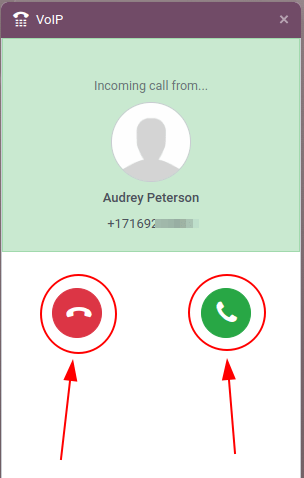
Az Odoo adatbázis bejövő hívásokat is fogad, amelyek felugró ablakokat hoznak létre az Odoo-ban. Amikor ezek a hívás felugró ablakok megjelennek, kattintson a zöld 📞 (telefon) ikonra a hívás fogadásához.
A hívás figyelmen kívül hagyásához kattintson a piros 📞 (telefon) ikonra.
Lásd még
Hibaelhárítás
Hiányzó paraméterek
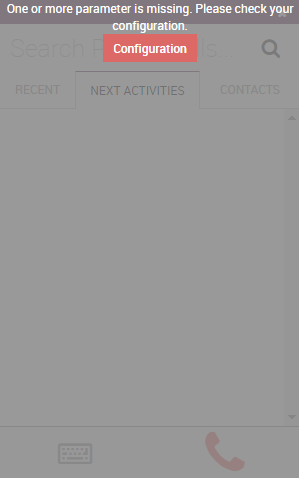
Ha Hiányzó paraméterek üzenet jelenik meg az Odoo widgetben, győződjön meg róla, hogy frissíti az Odoo böngészőablakot (vagy lapot), majd próbálja újra.
Helytelen szám
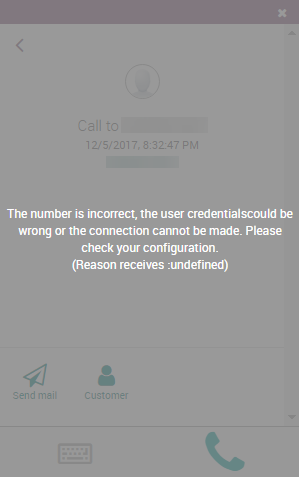
Ha egy Hibás szám üzenet jelenik meg az Odoo widgetben, győződjön meg róla, hogy a szám nemzetközi formátumban van megadva. Ez azt jelenti, hogy az ország nemzetközi előhívójával kell kezdeni.
A nemzetközi előhívószám egy olyan kód, amely lehetővé teszi a kívánt ország telefonrendszeréhez való hozzáférést. A nemzetközi előhívószámot a cél szám előtt kell tárcsázni. A világ minden országának saját specifikus nemzetközi előhívószáma van.
Például, 16505555555 (ahol 1 az Egyesült Államok nemzetközi előhívója).
Lásd még
A teljes nemzetközi előhívószámok listájáért látogasson el ide: https://countrycode.org.
OnSIP mobiltelefonon
Annak érdekében, hogy a felhasználó telefonhívásokat kezdeményezhessen és fogadhasson, amikor nincs az Odoo előtt a számítógépén, egy softphone alkalmazás használható mobiltelefonon párhuzamosan az Odoo VoIP-val.
Ez hasznos a kényelmes, útközbeni hívásokhoz, és biztosítja, hogy a bejövő hívások meghallgatásra kerüljenek. Bármely SIP softphone működni fog.