
Támogatási hívások VoIP segítségével
Az Odoo VoIP hasznos eszköz a támogatási csapatok számára, amelyet arra használnak, hogy kapcsolatba lépjenek azokkal az ügyfelekkel, akik segítségre szorulnak. A VoIP használata javíthatja az ügyfél elégedettségét, csökkentheti a támogatási költségeket, és lehetővé teszi a támogatási ügynökök számára, hogy egy Odoo adatbázisban navigáljanak a hívás közben.
Ahelyett, hogy az íróasztalukhoz lennének kötve, a támogatási ügynökök bárhonnan fogadhatnak hívásokat, ahol hozzáférésük van az Odoo VoIP-hoz.
Fontos
Ez a funkció megköveteli, hogy legalább egy hívási sor legyen konfigurálva.
Jelentkezzen be egy támogatási sorba
Ha a hívási sorok be vannak állítva, kezdje a támogatási műszakot azzal, hogy bejelentkezik egy hívási sorba.
Kezdje azzal, hogy kattintson a (VoIP) ikonra az Odoo adatbázis jobb felső sarkában. Innen kattintson a (billentyűzet) ikonra, majd tárcsázza az ügynök csatlakozási számot, és kattintson a (telefon) ikonra.
Miután a támogatási ügynök felhívja az ügynök csatlakozási kódját, egy rövid üzenetet hall, amely tájékoztatja, hogy bejelentkezett a sorba. Innen az ügynök a rendszergazda hívási sor stratégiája szerint kap támogatási hívásokat. Amikor egy támogatási ügynök hívást kap, az Odoo VoIP widget megjelenik a képernyő jobb alsó sarkában a hívó fél telefonszámával, valamint a nevével, ha a szám egy ügyfélprofilhoz van kötve.
Megjegyzés
Amikor a támogatási személyzetet statikus ügynökökként adnak hozzá egy hívási sorhoz, nem szükséges bejelentkezniük a sorba, hogy hívásokat fogadjanak abból a sorból.
Hívjon meg egy ügyfelet egy támogatási jegyből
A támogatási ügynök napi feladatai részeként előfordulhat, hogy megkérik, hívja fel az ügyfeleket nyitott támogatási jegyekkel. Az Odoo VoIP segítségével a támogatási ügynök az Odoo adatbázisban maradhat a teljes munkafolyamat során.
Az adatbázis kezdőlapjáról kattintson a Helpdesk alkalmazásra, lépjen be egy helpdeskbe, majd nyisson meg egy jegyet. Ha a jegyhez még nincs ütemezett hívási tevékenység, kattintson a jegy csevegőjében az Tevékenységek gombra, majd állítsa be a tevékenység Tevékenység típusa mezőjét Hívás értékre, töltse ki a tevékenység űrlap többi részét, végül kattintson az Ütemezés gombra.
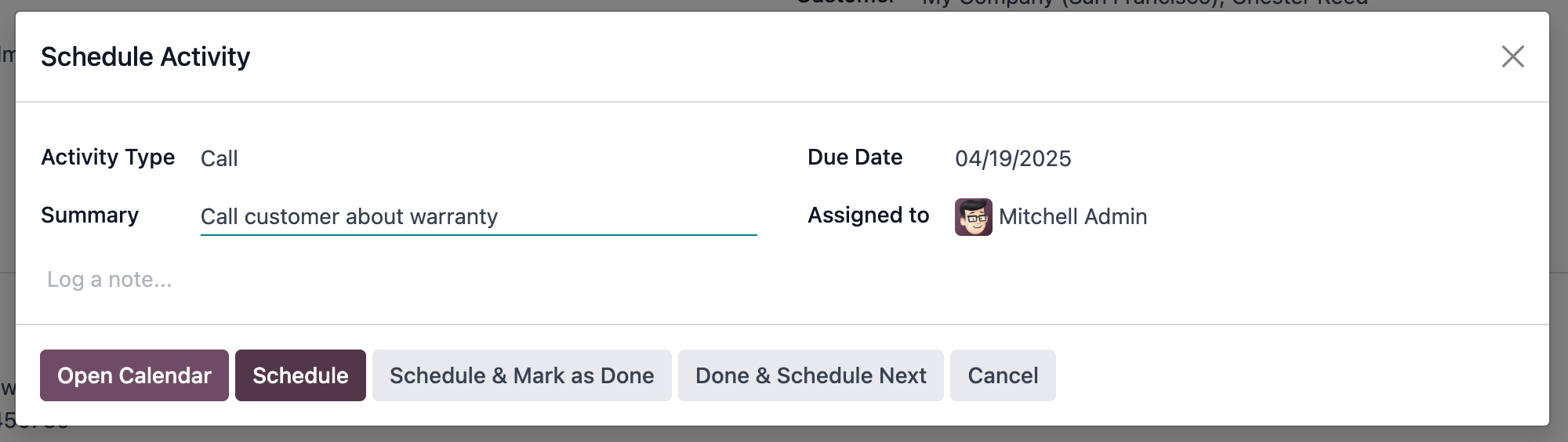
Innen az ügynök három módon kezdeményezhet hívást:
Vigye az egérmutatót a jegy Telefon mezője fölé, majd kattintson az Hívás gombra.
A jegy csevegőjében kattintson az ügyfél telefonszámára.
A jobb felső sarokban kattintson a (VoIP) ikonra a VoIP widget megnyitásához. A Következő tevékenységek fülön válassza ki a hívást, és végül kattintson a widget alján található (telefon) ikonra.
Munka hívás közben
Amint a hívás az ügyféllel megkezdődik, a támogatási ügynök továbbra is mozoghat az Odoo adatbázisban. Továbbá, a VoIP widgetben vannak gyorsikonok, amelyeket a támogatási ügynök használhat a gyakori műveletek eléréséhez, mint például e-mail küldése az ügyfélnek, vagy a profiljuk megnyitása. Tudjon meg többet arról, hogy milyen dokumentumokhoz férhet hozzá egy támogatási ügynök egy hívás során.
A támogatási ügynök a hívás során is végrehajthat néhány műveletet:
(transfer): Hívás átirányítása egy másik csapattagnak.
(mikrofon): A támogatási ügynök elnémíthatja magát a hívás során.
(pause): A hívó fél várakoztatása.
Hívás utáni teendők kezelése
A VoIP widget kezelhet néhány gyakori utólagos feladatot, de a támogatási ügynökök továbbra is navigálhatnak az Odoo-ban azokra a feladatokra, amelyek nem érhetők el a widgetben.
Íme néhány gyakori utókövetési feladat, amelyeket a VoIP widgetből lehet kezelni:
Küldjön egy utólagos e-mailt, amely megosztja a hibaelhárítási lépéseket az ügyféllel az (boríték) ikon használatával.
Frissítse az ügyfél levelezési címét a (user) ikonra kattintva, amely megnyitja a profilját.
Ütemezzen egy második hívást az ügyféllel a (óra) ikonra kattintva, állítsa be a Tevékenység típusa mezőt Hívás értékre, majd töltse ki a többi mezőt a űrlapon.
Fejezze be a támogatási hívást
Amikor eljön az ideje a hívás befejezésének, a támogatási ügynök a VoIP widget jobb alsó sarkában található piros (telefon) ikonra kattint. Amikor ezt megteszi, a hívás naplózásra kerül a jegy csevegésében.
Ha még nem tette meg, a támogatási ügynök ezután befejezettnek jelöli a telefonhívás tevékenységet. Ehhez navigáljon a jegy csevegéséhez, és keresse meg a Tervezett tevékenységek szekciót, majd kattintson a tervezett hívás melletti Kész gombra, hogy eltávolítsa azt a Következő tevékenységek fülről a VoIP widgetben.
Jelentkezzen ki egy támogatási sorból
Amint az ügynök műszakja véget ér, vagy ha szünetet tart, kijelentkezhet a támogatási hívássorból.
Kezdje azzal, hogy az Odoo adatbázis jobb felső sarkában kattintson a (VoIP) ikonra. Innen kattintson a (billentyűzet) ikonra, majd tárcsázza az ügynök leválasztási számot, és kattintson a telefon ikonra.
Miután a támogatási ügynök tárcsázza az ügynök leválasztási kódját, egy rövid üzenetet hall, amely tájékoztatja, hogy kijelentkezett a sorból. Ettől kezdve az ügynök nem kap több támogatási hívást, amíg újra be nem jelentkezik.