
Hívási sorok
Egy hívási sor szervezi és irányítja a bejövő hívásokat, amikor minden ügynök foglalt, a hívókat a hívásuk sorrendjében tartva várakoztatja. Ez a rendszer segít hatékonyabban kezelni a magas hívásforgalmat, biztosítja a munkaterhelés igazságos elosztását, és kiszámíthatóbb élményt nyújt mind a hívók, mind az ügynökök számára.
Ez a dokumentum elmagyarázza, hogyan lehet konfigurálni a hívási sor beállításait és bejelentkezni egy sorba az Odoo adatbázisból.
Lásd még
Sor hozzáadása
Ahhoz, hogy hívássort adjon hozzá az Axivoxban, navigáljon az Axivox kezelőkonzol oldalra. A bal oldali menüben kattintson a Sorosok elemre. Ezután kattintson a Sor hozzáadása gombra. Innen állítsa be a hívássort.
Név: A hívássor neve. Kötelező mező.
Belső mellék: A mellék, amelyre az ügynökök átirányíthatják a hívókat. Kötelező mező.
Stratégia: Hogyan történik a hívások irányítása. Válassza ki azt az opciót, amely legjobban megfelel a vállalat igényeinek ehhez a hívássorhoz:
Minden elérhető ügynök hívása: A hívás minden ügynökhöz eljut.
Azt az ügynököt hívja, aki a leghosszabb ideje kapta a hívást: A hívás ahhoz az ügynökhöz kerül, aki a leghosszabb ideje van tétlen.
Azt az ügynököt hívja, aki a legkevesebb hívást kapta: A hívás ahhoz az ügynökhöz kerül, aki a legkevesebb hívást kezelte egy időablakban.
Véletlenszerű ügynök hívása: A hívás egy véletlenszerű ügynökhöz kerül.
Ügynökök hívása egymás után: A hívás a következő ügynökhöz kerül egy meghatározott sorrendben. Ez a sorrend megmarad, és nem áll vissza minden hívás után.
Hívja az ügynököket egymás után, kezdve a lista elsőjével: A hívás egy meghatározott sorrendben kerül a következő ügynökhöz. Ez a sorrend megjegyzésre kerül, és minden hívás után visszaáll.
Maximális várakozási idő másodpercben: Mennyi ideig várhat az ügyfél a sorban, mielőtt átirányítják a hangpostára vagy egy meghatározott ügynökhöz.
Az ügynöknél csörgés maximális időtartama: Mennyi ideig csörög egy adott ügynök telefonja, mielőtt a hívás a tárcsázási terv következő lépésére lépne. További információ a tárcsázási tervekről.
Statikus ügynökök: Azok az ügynökök a sorban, akik bejelentkezés nélkül fogadják a hívásokat.
Dinamikus ügynökök: Azok az ügynökök, akiknek be kell jelentkezniük a sorba, hogy hívásokat fogadhassanak.
Ügynök csatlakozás
Az ügynökök három módon csatlakozhatnak egy hívási sorhoz:
A statikus ügynökök automatikusan csatlakoznak.
A statikus ügynökök mindig be vannak jelentkezve a hívási sorba.
A menedzser konkrét ügynököket jelentkeztet be az Axivox management console segítségével.
Az ügynök az Odoo-ban csatlakozik a sorhoz a VoIP widgeten keresztül.
Csatlakozás a sorhoz az Axivoxon keresztül
Miután a hívási sor be van állítva és a változtatások alkalmazva vannak, a menedzser bejelentkezhet az Axivox management console felületre, és manuálisan csatlakoztathatja a dinamikus ügynököket a sorhoz.
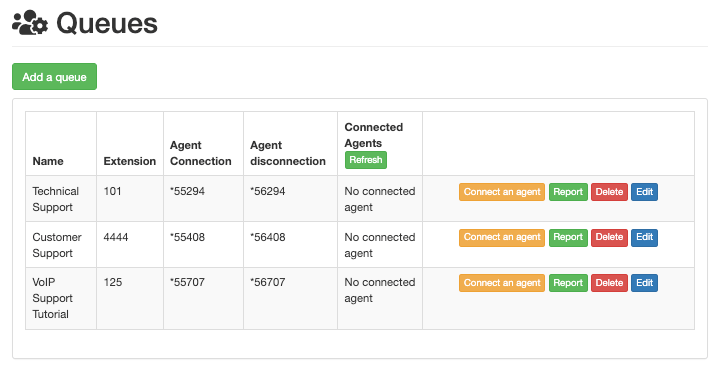
Egy ügynök csatlakoztatásához kattintson a bal oldali menüben található Queues elemre. Ezzel megnyílik a Queues irányítópult, amelyen néhány különböző oszlop található:
Name: a sor neve.
Extension: a mellék szám, amelyet tárcsázni kell a sor eléréséhez.
Agent Connection: a szám, amelyet a dinamikus ügynököknek tárcsázniuk kell a sorba való bejelentkezéshez.
Ügynök leválasztása: a dinamikus ügynökök számára tárcsázandó szám a sorból való kijelentkezéshez.
Kapcsolódott ügynökök: a sorhoz kapcsolódott ügynökök neve.
A következő gombok is elérhetők a Sorok irányítópulton:
Ügynök csatlakoztatása: ügynök kézi csatlakoztatása a sorhoz.
Jelentés: jelentés futtatása a sorról.
Törlés: a sor törlése.
Szerkesztés: a sor beállításainak módosítása.
Amikor az ügynökök csatlakoznak a sorhoz, vagy élő kapcsolatban vannak egy ügyféllel, a Kapcsolódott ügynökök oszlop alatt jelennek meg.
Ha statikus ügynökök, akkor mindig kapcsolódottként jelennek meg.
Ügynök csatlakoztatása az Ügynök csatlakoztatása feliratú narancssárga gombra kattintva. Ezután válassza ki a kívánt ügynök nevét a legördülő menüből, majd kattintson a Csatlakozás gombra.
Ahhoz, hogy manuálisan kijelentkeztessen egy dinamikus ügynököt egy hívási sorból, navigáljon az Axivox kezelőkonzol oldalra, és kattintson a bal oldali menüben a Sorok elemre. Ezután kattintson a Kapcsolódott ügynökök oszlop tetején található zöld Frissítés gombra. Innen kattintson a piros Kapcsolat bontása gombra, és az ügynök azonnal lekapcsolódik. Ez hasznos lehet olyan helyzetekben, amikor az ügynökök elfelejtenek kijelentkezni a nap végén.
Jelentés
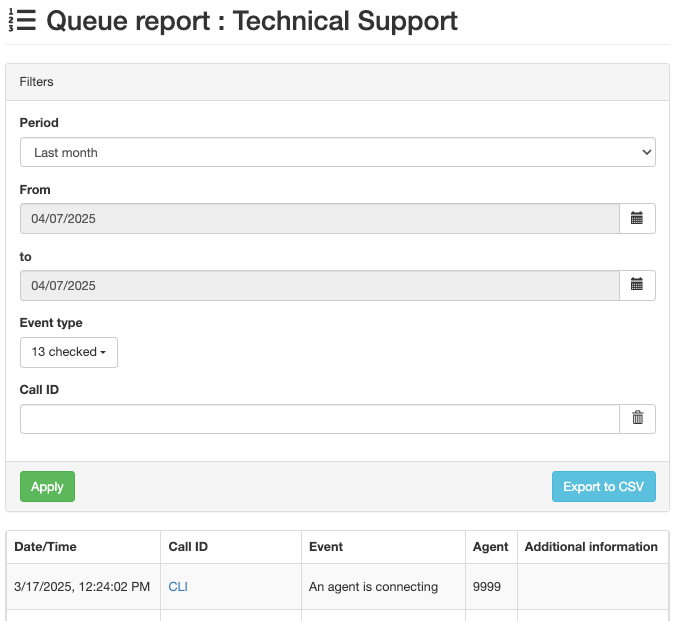
Kattintson a Jelentés gombra a Sor jelentés oldal megnyitásához, amely a sor tevékenységét mutatja. Ez a jelentés tartalmazza, hogy ki és mikor csatlakozott, valamint hogy milyen telefonhívásokat kezelt a sor. Ez az információ egy külön Sor jelentés oldalon jelenik meg.
Állítsa be a jelentés dátumát a Időszak mezőben. Egy adott dátumtartomány kiválasztásához használja a -tól és -ig mezőket. Az információk rendezhetők Eseménytípus (lentebb ismertetve) és Hívásazonosító szerint.
A jelentés generálásához kattintson a Alkalmaz gombra.
Minden jelentés exportálható egy CSV fájlba további felhasználás és elemzés céljából, a Exportálás CSV-be gomb segítségével.
Amikor a Eseménytípus mezőre kattint, egy legördülő menü jelenik meg a következő lehetőségekkel:
A hívó kilépett
Egy ügynök csatlakozik
Egy ügynök bontja a kapcsolatot
A hívás megszakadt (az ügynök bontotta)
A hívás megszakadt (a hívó bontotta)
A hívó kapcsolódott egy ügynökhöz.
Valaki belép a várólistára
A hívó kilép a várólistáról (nincs ügynökkel kapcsolódva)
A hívó kilép a várólistáról (időtúllépés)
Senki sem válaszol
Senki sem válaszol, a hívó bontja a kapcsolatot
Átirányítás
Vak átirányítás (amikor a hívót ügynökkel való interakció nélkül irányítják át)
A tizenhárom lehetőség bármelyike vagy mindegyike kiválasztható az Eseménytípus legördülő menüből. Az Összes kijelölése gombra kattintva az összes elérhető lehetőség kiválasztásra kerül a legördülő menüből, míg az Összes kijelölésének megszüntetése gombra kattintva az összes kijelölés eltávolításra kerül a legördülő menüből.
Egyéni Eseménytípus kiválasztásához kattintson a kívánt lehetőségre a legördülő menüben.
Csatlakozás a sorhoz az Odoo-ban
A dinamikus ügynökök manuálisan csatlakozhatnak az Axivox hívási sorhoz az Odoo VoIP widgetből, miután a VoIP alkalmazás az egyéni felhasználó számára konfigurálva lett az Odoo-ban.
Az Odoo VoIP widget eléréséhez kattintson a (VoIP) ikonra a képernyő jobb felső sarkában bárhol egy Odoo adatbázisban.
Ahhoz, hogy egy ügynök csatlakozzon a hívási sorhoz, tárcsázza az Ügynök csatlakozás számot, majd nyomja meg a zöld hívás gombot (telefon) ikon a VoIP widgetben. Ezután az ügynök egy rövid, két másodperces üzenetet hall, amely jelzi, hogy az ügynök bejelentkezett. A hívás automatikusan véget ér.
A csatlakoztatott ügynökök megtekintéséhez egy hívási sorban, navigáljon az Axivox kezelőkonzol oldalra, és kattintson a bal oldali menüben a Sorok elemre.
Ezután kattintson a zöld Frissítés gombra a Csatlakoztatott ügynökök oszlop tetején. Bármely ügynök, legyen az statikus vagy dinamikus, aki jelenleg csatlakozik a sorhoz, megjelenik az oszlopban a sor mellett, amelybe be van jelentkezve.
A sorból való kijelentkezéshez nyissa meg az Odoo VoIP widgetet, tárcsázza az Ügynök lecsatlakoztatása számot, majd nyomja meg a zöld hívás gombot (telefon) ikon. Az ügynök lecsatlakozik a sorról egy rövid, két másodperces üzenet után.