
Vonalkód-eszköz hibaelhárítás
Az Odoo-val háromféle fő vonalkódolvasó-típus használható: USB-s szkennerek, Bluetooth-os szkennerek és mobil számítógépes szkennerek. Az egyes szkennertípusok beállítása során gyakori problémák merülhetnek fel, amelyek során a szkenner nem a várt módon működik, és az Odoo hibát ad vissza az eszköznek.
Olvassa el az alábbi szakaszokat az általános és eszközspecifikus problémák azonosításához, amelyek bizonyos népszerű olvasótípusokhoz kapcsolódnak.
Általános problémák
A népszerű vonalkód-olvasó eszközöket érintő gyakori problémákért tekintse meg az alábbi szakaszokat.
Az egyes eszközökkel kapcsolatos problémákért lásd az Android scanners szakaszt a mobil számítógépes szkennerekhez, vagy a Screenless scanners szakaszt az USB-s és Bluetooth-os szkennerekhez.
A vonalkód nem olvasható be
Vonalkód-olvasók használatakor az egyik leggyakoribb probléma az olyan vonalkódokból eredő hiba, amelyek nem olvashatók be.
Ez az alábbi okok bármelyike miatt előfordulhat:
A vonalkód sérült.
Az eszköz nem tudja beolvasni a szükséges vonalkódtípust (egyes olvasók csak 2D vonalkódokat olvasnak).
A beolvasandó vonalkód képernyőn jelenik meg. Egyes olvasók ezt nem támogatják, és a vonalkódokat ki kell nyomtatni a beolvasáshoz. Ez leggyakrabban az 1D vonalkódok esetén fordul elő.
Az eszköznek nincs akkumulátora, vagy meghibásodott. Ennek kizárásához kövesse a hibaelhárítási utasításokat a következő szakaszokban.
Odoo vonalkód hibát jelez
Minden vonalkódolvasó-típusnak megvan a saját eszköz-„nyelve”, amely befolyásolja, hogyan adja át a vonalkód-adatokat a böngészőnek. Ez néha azt eredményezheti, hogy egy vonalkód-kompatibilis mező vagy képernyő az Odoo-ban vonalkódhibát ad vissza, vagy egyszerűen semmit sem csinál. Ennek a következő okai lehetnek:
A számítógép más billentyűzetkiosztással van konfigurálva, mint a vonalkódolvasó. Ennek kizárásához győződjön meg arról, hogy az eszköz ugyanazzal a billentyűzetkiosztással van konfigurálva.
Például, ha a számítógép FR-BE billentyűzetet használ, állítsa be az olvasót, hogy FR-BE billentyűleütéseket küldjön. Ugyanez a logika érvényes, ha számítógép helyett táblagépet használ.
További információkért a billentyűleütések konfigurálásáról, tekintse meg a Vonalkódolvasó beállítása dokumentációt.
Mobil számítógépes szkennerek esetén (például Zebra eszközök), előfordulhat, hogy a szkenner másképp értelmezi a vonalkódot, mint ahogy azt szándékozták. Ennek kizárása érdekében szkenneljen be egy teszt vonalkódot, hogy lássa, hogyan értelmezi a szkenner a vonalkódot.
Android szkennerek
A legújabb, Androidot és Google Chrome-ot használó vonalkódolvasó-modelleknek működniük kell az Odoo-val. A modellek és konfigurációk sokfélesége miatt azonban ajánlott előbb tesztelni a szkenner kompatibilitását.
A Zebra termékvonal ajánlott; különösen a Zebra TC21 (csak WiFi) és a Zebra TC26 (WiFi/mobil).
A beolvasó mező nem ad visszajelzést
Alapértelmezés szerint az Android vonalkódolvasók előfeldolgozzák a vonalkódot, majd egy teljes szöveget küldenek el. Mivel egy egyszerű beviteli mező nem olvassa be ezt a típusú kimenetet, az egyes szkennertípusok beállításait feltétlenül helyesen kell konfigurálni.
Az Odoo beolvasó mezői azt várják el, hogy a szkenner analóg billentyűzetként működjön, ezért csak billentyűeseményeket érzékelnek. A legnépszerűbb eszközök beállításaihoz lásd a következő szakaszokat.
Zebra TC21/TC26
Zebra szkennerek használatakor győződjön meg arról, hogy a következő billentyűleütés konfigurációk be vannak állítva a hibák elkerülése érdekében.
Kezdje a Zebra szkenner kezdőképernyőjén, és válassza ki a DataWedge alkalmazást (az alkalmazást egy (világoskék vonalkód) ikon jelöli).
A DataWedge Profiles oldalon válassza ki a profil opciót a Zebra szkenner beállításainak eléréséhez.
Miután kiválasztotta a profilt, görgessen le a Keyboard Output opcióhoz, és győződjön meg arról, hogy a Enable/disable keystroke output opció Enabled állapotban van.
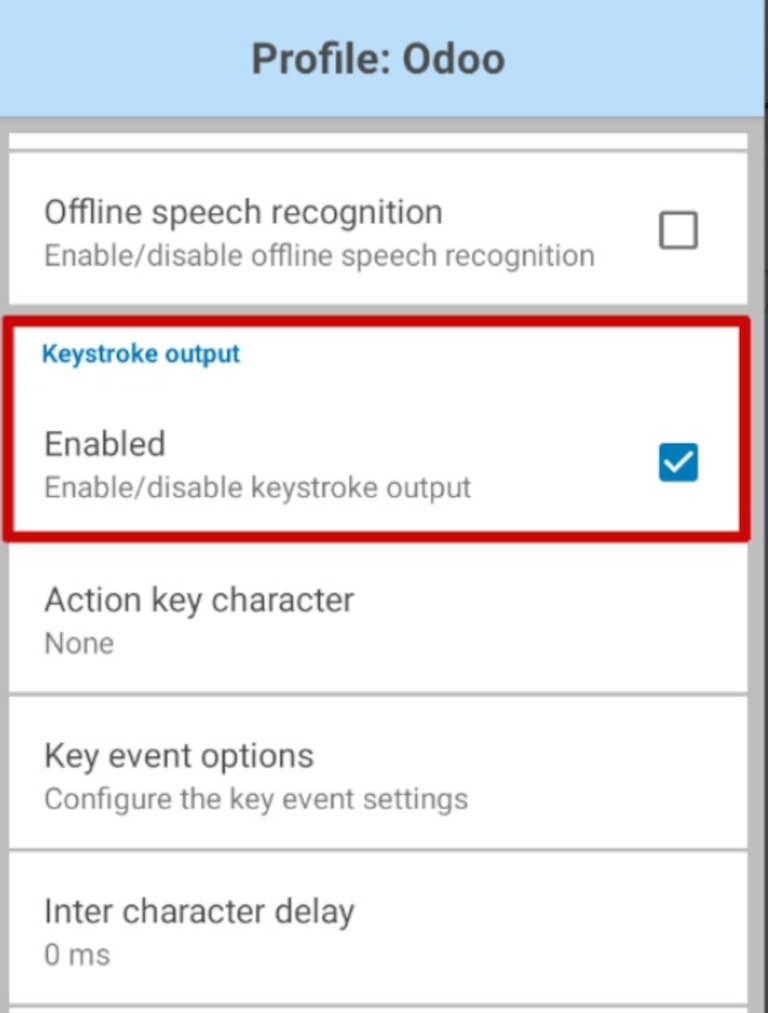
Ha ez a beállítás engedélyezve van, lépjen vissza a Profile beállítások oldalra, és navigáljon a Keystroke output szakaszhoz. Ezután nyissa meg a Key event options almenüt. A Characters alatt győződjön meg arról, hogy a Send Characters as Events beállítás be van jelölve.
Fontos
A Send Characters as Events beállítást kötelező bejelölni a Zebra olvasón, különben az Odoo nem tudja felismerni a beolvasott vonalkódokat.
A fenti lépések elvégzése után végezzen egy próbaleolvasást, hogy megbizonyosodjon arról, hogy a Zebra szkenner a várt módon működik.
MUNBYN Android eszközök
MUNBYN Android szkennerek használatakor győződjön meg arról, hogy a következő konfigurációk be vannak állítva a hibák elkerülése érdekében.
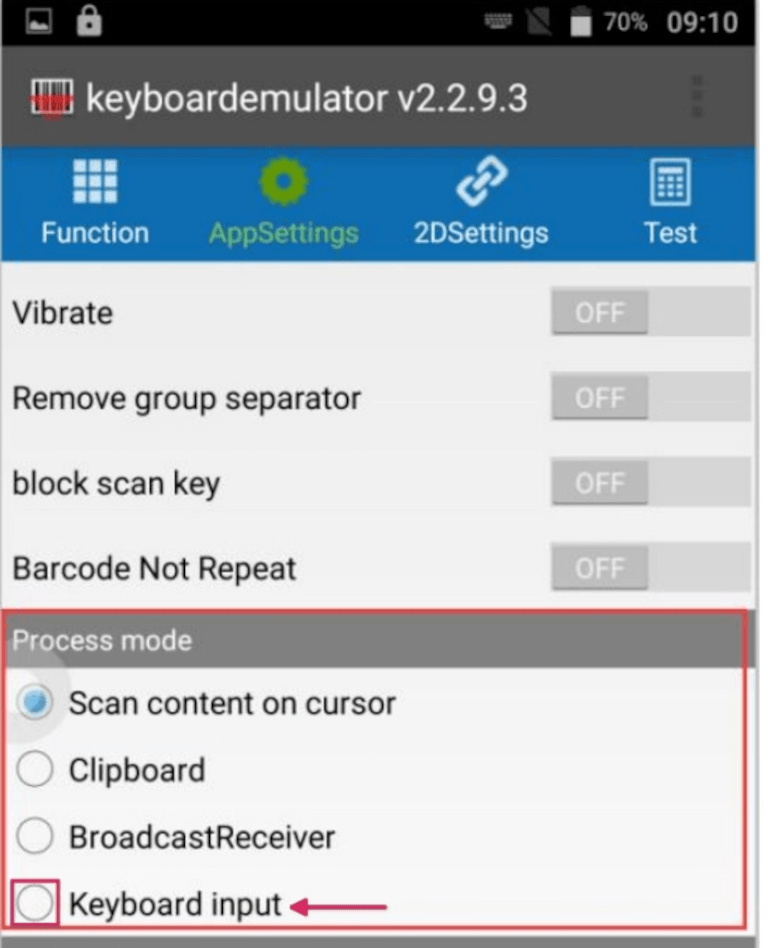
Az eszköz kezdőképernyőjéről kattintson a menüpontra. A megjelenő oldalon keresse meg a Process mode szakaszt, és válassza a Keyboard input lehetőséget.
Javaslat
A kiválasztott Process mode szabályozza, hogy az adatok hogyan kerülnek feldolgozásra a vonalkód adatok kiolvasása után.
A Keyboard input a kiolvasott adatokat a kurzor pozíciójára viszi be, ugyanúgy, mint egy analóg billentyűzeten bevitt adat.
A fenti lépések elvégzése után végezzen egy próbaleolvasást, hogy megbizonyosodjon arról, hogy a MUNBYN Android szkenner a várt módon működik.
Miért nem jelenik meg adat az alkalmazásban egy sikeres beolvasás után?
Vonalkód beolvasásakor a szkenner jelezheti a sikeres beolvasást hangjelzéssel, de az alkalmazásban nem jelenik meg semmilyen adat.
A probléma megoldásához módosítsa a kimeneti módot keyboard analogue értékre az eszközön lévő Scanner alkalmazásban.
Az eszköz kezdőképernyőjéről kattintson a menüpontra. A Settings oldalon kattintson a Output Mode lehetőségre. A megjelenő felugró ablak bemutatja a felhasználók számára elérhető különböző kimeneti lehetőségeket. Válassza a Keyboard Mode lehetőséget, majd kattintson az OK gombra.
- menu
- (MUNBYN Scanner app) ‣ Settings ‣ Output Mode
- shows
- The Output Mode pop-up on the MUNBYN scanner with "Keyboard Mode" selected.
- highlight
- The "Keyboard Mode" option (red frame).
- data
- n/a
- module
- barcodes
- notes
- Screenshot of the MUNBYN device's own settings app, not of Odoo.
Lépjen vissza a beolvasást igénylő alkalmazásba, és kattintson először a beviteli párbeszédablakra a beolvasás előtt. Végül végezzen egy próbaleolvasást, hogy megbizonyosodjon arról, hogy a MUNBYN Android szkenner a várt módon működik.
Datalogic Android eszközök
Datalogic Android szkennerek használatakor győződjön meg arról, hogy a következő konfigurációk be vannak állítva a hibák elkerülése érdekében.
A szkenner összes beállításának megtekintéséhez és konfigurálásához használja a Datalogic Android eszközön lévő Settings alkalmazást. Az alkalmazások menüjéből válassza a menüpontot.
A megjelenő beállítások listájából válassza a Wedge lehetőséget. Ebben a menüben, a Keyboard wedge szakasz alatt, győződjön meg arról, hogy az Enable keyboard wedge funkció aktiválva van.
Ezután szintén a Keyboard wedge szakasz alatt keresse meg a Keyboard wedge input mode opciót. Alapértelmezés szerint a beviteli mód Text injection értékre van beállítva.
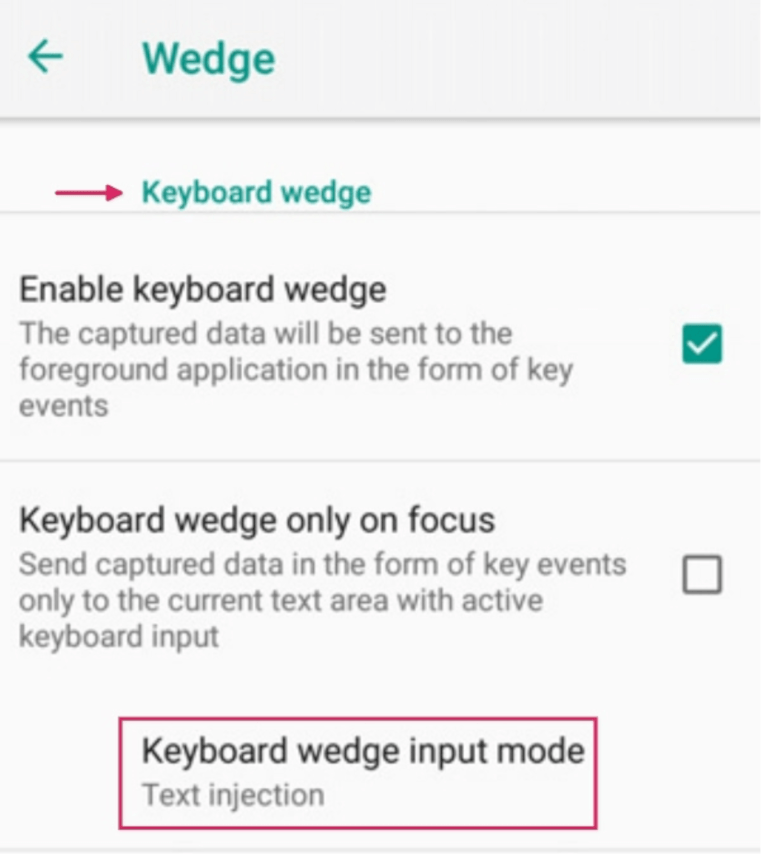
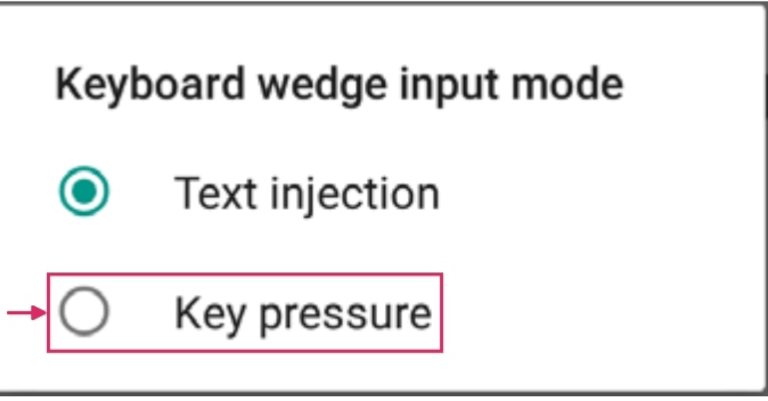
Kattintson a Keyboard wedge input mode opcióra, és módosítsa a beállítást Key pressure értékre. Ez biztosítja, hogy a beolvasott vonalkódok billentyűleütésekké alakuljanak át, ahelyett hogy közvetlenül a szövegmezőbe kerülnének beillesztésre.
Miután elvégezte mindezen lépéseket, végezzen el egy tesztbeolvasást annak ellenőrzésére, hogy a Datalogic Android szkenner az elvárásoknak megfelelően működik-e.
Képernyő nélküli szkennerek
A képernyő nélküli szkennerek olyan vonalkódolvasó eszközök, amelyeknek nincs kijelzőjük. Ide tartoznak az USB-s és a Bluetooth-os szkennerek.
Fontos
Az Odoo a legtöbb USB-s és Bluetooth-os vonalkódolvasót támogatja, mivel ezek mindegyike billentyűzetet emulál. Annak ellenőrzéséhez, hogy egy szkenner kompatibilis-e egy adott billentyűzetkiosztással (vagy beállítható-e arra), nézze meg a szkenner gyártójának saját dokumentációját.
NETUM eszközök
Alapértelmezés szerint a NETUM vonalkódolvasó felhasználói kézikönyve csak a francia billentyűzetkonfigurációt mutatja be. A belga billentyűzet használatához olvassa be az alábbi kódot:
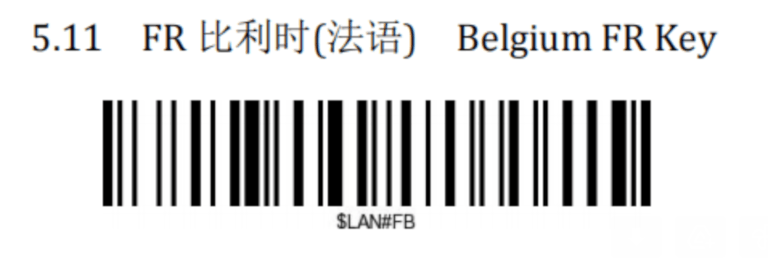
Miután beolvasta a kódot, ellenőrizze, hogy a NETUM szkenner rendelkezik-e a helyes billentyűzetkonfigurációval, és az elvárásoknak megfelelően működik-e.