
Autentificare Google Sign-In
Google Log-In Authentication este o funcție utilă care permite utilizatorilor Odoo să se conecteze la baza lor de date cu contul lor Google.
Acest lucru este deosebit de util dacă organizația folosește Google Workspace și dorește ca angajații din cadrul organizației să se conecteze la Odoo folosind Conturile lor Google.
Sfat
Păstrați cel puțin un cont de administrator care se autentifică cu parolă, astfel încât baza de date să rămână accesibilă dacă furnizorul OAuth nu este disponibil.
Configurare
Integrarea funcției de conectare Google necesită configurarea atât pe Google * cât și pe Odoo.
Panoul de control Google API
Accesați Panoul de control Google API.
Asigurați-vă că este deschis proiectul potrivit. Dacă nu există încă un proiect, faceți clic pe Create Project, completați numele proiectului și alte detalii ale companiei și faceți clic pe Create.
screenshot: general-google-signin-new-project- menu
- (Google Cloud console) ‣ New Project
- shows
- The New Project form with Project name and Location filled, and the Create button.
- module
- auth_oauth
- notes
- Google website.
Sfat
Alegeți numele companiei din meniul derulant.
Ecran de consimțământ OAuth
În meniul din partea stângă, faceți clic pe .
screenshot: general-google-signin-consent-menu- menu
- (Google Cloud console) ‣ APIs & Services
- shows
- The left menu of APIs & Services with "OAuth consent screen" highlighted.
- module
- auth_oauth
- notes
- Google website.
Alegeți una dintre opțiuni (Intern / External) și faceți clic pe Creați.
screenshot: general-google-signin-user-type- menu
- (Google Cloud console) ‣ OAuth consent screen
- shows
- The User Type choice (Internal / External) and the Create button.
- highlight
- The User Type options.
- module
- auth_oauth
- notes
- Google website.
Atenționare
Conturile Gmail personale pot fi doar tip de utilizator extern, ceea ce înseamnă că Google poate solicita o aprobare sau pentru a fi adăugate Scopes. Cu toate acestea, utilizarea unui cont Google WorkSpace permite utilizarea tipului de utilizator Intern.
Rețineți, de asemenea, că, în timp ce conexiunea API este în modul de testare Extern, atunci nu este necesară aprobarea Google. Limitele utilizatorilor în acest mod de testare sunt setate la 100 de utilizatori.
Completați detaliile și informațiile de domeniu necesare, apoi faceți clic pe Salvați și continuați.
Pe pagina , lăsați toate câmpurile așa cum sunt și faceți clic pe Salvați și continuați.
Apoi, dacă continuați în modul de testare (Extern), adăugați adresele de e-mail configurate în pasul Testați utilizatorii făcând clic pe Adăugați utilizatori, apoi pe Salvați și continuați butonul. Apare un rezumat al înregistrării aplicației.
În cele din urmă, derulați în partea de jos și faceți clic pe Înapoi la tabloul de bord.
Credențiale
În meniul din partea stângă, faceți clic pe .
screenshot: general-google-signin-credentials-menu- menu
- (Google Cloud console) ‣ APIs & Services
- shows
- The left menu with "Credentials" highlighted.
- module
- auth_oauth
- notes
- Google website.
Faceți clic pe Creați acreditări și selectați ID client OAuth.
screenshot: general-google-signin-create-client-id- menu
- (Google Cloud console) ‣ Credentials ‣ Create Credentials
- shows
- The "Create Credentials" dropdown open with "OAuth client ID" highlighted.
- module
- auth_oauth
- notes
- Google website.
Selectați Aplicație web ca Tipul de aplicație. Acum, configurați paginile permise pe care va fi redirecționat Odoo.
Pentru aceasta, în câmpul Authorized redirect URIs, introduceți domeniul bazei de date urmat imediat de
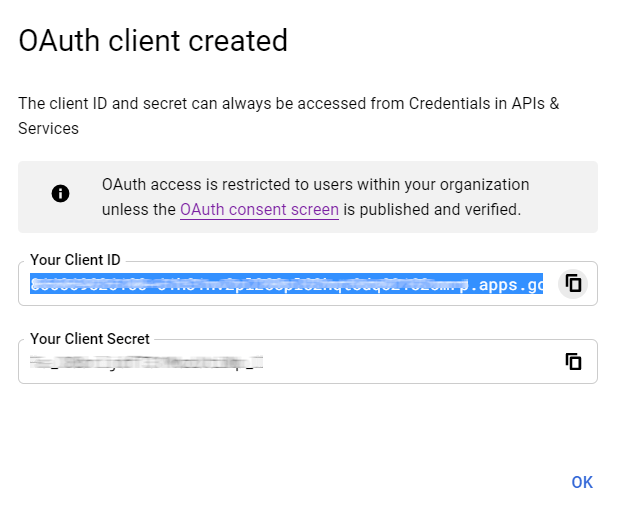
/auth_oauth/signin. De exemplu:https://erp.example.com/auth_oauth/signin, apoi faceți clic pe Create.Acum că clientul OAuth a fost creat, va apărea un ecran cu Client ID și Client Secret. Copiați Client ID pentru mai târziu, deoarece va fi necesar pentru configurarea în Odoo, care va fi acoperită în următorii pași.
Autentificare Google pe Odoo
Obțineți ID-ul clientului
Odată ce pașii anteriori sunt finalizați, în Tabloul de bord Google API sunt generate două chei: Client ID și Client Secret. Copiați ID-ul clientului.
Activare Odoo
Accesați și activați Autentificare OAuth.
Notă
Odoo poate solicita utilizatorului să se conecteze din nou după acest pas.
Reveniți la , activați selecția și Salvați. Apoi, reveniți la și activați selecția. Apoi completați Client ID cu cheia din Google API Dashboard și Save.
screenshot: general-google-signin-odoo-setting- menu
- Settings ‣ General Settings ‣ Integrations
- shows
- The "OAuth Authentication" and "Google Authentication" settings enabled, with the Client ID field filled.
- highlight
- The Client ID field.
- module
- auth_oauth, base_setup
- notes
- English UI, crop to the section; blur the Client ID.
Notă
Configurația Google OAuth2 poate fi accesată și făcând clic pe Furnizori OAuth sub titlul Autentificare OAuth din .
Autentificați-vă în Odoo cu Google
Pentru a conecta contul Google la profilul Odoo, faceți clic pe Conectați-vă cu Google când vă conectați pentru prima dată la Odoo.
screenshot: general-google-signin-login
- menu
- (Odoo login / reset password page)
- shows
- The Odoo login (reset password) page with the "Log in with Google" button.
- highlight
- The Google button.
- module
- auth_oauth
- notes
- English UI, crop to the login box.
Utilizatorii existenți trebuie să resetați parola pentru a accesa pagina , în timp ce utilizatorii noi pot face clic direct pe Log in with Google, în loc să aleagă o nouă parolă.