
Depanarea dispozitivului cu coduri de bare
Odoo poate fi utilizat cu trei tipuri principale de scanere de coduri de bare: scanere USB, scanere Bluetooth și scanere de tip computer mobil. La configurarea fiecărui tip de scaner pot apărea probleme frecvente, în care scanerele nu funcționează conform așteptărilor, iar Odoo returnează erori către dispozitiv.
Citiți secțiunile de mai jos pentru a identifica problemele generale și unice ale dispozitivului, legate de tipuri specifice și populare de scanere.
Probleme generale
Consultați următoarele secțiuni de mai jos pentru problemele comune care implică dispozitivele populare de scanare de coduri de bare.
Pentru probleme legate de dispozitive specifice, consultați secțiunea Scanere Android pentru scanerele de tip computer mobil sau secțiunea Scanere fără ecran pentru scanerele USB și Bluetooth.
Codul de bare nu poate fi citit
O problemă comună întâlnită la utilizarea scanerelor de coduri de bare este o eroare rezultată din codurile de bare care nu pot fi citite.
Acest lucru poate apărea din oricare dintre următoarele motive:
Codul de bare este deteriorat.
Dispozitivul nu poate citi tipul de cod de bare necesar (unele scanere pot citi doar coduri de bare 2D).
Codul de bare scanat este pe un ecran. Unele scanere nu acceptă acest lucru, iar codurile de bare trebuie să fie tipărite pentru a fi scanate. Acest lucru este cel mai frecvent în cazul codurilor de bare 1D.
Dispozitivul nu are baterie sau este stricat. Pentru a exclude acest lucru, urmați instrucțiunile de depanare din secțiunile următoare.
Odoo returnează o eroare de cod de bare
Toate tipurile de scanere de coduri de bare au propriul „limbaj” al dispozitivului, care influențează modul în care transmit datele codului de bare către browser. Uneori, acest lucru poate face ca un câmp sau un ecran cu scanare din Odoo să returneze o eroare de cod de bare sau pur și simplu să nu facă nimic. Cauza poate fi oricare dintre următoarele:
Computerul este configurat cu un aspect diferit de tastatură decât scanerul de coduri de bare. Pentru a exclude acest lucru, asigurați-vă că dispozitivul este configurat cu același aspect de tastatură.
De exemplu, dacă computerul este configurat să utilizeze o tastatură FR-BE, configurați scanerul pentru a trimite apăsări de taste FR-BE. Aceeași logică se aplică dacă utilizați o tabletă în loc de un computer.
Pentru mai multe informații despre configurarea tastelor, consultați documentația Configurarea scanerului de coduri de bare.
Pentru scanerele de computere mobile (cum ar fi dispozitivele Zebra, de exemplu), scanerul ar putea interpreta codul de bare diferit de cel prevăzut. Pentru a exclude acest lucru, scanați un cod de bare de test pentru a vedea cum interpretează scanerul codul de bare.
Scanere Android
Cele mai recente modele de scanere de coduri de bare care folosesc Android și Google Chrome ar trebui să funcționeze cu Odoo. Totuși, având în vedere varietatea de modele și configurații, se recomandă testarea în prealabil a compatibilității unui scaner.
Linia de produse Zebra este recomandată; în special, Zebra TC21 (doar WiFi) și Zebra TC26 (WiFi/celular).
Câmpul de scanare nu oferă răspuns
În mod implicit, scanerele de coduri de bare Android preprocesează codul de bare, apoi trimit un text complet. Deoarece un câmp de introducere simplu nu citește acest tip de ieșire, setările fiecărui tip de scaner trebuie configurate corect.
Câmpurile de scanare din Odoo presupun că scanerul funcționează ca o tastatură analogică și, prin urmare, detectează doar evenimente de tastă. Consultați secțiunile următoare pentru setările de configurare ale celor mai populare dispozitive.
Zebra TC21/TC26
Când utilizați scanere Zebra, asigurați-vă că următoarele configurații de apăsare a tastei sunt setate pentru a preveni erorile.
Începeți pe ecranul de pornire al scanerului Zebra și selectați aplicația DataWedge (aplicația este reprezentată de o pictogramă (cod de bare albastru deschis)).
Pe pagina Profiluri DataWedge, selectați opțiunea de profil pentru a accesa setările scanerului Zebra.
Odată ce profilul este selectat, derulați în jos la opțiunea Ieșire de la tastatură și asigurați-vă că opțiunea Activați/dezactivați ieșirea tastei este Activat.
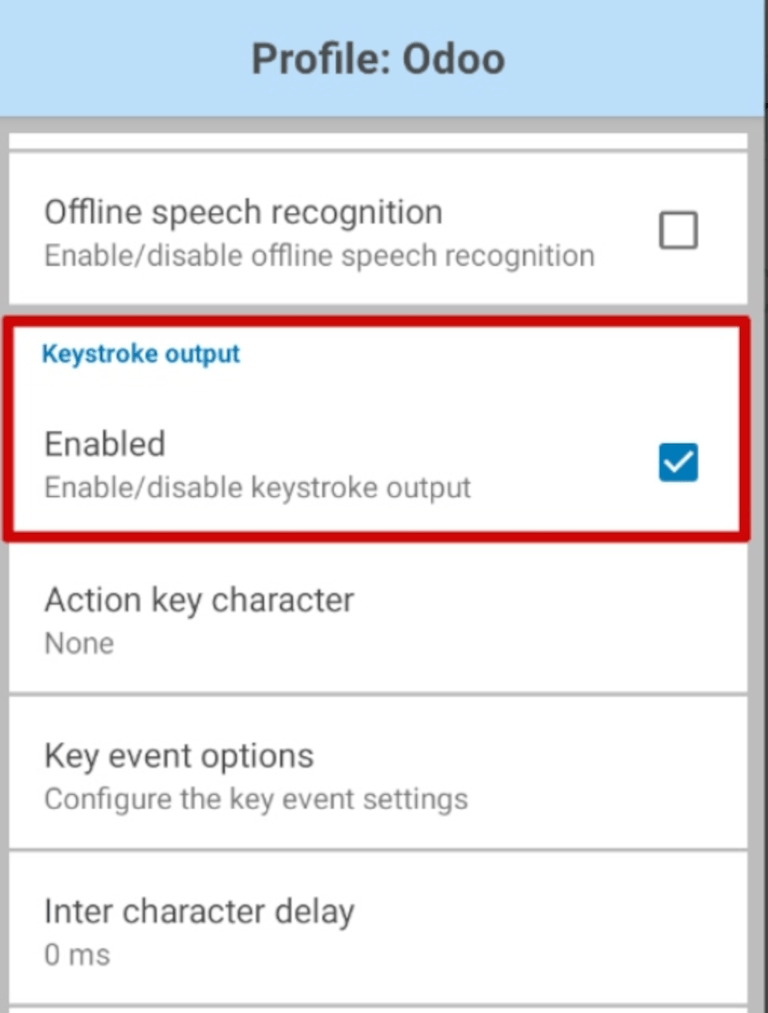
Odată ce această opțiune este activată, reveniți la pagina de opțiuni Profil și mergeți la secțiunea Ieșire apăsare taste. Apoi, deschideți submeniul Opțiuni cheie pentru evenimente. Sub Personaje, asigurați-vă că opțiunea Trimite caractere ca evenimente este bifată.
Important
Opțiunea Trimite caractere ca evenimente trebuie să fie bifată pe scanerul Zebra, sau Odoo nu poate recunoaște codurile de bare care sunt scanate.
Odată ce pașii de mai sus au fost parcurși, efectuați o scanare de test pentru a vă asigura că scanerul Zebra funcționează conform intenției.
Dispozitive Android MUNBYN
Când utilizați scanere Android MUNBYN, asigurați-vă că următoarele configurații sunt setate pentru a preveni erorile.
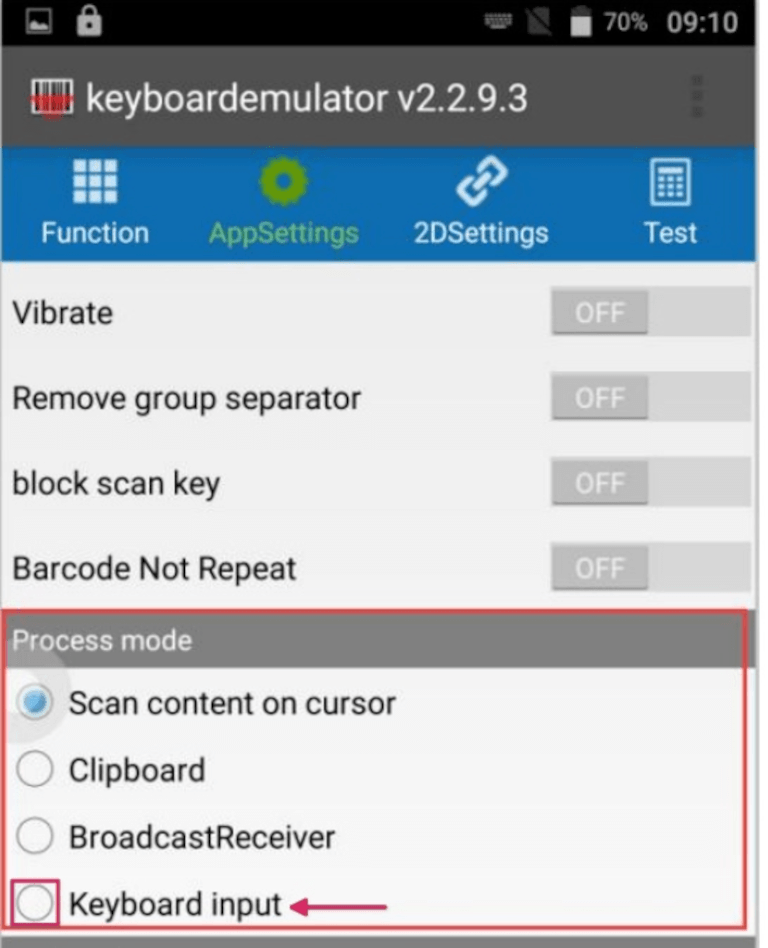
Din ecranul de start al dispozitivului, faceți clic pe . Pe pagina rezultată, localizați secțiunea Modul de proces și selectați Introducere de la tastatură.
Sfat
Modul de procesare selectat controlează modul în care sunt procesate datele după ce datele codurilor de bare au fost citite.
Intrare de la tastatură introduce datele de citire în poziția cursorului, la fel ca datele de intrare pe o tastatură analogică.
Odată ce pașii de mai sus au fost parcurși, efectuați o scanare de testare pentru a vă asigura că scanerul MUNBYN Android funcționează conform intenției.
De ce nu există date în aplicație după o scanare reușită?
Când scanați un cod de bare, scanerul poate emite un semnal sonor, indicând o scanare reușită, dar nu există date date în aplicație.
Pentru a remedia această problemă, ajustați metoda de ieșire la tastatură analogică în aplicația Scanner de pe dispozitiv.
Din ecranul de start al dispozitivului, faceți clic pe . Din pagina Setări, faceți clic pe Modul de ieșire. Fereastra pop-up rezultată prezintă diferitele opțiuni de ieșire disponibile utilizatorilor. Selectați Mod tastatură, apoi faceți clic pe OK.
- menu
- (MUNBYN Scanner app) ‣ Settings ‣ Output Mode
- shows
- The Output Mode pop-up on the MUNBYN scanner with "Keyboard Mode" selected.
- highlight
- The "Keyboard Mode" option (red frame).
- data
- n/a
- module
- barcodes
- notes
- Screenshot of the MUNBYN device's own settings app, not of Odoo.
Reveniți la aplicația care trebuie scanată și faceți clic mai întâi pe caseta de dialog de introducere înainte de scanare. În cele din urmă, efectuați o scanare de testare pentru a vă asigura că scanerul Android MUNBYN funcționează conform intenției.
Dispozitive Datalogic Android
Când utilizați scanere Datalogic Android, asigurați-vă că următoarele configurații sunt setate pentru a preveni erorile.
Pentru a vizualiza și configura toate setările pentru scaner, utilizați aplicația Settings de pe dispozitivul Datalogic Android. Din meniul de aplicații, selectați .
Din lista rezultată de setări, selectați Wedge. Din acest meniu, în secțiunea Keyboard wedge, asigurați-vă că funcția Enable keyboard wedge este activată.
Apoi, tot în secțiunea Keyboard wedge, localizați opțiunea Keyboard wedge input mode. În mod implicit, modul de introducere este setat la Text injection.
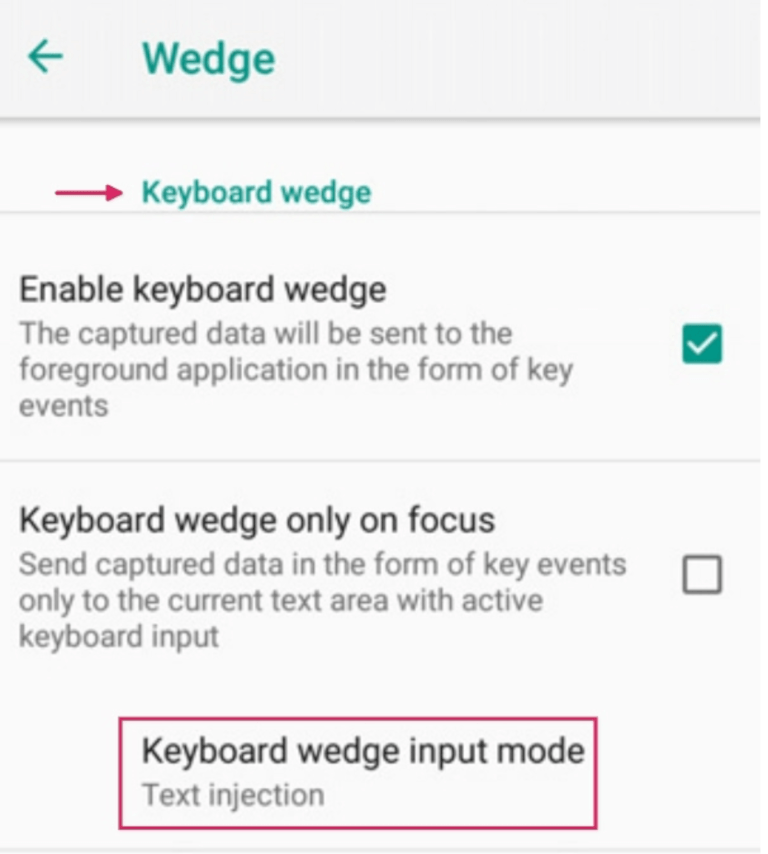
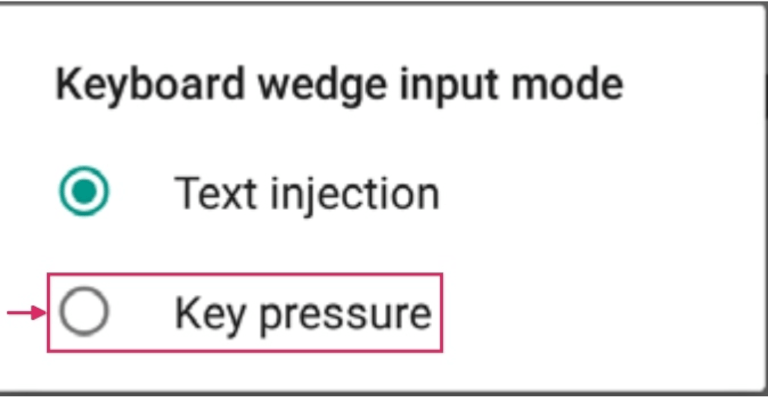
Faceți clic pe Modul de introducere pe tastatură și modificați setarea la Presiunea tastei. Acest lucru asigură că codurile de bare scanate sunt traduse în mișcări de tastatură, în loc să fie injectate în zona de text.
Odată ce au fost parcurși toți acești pași, efectuați o scanare de testare pentru a vă asigura că scanerul Datalogic Android funcționează conform intenției.
Scanere fără ecran
Scanerele fără ecran sunt dispozitive de scanare a codurilor de bare care nu au ecran. Acestea includ scanerele USB și scanerele Bluetooth.
Important
Odoo acceptă majoritatea scanerelor de coduri de bare USB și Bluetooth, deoarece toate emulează o tastatură. Pentru a verifica dacă un scaner este compatibil cu un anumit aspect de tastatură (sau poate fi configurat pentru aceasta), consultați documentația proprie a producătorului scanerului.
Dispozitive NETUM
În mod implicit, manualul de utilizare al scanerului de coduri de bare NETUM arată doar configurația tastaturii franceze. Pentru a utiliza tastatura belgiană, scanați codul de mai jos:
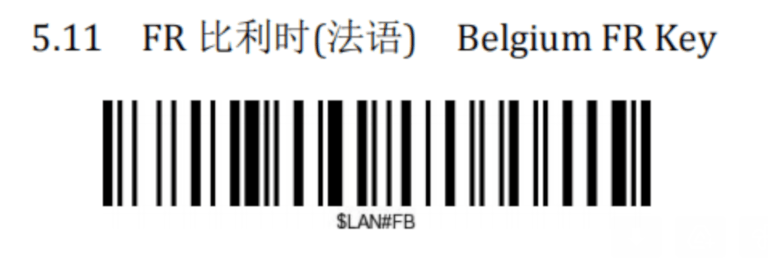
Odată ce codul respectiv a fost scanat, asigurați-vă că scanerul NETUM are configurația corectă a tastaturii și funcționează conform intenției.