
Configurarea scanerului de coduri de bare
Urmați acest ghid pentru a alege și a configura un scaner de coduri de bare destinat câmpurilor și ecranelor cu scanare descrise în această secțiune.
- menu
- (photo)
- shows
- A generic handheld USB/Bluetooth barcode scanner.
- highlight
- n/a
- data
- n/a
- module
- barcodes
- notes
- Reuse the previous illustration photo (a generic scanner), or take a new one; no Odoo UI involved.
Tipuri de scanere
Înainte de a configura un scaner de coduri de bare, este important să determinați ce tip de scaner răspunde cel mai bine nevoilor afacerii. Există trei tipuri principale de scanere care pot fi utilizate cu Odoo, fiecare cu propriile beneficii și cazuri de utilizare:
Scanerele USB sunt conectate la un computer și sunt potrivite pentru companiile care scanează produse într-o locație fixă, cum ar fi la linia de casă dintr-un magazin alimentar.
Scanerele Bluetooth se asociază cu un smartphone sau o tabletă, ceea ce le face atât o opțiune economică, cât și portabilă de scanare a codurilor de bare. În acest scenariu, browserul este utilizat pe smartphone, iar operatorii din depozit pot gestiona operațiunile direct de pe dispozitivele lor mobile.
Scanerele pentru computere mobile sunt dispozitive mobile cu un scaner de coduri de bare încorporat.
Important
Dacă utilizați un scaner USB, asigurați-vă că scanerul este compatibil cu aspectul tastaturii computerului.
Dacă folosiți un scaner de tip computer mobil, asigurați-vă că dispozitivul poate rula un browser web modern (un dispozitiv Android recent cu Google Chrome sau Windows cu Microsoft Edge ar trebui să funcționeze). Totuși, testarea este esențială, având în vedere varietatea de modele și configurații disponibile.
Sfat
Toate cele trei tipuri de scanere funcționează la fel din punctul de vedere al Odoo: emulează o tastatură, astfel încât oricare dintre câmpurile de scanare descrise în această secțiune (codul de bare al produsului, butonul de scanare de pe comenzi etc.) acceptă date de la ele fără configurare suplimentară, după ce scanerul însuși a fost configurat așa cum este descris mai jos. Înainte de achiziție, verificați în fișa de specificații a producătorului scanerului suportul pentru aspectul tastaturii și pentru codurile de bare 2D.
Configurare
Când configurați scanerul de coduri de bare, asigurați-vă că următoarele configurații sunt corecte, astfel încât scanerul să poată interpreta corect codurile de bare cu Odoo.
Configurația tastaturii
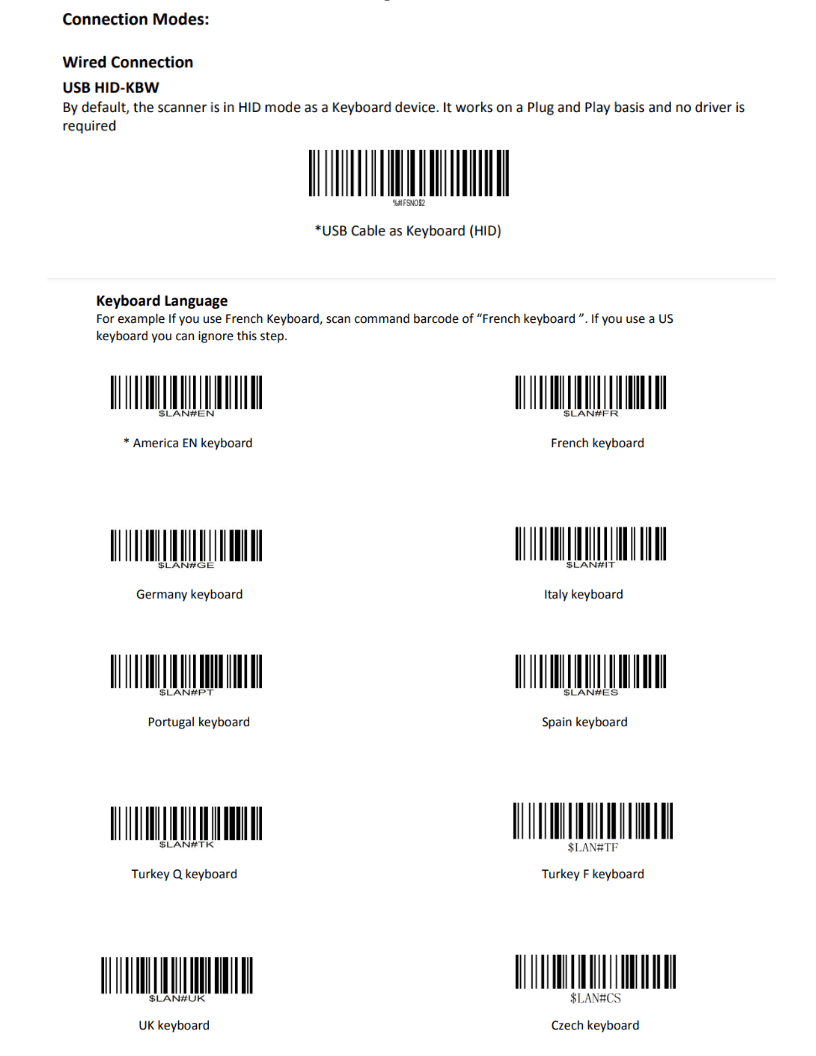
Când utilizați un scaner de coduri de bare USB, potriviți aspectul tastaturii acestuia cu aspectul sistemului de operare pentru o interpretare corectă a caracterelor. În general, modul de scanare ar trebui să fie setat să accepte o tastatură USB (HID), cu limba setată pe baza tastaturii care este în uz.
Pentru a configura aspectul tastaturii pentru un scaner Zebra, scanați codul de bare al tastaturii pentru limba dorită în manualul de utilizare al scanerului.
Returnare automată a caruselului
Odoo are o întârziere implicită de 100 de milisecunde între scanări pentru a preveni scanarea dublă accidentală. Pentru a sincroniza cu scanerul de coduri de bare, setați-l să includă un retur car (caracter precum tasta „Enter” de pe o tastatură) după fiecare scanare. Odoo interpretează întoarcerea căruciorului ca sfârșitul introducerii codului de bare; așa că Odoo acceptă scanarea și așteaptă următoarea.
În mod obișnuit, pe scaner, este inclus în mod implicit un retur de car. Asigurați-vă că este setat prin scanarea unui anumit cod de bare în manualul utilizatorului, cum ar fi CR suffix ON sau Apply Enter for suffix.
Scanner Zebra
Când utilizați scanere Zebra, asigurați-vă că următoarele configurații de apăsare a tastei sunt setate pentru a preveni erorile.
Începeți pe ecranul de pornire al scanerului Zebra și selectați aplicația DataWedge (aplicația este reprezentată de o pictogramă (cod de bare albastru deschis)).
Pe pagina Profiluri DataWedge, selectați opțiunea de profil pentru a accesa setările scanerului Zebra.
Atenționare
Este nu sugerat să utilizați profilul „DWDemo”, deoarece nu funcționează corect în toate circumstanțele.
În schimb, se recomandă crearea unui profil nou, personal. După crearea unui profil nou, adăugați aplicația de browser folosită pentru accesarea Odoo (de exemplu Google Chrome) în Associated Apps de pe ecranul principal al scanerului.
Odată ce profilul este selectat, derulați în jos la opțiunea Ieșire de la tastatură și asigurați-vă că opțiunea Activați/dezactivați ieșirea tastei este Activat.
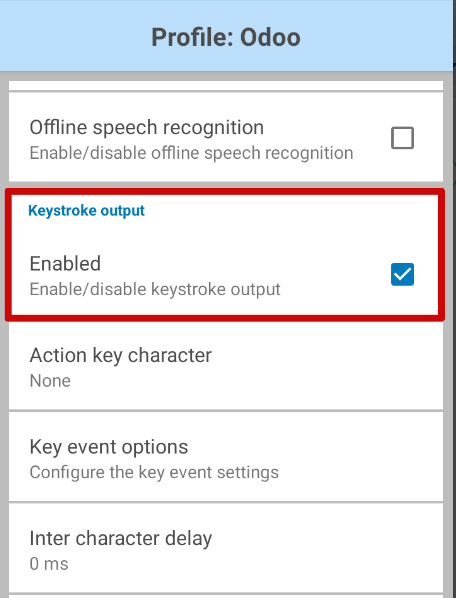
Odată ce această opțiune este activată, reveniți la pagina de opțiuni Profil și mergeți la secțiunea Ieșire apăsare taste. Apoi, deschideți submeniul Opțiuni cheie pentru evenimente. Sub Personaje, asigurați-vă că opțiunea Trimite caractere ca evenimente este bifată.
Important
Opțiunea Trimite caractere ca evenimente trebuie să fie bifată pe scanerul Zebra, sau Odoo nu poate recunoaște codurile de bare care sunt scanate.
Odată ce au fost parcurși toți acești pași, efectuați o scanare de testare pentru a vă asigura că scanerul Zebra funcționează corect, așa cum este prevăzut.
Scaner pentru computerul mobil Honeywell
Când utilizați scanere Honeywell, urmați instrucțiunile de mai jos pentru a vă asigura că codurile de bare pot fi scanate în Odoo.
Începeți pe ecranul de pornire al scanerului Honeywell și selectați Settings, reprezentat de o pictogramă ⚙️ (roată). Apoi, faceți clic pe Setări Honeywell, urmat de Scanare.
De aici, faceți clic pe Scaner intern, urmat de Profil implicit. Din lista de opțiuni rezultată, selectați Setări de procesare a datelor.
Setări de procesare a datelor specifică modul în care datele codurilor de bare sunt procesate de computer. Găsiți setarea Wedge Method. În mod implicit, acesta este setat la Standard.
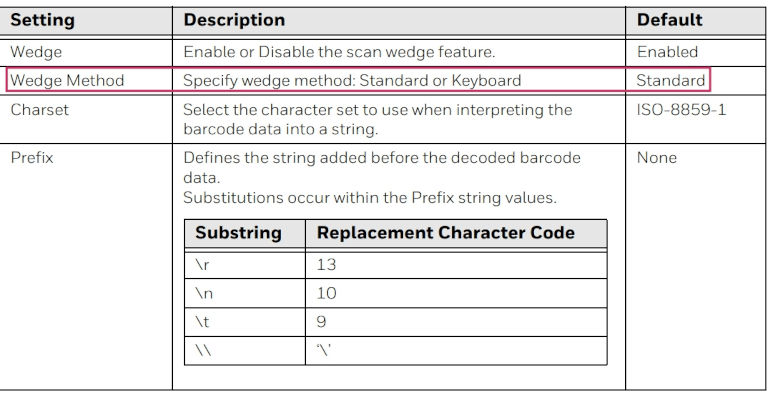
Schimbați setarea Metoda Wedge la Keyboard.
După finalizarea pașilor, efectuați o scanare de testare pentru a verifica că scanerul Honeywell funcționează conform intenției.
Scaner pentru computerul mobil Cipherlab
Când utilizați scanere Cipherlab, urmați instrucțiunile de mai jos pentru a vă asigura că codurile de bare pot fi scanate în Odoo.
Începeți pe ecranul de pornire al scanerului Cipherlab și navigați la . Apoi, faceți clic pe aplicația ReaderConfig, reprezentată de o pictogramă portocalie ⚙️ (roată) peste o pictogramă albastră (cod de bare).
Apoi, selectați Profil implicit sau creați un profil nou, dacă este necesar.
Sub Setări generale, faceți clic pe Ieșire de date, urmat de Emulare tastatură.
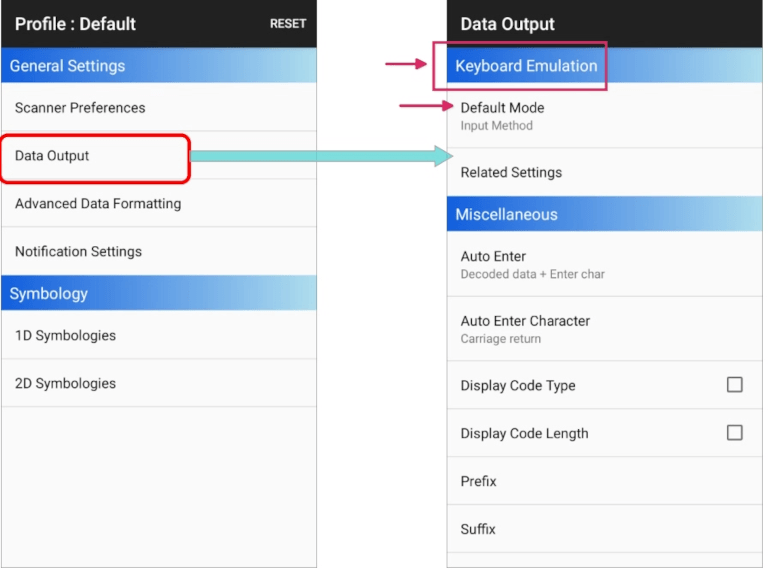
În mod implicit, Metoda de introducere, sub Emulare tastatură, este setată la Mod implicit. Schimbați această setare la KeyEvent.
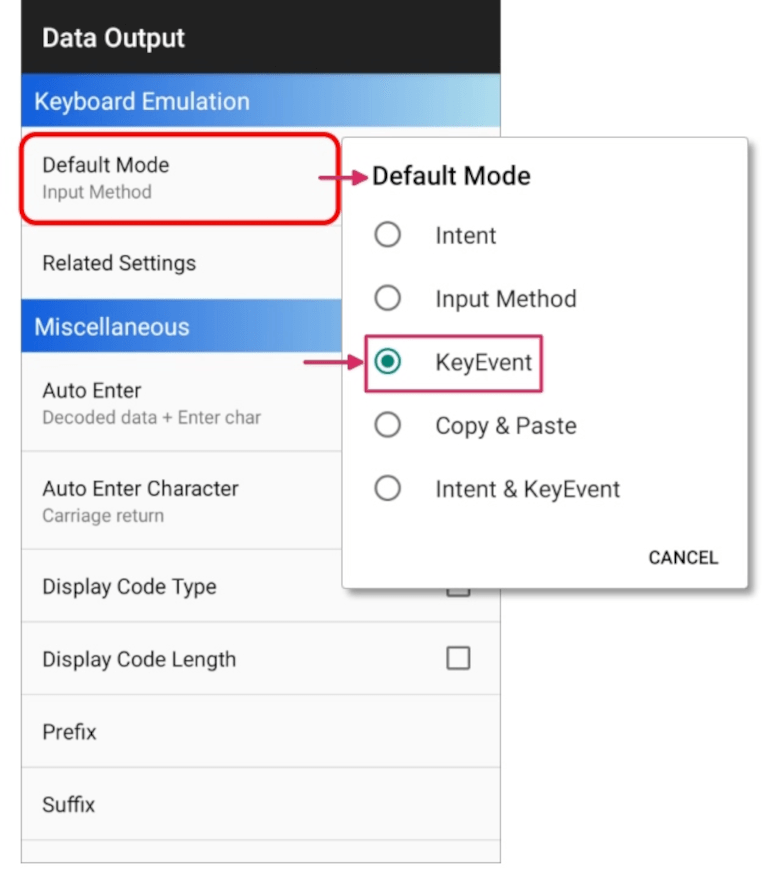
După finalizarea pașilor, efectuați o scanare de testare pentru a verifica că scanerul Cipherlab funcționează conform intenției.