
Configurați serverele ICE cu Twilio
Odoo Discuss utilizează API-ul WebRTC și conexiunile peer-to-peer pentru apeluri vocale și video. Dacă unul dintre participanți la apel este în spatele unui NAT simetric, trebuie să configurați un server ICE pentru a stabili o conexiune cu participantul la apel. Pentru a configura un server ICE, creați mai întâi un cont Twilio pentru apeluri video, apoi conectați acel cont Twilio la Odoo.
Crearea unui cont Twilio
Mai întâi, accesați Twilio și faceți clic pe Înscrieți-vă pentru a crea un nou cont Twilio. Apoi, introduceți numele și adresa de e-mail, creați o parolă și acceptați termenii și condițiile Twilio. Apoi, faceți clic pe Începeți perioada de încercare gratuită. Verificați-vă adresa de e-mail cu Twilio, conform instrucțiunilor acestora.
În continuare, introduceți numărul dvs. de telefon în Twilio. Apoi, Twilio va trimite un mesaj text SMS care conține un cod de verificare. Introduceți codul de verificare în Twilio pentru a verifica numărul dvs. de telefon.
După aceea, Twilio vă va redirecționa către o pagină de bun venit. Utilizați următoarea listă pentru a răspunde la întrebările Twilio:
Pentru Which Twilio product are you here to use?, selectați Video.
Pentru What do you plan to build with Twilio?, selectați Other.
Pentru How do you want to build with Twilio?, selectați With no code at all.
Pentru What is your goal today?, selectați 3rd party integrations.
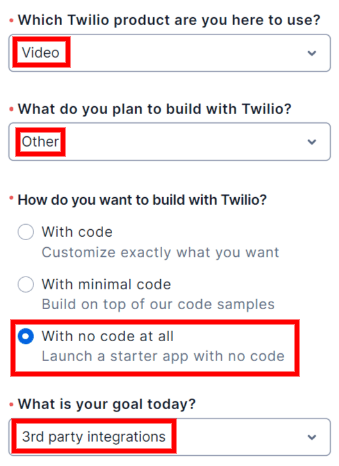
Dacă este necesar, modificați țara de facturare. În cele din urmă, faceți clic pe Get Started with Twilio.
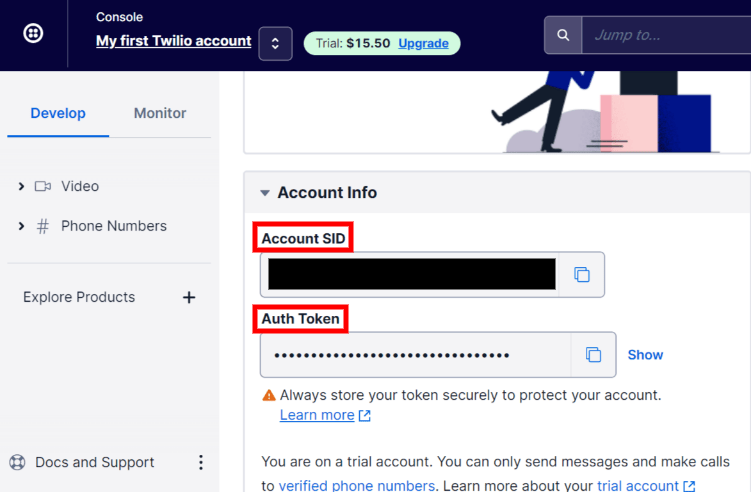
Găsiți Twilio Account SID și Auth Token
Pentru a localiza Account SID și Auth Token, accesați panoul de control al contului Twilio. Apoi, faceți clic pe Develop din bara laterală. În secțiunea Account Info, localizați Account SID și Auth Token. Ambele sunt necesare pentru conectarea Twilio la Odoo.
Conectați Twilio la Odoo
Deschideți baza de date Odoo și accesați . Bifați caseta lângă Use Twilio ICE servers și introduceți Account SID și Auth Token contului Twilio. În cele din urmă, faceți clic pe Save pentru a aplica aceste modificări.
- menu
- Settings ‣ General Settings ‣ Discuss
- shows
- The Discuss section of the General Settings with the "Use Twilio ICE servers" option enabled and the Account SID and Auth Token fields.
- highlight
- The "Use Twilio ICE servers" setting (red frame).
- data
- Use throw-away credentials.
- module
- notes
- English UI, light theme, 1440px width.
Definiți o listă de servere ICE personalizate
Acest pas nu este necesar pentru configurarea Twilio. Cu toate acestea, dacă Twilio nu este configurat sau nu funcționează la un moment dat, Odoo va reveni la lista de servere ICE personalizate. Utilizatorul trebuie să definească lista de servere ICE personalizate.
În , faceți clic pe butonul ICE Servers sub Custom ICE server list.
- menu
- Settings ‣ General Settings ‣ Discuss
- shows
- The Discuss section of the General Settings with the "ICE Servers" button.
- highlight
- The "ICE Servers" button (red frame).
- module
- notes
- English UI, light theme, 1440px width.
Odoo va redirecționa către pagina ICE servers. Aici puteți defini propria listă de servere ICE.
- menu
- Settings ‣ General Settings ‣ Discuss ‣ ICE Servers
- shows
- The ICE servers list with two custom server lines (URI, username, password).
- data
- Use throw-away server data.
- module
- notes
- English UI, light theme, 1440px width.
Notă
Pentru instanțe on-premise ale Odoo, pachetul python3-gevent este necesar pentru modulul Discuss pentru a rula apeluri/apeluri video pe serverele Ubuntu (Linux).