
Google Search Console
Google Search Console este un serviciu web gratuit oferit de Google care permite proprietarilor de site-uri web să monitorizeze, să întrețină și să remedieze prezența site-ului lor în rezultatele Căutării Google. Oferă informații valoroase despre modul în care Google vede și interacționează cu site-ul tău, ajutându-te să-i optimizezi performanța.
Pentru a activa Google Search Console pentru website-ul dvs., accesați Google Search Console. Apoi selectați tipul de proprietate Proprietate de domeniu sau Proprietate cu prefix URL.
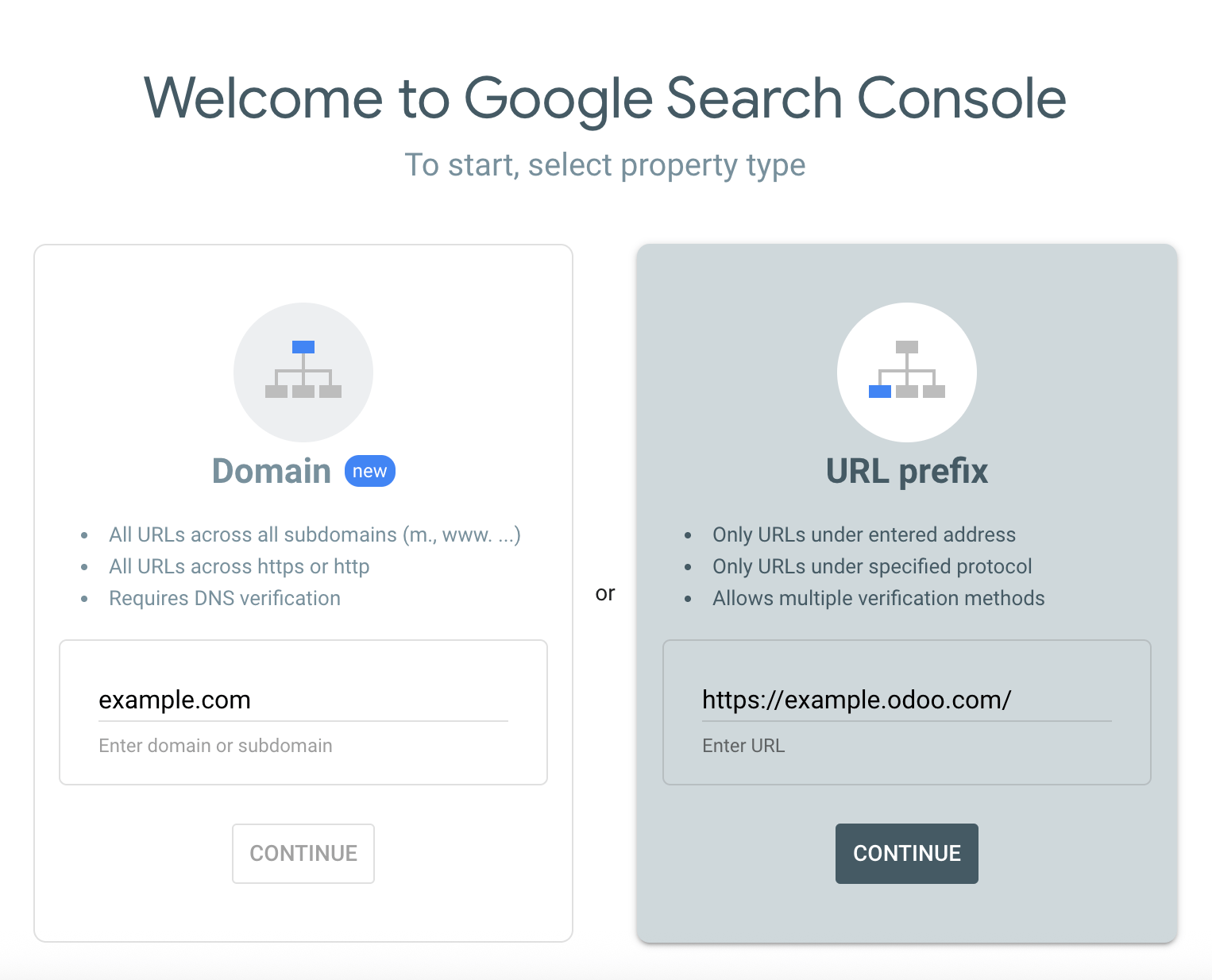
Proprietate de domeniu
O proprietate de domeniu în Search Console urmărește toate versiunile website-ului dvs., inclusiv subdomenii și protocoale (http/https). Această vedere cuprinzătoare vă permite să analizați performanța generală a căutărilor website-ului și să luați decizii informate pentru a-i optimiza vizibilitatea. Introduceți domeniul, ex: example.com și apăsați Continuă.
Notă
Tipul de proprietate de domeniu poate fi verificat doar prin înregistrare DNS.
Google recomandă crearea a cel puțin unei proprietăți de domeniu pentru a reprezenta site-ul dvs., deoarece oferă cea mai completă vedere asupra informațiilor website-ului.
Proprietate cu prefix URL
Acest tip de verificare este de obicei mai simplu, deoarece aveți mai multe metode de verificare, precum folosirea contului existent Google Analytics sau Tag Manager. Are sens și să vizualizați separat o secțiune a site-ului. De exemplu, dacă lucrați cu un consultant la o anumită parte a site-ului, poate doriți să verificați separat această parte pentru a limita accesul la datele dumneavoastră. Introduceți URL-ul, de ex. https://example.com/ și faceți clic pe Continue.
Verificarea deținerii site-ului
Înainte de a folosi Google Search Console pentru website-ul dvs., trebuie să verificați deținerea site-ului. Acest proces de verificare este o măsură de securitate care vă protejează atât pe dvs., cât și pe Google. Asigură că doar utilizatorii autorizați au acces la date sensibile și că aveți control asupra modului în care website-ul este tratat în Google Search.
Pentru aceasta sunt disponibile cinci metode:
Notă
Cea mai bună metodă pentru dumneavoastră depinde de nivelul de confort și de expertiza tehnică. Pentru începători, încărcarea unui fișier sau folosirea unei etichete HTML poate fi cea mai simplă. Aceste opțiuni sunt convenabile dacă folosiți deja Google Analytics sau Google Tag Manager. Pentru verificarea domeniului trebuie să accesați setările registratorului dumneavoastră de domenii.
Încărcare fișier HTML
Această metodă implică încărcarea unui fișier HTML furnizat de Google care conține codul de verificare pe care trebuie să-l introduci în setările Website-ului Odoo. Google verifică deținerea site-ului prin verificarea acestui cod.
După ce ai adăugat URL-ul site-ului tău la opțiunea prefix URL și ai apăsat continuă, extinde secțiunea fișierului HTML unde vei găsi un buton de descărcare .
screenshot: website-google-search-console-html-file-download- menu
- (Google Search Console) ‣ Ownership verification ‣ HTML file
- shows
- The HTML file verification method of Google Search Console with the Download button for the verification file.
- highlight
- The Download button (red frame).
- data
- Demo website 'My Website'.
- module
- website
- notes
- English UI, light theme, 1440px width.
Descarcă fișierul HTML de verificare și copiază codul de verificare (ex:
google123abc.html).screenshot: website-google-search-console-open-copy-html-file- menu
- (text editor)
- shows
- The downloaded Google verification HTML file opened in a text editor, with its verification string selected.
- highlight
- The verification string (red frame).
- data
- Use a throw-away verification string.
- module
- website
- notes
- English UI, light theme, 1440px width.
În baza ta de date Odoo, accesează și activează Google Search Console în secțiunea SEO. Lipește codul de verificare (ex:
google123abc.html) în câmpul dedicat.screenshot: website-google-search-console-paste-html-code-settings- menu
- Website ‣ Configuration ‣ Settings
- shows
- The SEO section of the Website settings page with the Google Search Console field filled in with the verification string.
- highlight
- The Google Search Console field (red frame).
- data
- Use a throw-away verification string.
- module
- website
- notes
- English UI, light theme, 1440px width.
În Google Search Console, apasă Verifică. Dacă ai urmat pașii de mai sus corect, verificarea ar trebui să se finalizeze imediat.
Etichetă HTML
Această metodă implică copierea unei etichete meta furnizate de Google și lipirea ei pe site-ul dumneavoastră Odoo. Pentru a verifica proprietatea asupra site-ului folosind o etichetă HTML, urmați aceste instrucțiuni:
Extindeți secțiunea Etichetă HTML.
screenshot: website-google-search-console-gsc-html-tag- menu
- (Google Search Console) ‣ Ownership verification ‣ HTML tag
- shows
- The HTML tag verification method of Google Search Console showing the meta tag to copy.
- highlight
- The meta tag (red frame).
- data
- Use a throw-away verification string.
- module
- website
- notes
- English UI, light theme, 1440px width.
Copy eticheta HTML în clipboard.
Pe site-ul dumneavoastră Odoo, faceți clic pe Editare în colțul din dreapta sus, accesați fila Temă, derulați în jos la secțiunea Avansat, apoi faceți clic pe <head> and </body> lângă Injecție cod. Lipiți eticheta copiată în primul câmp (<head>) și faceți clic pe Salvează.
screenshot: website-google-search-console-gsc-paste-tag- menu
- Website ‣ Site ‣ Pages ‣ (page) ‣ Edit ‣ (page properties)
- shows
- The page properties panel with the meta tag pasted into the <head> field.
- highlight
- The <head> field (red frame).
- data
- Use a throw-away verification string.
- module
- website
- notes
- English UI, light theme, 1440px width.
Reveniți la GSC și faceți clic pe Verify.
Vezi și