
Egipt
Instalare
Instalați următoarele module pentru a obține toate caracteristicile localizării egiptene:
Nume |
Nume tehnic |
Descriere |
|---|---|---|
Egipt - Contabilitate |
|
Implicit pachetul de localizare fiscală |
Integrarea facturii electronice egiptene |
|
Facturarea electronică egipteană
Odoo respectă cerințele de facturare electronică Autoritatea Fiscală Egipteană (ETA).
Important
Facturarea electronică egipteană este disponibilă din Odoo 15.0. Dacă este necesar, upgrade baza de date.
Înregistrați Odoo pe portalul dvs. ETA
Trebuie să vă înregistrați sistemul Odoo ERP pe portalul ETA pentru a obține acreditările API. Aveți nevoie de aceste coduri pentru a configurați aplicația Odoo Accounting.
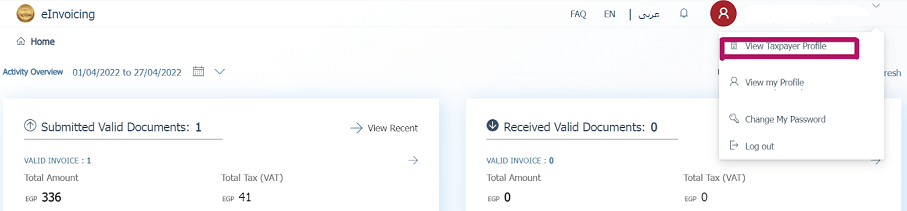
Accesați profilul companiei dvs. pe portalul ETA făcând clic pe Vedeți profilul contribuabilului.
Apoi, accesați secțiunea Reprezentanți și apoi faceți clic pe Înregistrați ERP. Completați Numele ERP (de exemplu, Odoo) și lăsați celelalte câmpuri goale.
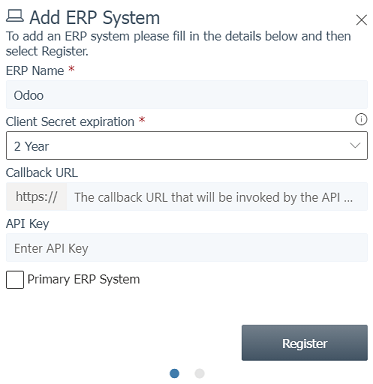
Odată înregistrat cu succes, site-ul web afișează acreditările dvs. API:
ID Client
Secretul Client 1
Secretul Client 2
Notă
ETA ar trebui să vă ofere un nume de utilizator și o parolă pentru a accesa portalul lor online.
Solicitați ETA să vă ofere și accesul la portalul înainte de producție.
Aceste coduri sunt confidențiale și trebuie păstrate în siguranță.
Configurare pe Odoo
Pentru a vă conecta baza de date Odoo la contul dvs. de portal ETA, accesați și setați ID client ETA și ETA Secret pe care l-ați preluat când ați înregistrat Odoo pe portalul dvs. ETA. Setați un prag de facturare dacă este necesar.
- menu
- Accounting ‣ Configuration ‣ Settings ‣ Egyptian Localization
- shows
- The "ETA API Integration" settings block (Egyptian Localization) with the "ETA Client ID", "ETA Secret" and "Invoicing Threshold" fields, and the "In Production Environment" checkbox unticked.
- highlight
- The "ETA Client ID" and "ETA Secret" fields.
- data
- Demo company "YourCompany EG", Egyptian localization installed; ETA preproduction portal. Use throw-away credentials.
- module
- l10n_eg_edi_eta
- notes
- English UI, light theme, 1440px width; use a throw-away secret.
Important
Testează pe portalul tău de pre-producție înainte de a începe să emiți facturi reale pe portalul ETA de producție.
Acreditările pentru mediile de pre-producție și de producție sunt diferite. Asigurați-vă că le actualizați pe Odoo atunci când vă mutați dintr-un mediu în altul.
Dacă nu ați făcut încă, completați detaliile companiei dvs. cu adresa completă a companiei, țara și codul fiscal.
Coduri ETA
Facturarea electronică funcționează cu un set de coduri furnizate de ETA. Puteți utiliza documentația ETA pentru a vă codifica atributele companiei.
Cele mai multe dintre aceste coduri sunt gestionate automat de Odoo, cu condiția ca sucursalele dvs., clienții și produsele sunt configurate corect.
Informațiile Companiei:
Codul fiscal al companiei
- ID-ul sucursaleiDacă aveți o singură ramură, utilizați
0ca cod de ramură. Tip activitate Cod
Altă informație:
- Coduri de produsProdusele companiei dvs. ar trebui să fie codificate și corelate cu codurile lor GS1 sau EGS.
- Codurile fiscaleMajoritatea codurilor de taxe sunt deja configurate pe Odoo în câmpul Cod ETA (Egipt). Vă sfătuim să vă asigurați că aceste coduri se potrivesc cu taxele companiei dvs.
Ramuri
Creați un contact și un jurnal pentru fiecare ramură a companiei dvs. și configurați setările ETA.
Pentru a face acest lucru, accesați , apoi faceți clic pe Creați.
Denumiți jurnalul în funcție de filiala companiei dvs. și setați Type ca Vânzări. Apoi, deschideți fila și completați secțiunea Setări ETA egiptene:
În câmpul Sucursală, selectați persoana de contact a sucursalei sau creați-o.
Setați Codul de activitate ETA.
Setați ETA Branch ID (folosiți
0dacă aveți doar o ramură).
- menu
- Accounting ‣ Configuration ‣ Journals ‣ (a sales journal) ‣ Advanced Settings tab
- shows
- The Advanced Settings tab of a sales journal with the "Electronic invoicing" section: the "Branch" contact, "ETA Activity Code" and "ETA Branch ID" (0) fields.
- highlight
- The "Branch", "ETA Activity Code" and "ETA Branch ID" fields.
- data
- Demo company "YourCompany EG", Egyptian localization installed; ETA preproduction portal.
- module
- l10n_eg_edi_eta
- notes
- English UI, light theme, 1440px width.
Important
Contactul selectat în câmpul Sucursală trebuie setat ca Companie (nu ca Persoană fizică), iar Adresă și ID fiscal trebuie completate.
Clienți
Asigurați-vă că formularele de contact ale clienților dvs. sunt completate corect, astfel încât facturile dvs. electronice să fie valide:
tip de contact: Persoană fizică: sau Companie:
Țara:
Cod fiscal: Cod fiscal sau Registrul companiei pentru companii. Carte de identitate națională pentru persoane fizice.
Notă
Puteți edita formularele de contact ale clienților dvs. accesând .
Produse
Asigurați-vă că produsele dvs. sunt configurate corect, astfel încât facturile dvs. electronice să fie valide:
Tipul de produs: produse, consumabile sau servicii stocabile.
Unitate de măsură: dacă folosiți și Odoo Inventory și ați activat Unitățile de măsură.
Cod de bare: cod de bare GS1 sau EGS
Codul articolului ETA (în fila ): dacă codul de bare nu se potrivește cu codul articolului ETA.
Notă
Puteți edita produsele accesând .
Autentificare USB
Fiecare persoană care trebuie să semneze electronic facturile are nevoie de o cheie USB specifică pentru a autentifica și trimite facturile către portalul ETA printr-un ERP.
Notă
Puteți contacta ETA sau Egypt Trust pentru a obține aceste chei USB.
Instalați Odoo ca proxy local pe computer
Un server local Odoo funcționează ca o punte între computerul dvs. și baza de date Odoo găzduită online.
Descărcați programul de instalare Odoo Community de pe pagina https://www.odoo.com/page/download și începeți instalarea pe computer.
Selectați Odoo IoT ca tip de instalare.
- menu
- (Odoo Community Windows installer)
- shows
- The "Select Components / type of install" step of the Odoo Community Windows installer with "Odoo IoT" selected instead of "Odoo Server".
- highlight
- The "Odoo IoT" option.
- data
- Windows installer of the same Odoo version as the database.
- module
- l10n_eg_edi_eta
- notes
- English UI, light theme, 1440px width.
Notă
Această instalare a Odoo funcționează doar ca server și nu instalează nicio aplicație Odoo pe computer.
Odată ce instalarea este finalizată, programul de instalare afișează tokenul de acces pentru proxy-ul local Odoo. Copiați jetonul și salvați-l într-un loc sigur pentru o utilizare ulterioară.
Vezi și
Configurați cheia USB
Odată ce serverul proxy local este instalat pe computer, îl puteți conecta cu baza de date Odoo.
Accesați și faceți clic pe Creați.
Introduceți un nume Company, ETA USB Pin oferit de furnizorul de chei USB și Access Token furnizat la sfârșitul instalării proxy-ului local local proxy installation, apoi faceți clic pe Salvați.
Faceți clic pe Obțineți certificat.
- menu
- Accounting ‣ Configuration ‣ Thumb Drive ‣ New
- shows
- The "Thumb Drive" form: Company, "ETA USB Pin" and "Access Token" fields filled in, with the "Get certificate" button in the header.
- highlight
- The "Get certificate" button.
- data
- Demo company "YourCompany EG", Egyptian localization installed; ETA preproduction portal. Use a throw-away PIN and token.
- module
- l10n_eg_edi_eta
- notes
- English UI, light theme, 1440px width; use a throw-away secret.