
Plugin pentru Gmail
Plugin-ul pentru Gmail integrează o bază de date Odoo cu o casuță de email Gmail, astfel încât utilizatorii pot urmări toată munca lor între Gmail și Odoo, fără a pierde nicio informație.
Instalare și configurare
Urmați pașii de mai jos pentru a configura pluginul Gmail pentru o bază de date găzduită pe propriul domeniu.
Notă
Ca parte a ghidurilor lor de securitate, Google cere creatorilor de add-on-uri să furnizeze o listă de URL-uri care pot fi utilizate în acțiuni și redirecționări lansate de add-on. Acest lucru protejează utilizatorii prin asigurarea că nici un add-on nu redirecționează utilizatorii către un site web malțios. (Citiți mai multe pe Google Apps Script.)
Pluginul Gmail publicat în Google Workspace Marketplace permite doar domeniile listate de editorul său (odoo.com). Bazele de date găzduite pe alte domenii au, prin urmare, nevoie de propria copie a pluginului, după cum este descris mai jos.
Instalați pluginul Gmail
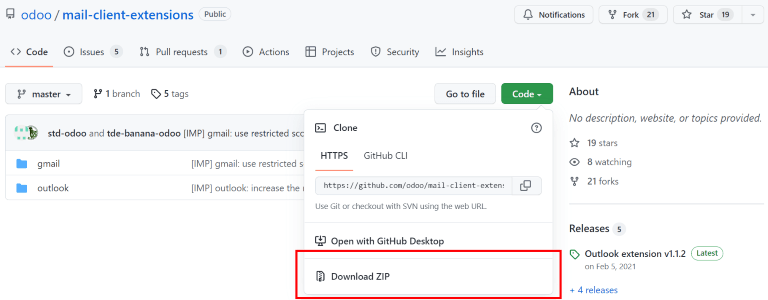
În primul rând, accesați GitHub repository pentru pluginurile Odoo Mail. În continuare, faceți clic pe butonul verde Cod . Apoi, faceți clic pe Descărcați ZIP pentru a descărca fișierele pluginului Mail pe calculatorul utilizatorului.
Deschideți fișierul ZIP pe calculator. Apoi, mergeți la , și deschideți fișierul login.ts folosind orice software de editare text, cum ar fi Notepad (Windows), TextEdit (Mac), sau Visual Studio Code.
Ștergeți următoarele trei linii de text din fișierul login.ts :
if (!/^https:\/\/([^\/?]*\.)?odoo\.com(\/|$)/.test(validatedUrl)) {
     return notify("The URL must be a subdomain of odoo.com");
}
Acest lucru elimină restricția de domeniu odoo.com din programul pluginului Gmail.
Apoi, în fișierul ZIP, accesați și deschideți fișierul numit appsscript.json. În secțiunea urlFetchWhitelist, înlocuiți toate referințele la odoo.com cu domeniul bazei de date Odoo.
Apoi, în același folder gmail, deschideți fișierul numit README.md. Urmați instrucțiunile din fișierul README.md pentru a împinge fișierele Gmail Plugin ca proiect Google.
Notă
Computerul trebuie să poată rula comenzi Linux pentru a urma instrucțiunile din fișierul README.md.
După aceea, partajați proiectul Google cu contul Gmail pe care utilizatorul dorește să se conecteze la Odoo. Apoi, faceți clic pe Publică și Deploy from manifest. În cele din urmă, faceți clic pe Install the add-on pentru a instala pluginul Gmail.
Configurare baza de date Odoo
Funcția Plugin Email trebuie să fie activată în baza de date Odoo pentru a utiliza pluginul Gmail. Pentru a activa funcția, mergeți în . Sub secțiunea Integrări, activați Plugin Email, apoi faceți clic pe Salvați.
- menu
- Settings ‣ General Settings ‣ Integrations
- shows
- The "Mail Plugin" setting enabled.
- highlight
- The Mail Plugin setting.
- module
- mail_plugin
- notes
- English UI, crop to the setting.
Configurare casuță de email Gmail
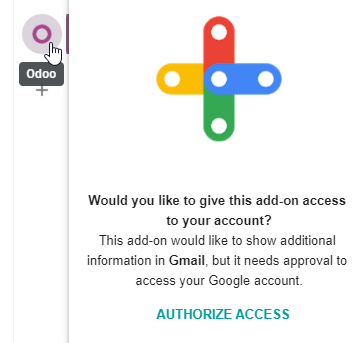
În casuța de email Gmail, o pictogramă Odoo violet este acum vizibilă pe panoul lateral drept. Faceți clic pe pictograma Odoo pentru a deschide fereastra plugin Odoo. Apoi, faceți clic pe orice email din inbox. Faceți clic pe Autorizați Acces, în fereastra plugin, pentru a acorda Odoo acces la casuța de email Gmail.
În continuare, faceți clic pe Autentificare. Apoi, introduceți URL-ul bazei de date Odoo pe care utilizatorul dorește să o conecteze la casuța de email Gmail, și conectați-vă la baza de date.
Notă
Utilizați URL-ul general al bazei de date, nu URL-ul unei pagini specifice din baza de date. De exemplu, utilizați https://erp.mycompany.com, nu https://erp.mycompany.com/odoo/action-menu.
În cele din urmă, faceți clic pe Permiteți pentru a permite Gmail să acceseze baza de date Odoo. Browser-ul va afișa apoi un mesaj Succes!. După aceea, închideți fereastra. Casuța de email Gmail și baza de date Odoo sunt acum conectate.