
Autentificare cu doi factori
Autentificarea în doi pași (2FA) este o modalitate de a îmbunătăți securitatea și de a preveni accesul persoanelor neautorizate la conturile de utilizator.
Practic, 2FA înseamnă stocarea unui secret într-un autentificator, de obicei pe un telefon mobil, și schimbul unui cod generat de autentificator la încercarea de autentificare.
Aceasta înseamnă că un utilizator neautorizat ar trebui să ghicească parola contului și să aibă acces la autentificator, ceea ce este mult mai dificil.
Cerințe
Important
Aceste liste sunt doar exemple. Ele nu reprezintă recomandări pentru niciun software anume.
Autentificatoarele bazate pe telefon sunt cele mai simple și mai des utilizate. Exemple:
Managerii de parole sunt o altă opțiune. Exemple comune includ:
Notă
Restul acestui document folosește Google Authenticator ca exemplu, deoarece este unul dintre cele mai utilizate. Aceasta nu reprezintă o recomandare pentru produs.
Configurare autentificare în doi pași
După ce ați selectat un autentificator, conectați-vă la Odoo, apoi faceți clic pe avatarul de profil din colțul din dreapta sus și selectați My Profile din meniul derulant.
Faceți clic pe fila Account Security, apoi activați comutatorul Two-Factor Authentication.
- menu
- Avatar ‣ My Profile ‣ Account Security tab
- shows
- The Account Security tab of the user preferences with the "Two-factor Authentication" toggle switched off.
- highlight
- The toggle.
- module
- auth_totp
- notes
- English UI, crop to the relevant area.
Aceasta generează o fereastră pop-up Security Control care necesită confirmarea parolei pentru a continua. Introduceți parola corespunzătoare, apoi faceți clic pe Confirm Password. În continuare, apare o fereastră pop-up Two-Factor Authentication Activation cu un QR code.
- menu
- Avatar ‣ My Profile ‣ Account Security tab ‣ enable 2FA
- shows
- The "Two-Factor Authentication Activation" dialog with the QR code, the "Cannot scan it?" link and the Verification Code field.
- highlight
- The QR code.
- module
- auth_totp
- notes
- English UI, crop to the dialog; use a throw-away secret.
Folosind aplicația de autentificare dorită, scanați QR code atunci când vi se solicită.
Sfat
Dacă scanarea ecranului nu este posibilă (de exemplu, configurarea se face pe același dispozitiv cu aplicația de autentificare), puteți face clic pe linkul Cannot scan it? sau puteți copia secretul pentru a configura manual autentificatorul.
- menu
- Avatar ‣ My Profile ‣ Account Security tab ‣ enable 2FA ‣ Cannot scan it?
- shows
- The activation dialog after clicking "Cannot scan it?": the secret key is displayed in text form with a copy button.
- highlight
- The secret key.
- module
- auth_totp
- notes
- English UI, crop to the dialog; use a throw-away secret.
- menu
- (authenticator app)
- shows
- The "enter a setup key" screen of an authenticator app with the account name and the copied secret key entered.
- module
- auth_totp
- notes
- Phone screenshot of any authenticator app; use a throw-away secret.
După aceea, autentificatorul ar trebui să afișeze un cod de verificare.
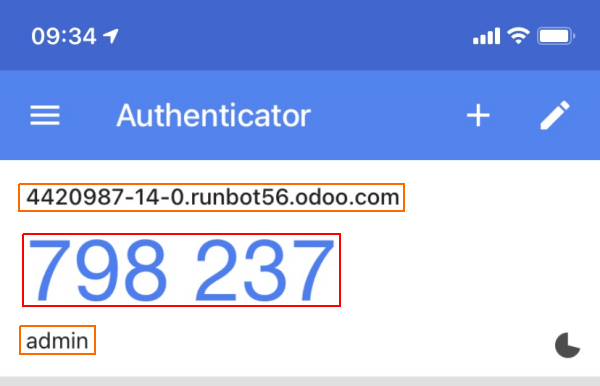
Introduceți codul în câmpul Verification Code, apoi faceți clic pe Activate.
- menu
- Avatar ‣ My Profile ‣ Account Security tab
- shows
- The Account Security tab after activation: the toggle is on, and the "Trusted Devices" list is empty.
- highlight
- The enabled toggle.
- module
- auth_totp
- notes
- English UI, crop to the relevant area.
Autentificare
Pentru a confirma că 2FA este configurat complet, deconectați-vă din Odoo.
Pe pagina de autentificare, introduceți numele de utilizator și parola, apoi faceți clic pe Log in. Pe pagina Two-factor Authentication, introduceți codul furnizat de autentificatorul ales în câmpul Authentication Code, apoi faceți clic pe Log in.
- menu
- (login page)
- shows
- The "Two-factor Authentication" login step with the Authentication Code field, the "Don't ask again on this device" checkbox and the Log in button.
- highlight
- The Authentication Code field.
- module
- auth_totp
- notes
- English UI, crop to the login box.
Pericol
Dacă un utilizator pierde accesul la aplicația sa de autentificare, un administrator trebuie să dezactiveze 2FA pe cont înainte ca utilizatorul să se poată autentifica. Pentru aceasta, deschideți formularul utilizatorului la , accesați fila Securitatea contului și dezactivați comutatorul Autentificare cu doi factori.
Dispozitive de încredere
Pe pagina de autentificare 2FA, bifați Nu mai întrebați pe acest dispozitiv pentru a omite codul în acel browser o perioadă. Dispozitivele de încredere astfel setate sunt listate în secțiunea Dispozitive de încredere din fila Securitatea contului a preferințelor utilizatorului. Faceți clic pe pictograma (șterge) de lângă un dispozitiv pentru a-l revoca sau pe Revocați tot pentru a le revoca pe toate.
Aplică autentificarea cu doi factori
Pentru a impune utilizarea 2FA pentru toți utilizatorii, accesați mai întâi . Eliminați filtrul Apps din bara Search…, apoi căutați 2FA by mail.
Faceți clic pe Install pe cardul Kanban pentru modulul 2FA by mail.
- menu
- Apps (Apps filter removed)
- shows
- The Apps dashboard searched for "2FA by mail", showing the module card with the Activate button.
- highlight
- The module card.
- module
- auth_totp_mail_enforce
- notes
- English UI, crop to the relevant area.
După finalizarea instalării, accesați Settings app: Permissions. Bifați caseta Enforce two-factor authentication. Apoi, folosiți butoanele radio pentru a alege dacă aplicați această setare doar pentru Employees only sau pentru All users.
Notă
Selectarea opțiunii All users aplică setarea și utilizatorilor portalului, pe lângă angajați.
- menu
- Settings ‣ General Settings ‣ Permissions
- shows
- The "Enforce two-factor authentication" setting ticked with the "Employees only" / "All users" radio buttons.
- highlight
- The setting block.
- module
- auth_totp_mail_enforce
- notes
- English UI, crop to the relevant area.
Faceți clic pe Save pentru a salva modificările nesalvate.
Utilizatorii care nu au configurat o aplicație de autentificare primesc apoi un cod de verificare prin e-mail la autentificare.