Autentificare de conectare Microsoft Azure
Autentificarea de conectare Microsoft Azure OAuth este o funcție utilă care permite utilizatorilor Odoo să se conecteze la baza lor de date cu contul Microsoft Azure.
Acest lucru este deosebit de util dacă organizația folosește Azure Workspace și dorește ca angajații din cadrul organizației să se conecteze la Odoo folosind Conturile lor Microsoft.
Sfat
Păstrați cel puțin un cont de administrator care se autentifică cu parolă, astfel încât baza de date să rămână accesibilă dacă furnizorul OAuth nu este disponibil.
Configurare
Integrarea funcției de conectare Microsoft necesită configurare pe Microsoft și Odoo.
Parametrul sistemului Odoo
Mai întâi activați developer mode, apoi accesați .
Faceți clic pe Create și pe formularul nou/gol care apare, adăugați următorul parametru de sistem auth_oauth.authorization_header la câmpul Key și setați Value la 1 . Apoi faceți clic pe Salvați pentru a finaliza.
Tabloul de bord Microsoft Azure
Creați o aplicație nouă
Acum că parametrii sistemului în Odoo au fost configurați, este timpul să creați o aplicație corespunzătoare în Microsoft Azure. Pentru a începe crearea noii aplicații, accesați Microsoft’s Azure Portal. Conectați-vă cu contul Microsoft Outlook Office 365 dacă există unul, în caz contrar, conectați-vă cu un cont personal Microsoft.
Important
Un utilizator cu acces administrativ la Setări Azure trebuie să se conecteze și să efectueze următorii pași de configurare de mai jos.
Apoi, navigați la secțiunea etichetată Manage Microsoft Entra ID (formal Azure Active Directory). Locația acestui link este de obicei în centrul paginii.
Acum, faceți clic pe pictograma Adăugați (+), aflată în meniul de sus, apoi selectați Înregistrare aplicație din meniul drop-down. Pe ecranul Înregistrați o aplicație, redenumiți câmpul Nume în Odoo Login OAuth sau un titlu care poate fi recunoscut în mod similar. În secțiunea Tipuri de conturi acceptate, selectați opțiunea pentru Numai conturile din acest director organizațional (numai directorul implicit - Chiriaș unic).
Atenționare
Tipurile de cont acceptate pot varia în funcție de tipul de cont Microsoft și de utilizarea finală a OAuth. De exemplu: autentificarea este destinată utilizatorilor interni dintr-o organizație sau este destinată accesului la portalul clienților? Configurația de mai sus este utilizată pentru utilizatorii interni dintr-o organizație.
Alegeți Numai conturi personale Microsoft dacă publicul țintă este destinat utilizatorilor portalului. Alegeți Numai conturi din acest director organizațional (numai director implicit - Chiriaș unic) dacă publicul țintă este utilizatorii companiei.
La secțiunea Redirect URL, selectați Web ca platformă, apoi introduceți https://<odoo base url>/auth_oauth/signin în câmpul URL. URL de bază al Odoo este domeniul canonic la care poate fi accesată instanța dumneavoastră Odoo (de ex. erp.example.com). Apoi faceți clic pe Register, iar aplicația este creată.
Autentificare
Editați autentificarea noii aplicații făcând clic pe elementul de meniu Autentificare din meniul din stânga după ce ați fost redirecționat către setările aplicației de la pasul anterior.
În continuare, va fi ales tipul de jetoane necesare pentru autentificarea OAuth. Acestea nu sunt jetoane valutare, ci mai degrabă jetoane de autentificare care sunt transmise între Microsoft și Odoo. Prin urmare, nu există niciun cost pentru aceste jetoane; sunt folosite doar în scopuri de autentificare între două API-uri. Selectați jetoanele care ar trebui să fie emise de punctul final de autorizare derulând în jos pe ecran și bifați casetele etichetate: Jetoane de acces (utilizate pentru fluxuri implicite) și Jetoane ID (utilizate pentru fluxuri implicite și hibride).
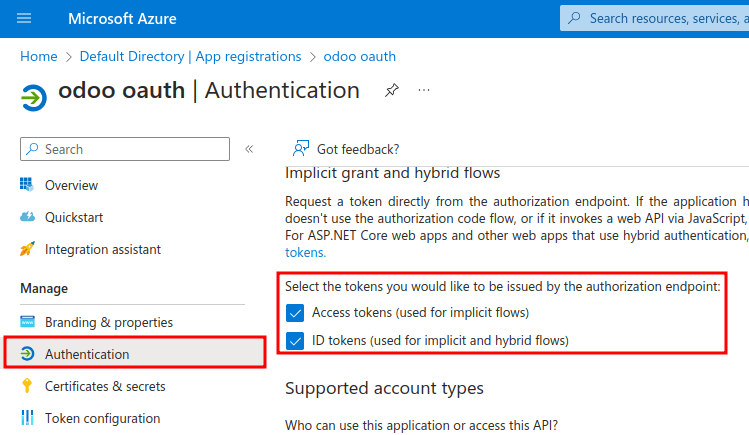
Faceți clic pe Salvați pentru a vă asigura că aceste setări sunt salvate.
Adunați acreditări
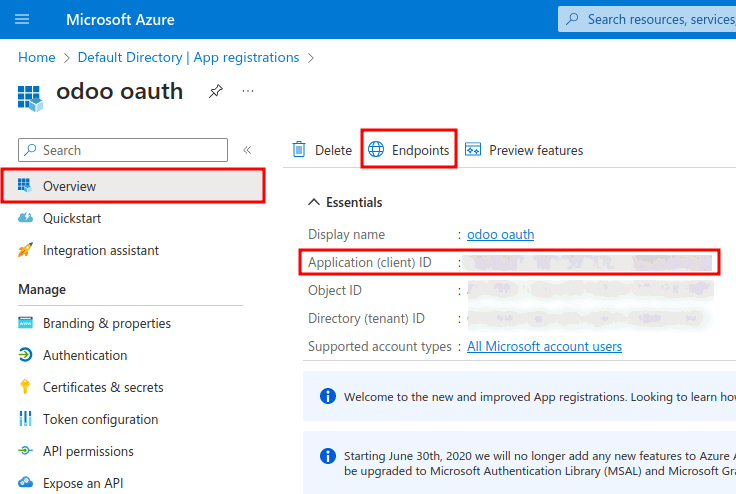
Cu aplicația creată și autentificată în consola Microsoft Azure, acreditările vor fi strânse în continuare. Pentru a face acest lucru, faceți clic pe elementul de meniu Prezentare generală din coloana din stânga. Selectați și copiați ID-ul aplicației (client) în fereastra care apare. Lipiți această autentificare într-un clipboard / notepad, deoarece această acreditare va fi folosită mai târziu în configurația Odoo.
După ce ați terminat acest pas, faceți clic pe Endpoints din meniul de sus și faceți clic pe pictograma de copiere de lângă câmpul OAuth 2.0 authorization endpoint (v2). Lipiți această valoare în clipboard / notepad.
Configurare Odoo
În cele din urmă, ultimul pas în configurația Microsoft Azure OAuth este configurarea unor setări în Odoo. Navigați la și bifați caseta pentru a activa funcția de conectare OAuth. Faceți clic pe Salvați pentru a vă asigura că progresul este salvat. Apoi, conectați-vă la baza de date după ce se încarcă ecranul de conectare.
Încă o dată, navigați la și faceți clic pe OAuth Providers. Acum, selectați Nou în colțul din stânga sus și numiți furnizorul Azure.
Lipiți ID-ul aplicației (client) din secțiunea anterioară în câmpul ID client. După ce ați finalizat, inserați noua valoare OAuth 2.0 autorizare endpoint (v2) în câmpul Authorization URL.
Pentru câmpul UserInfo URL, inserați următorul URL: https://graph.microsoft.com/oidc/userinfo
În câmpul Scope, inserați următoarea valoare: openid profile email. Apoi, logo-ul Windows poate fi folosit ca clasă CSS pe ecranul de conectare prin introducerea următoarei valori: fa fa-fw fa-windows, în câmpul CSS class.
Bifați caseta de lângă câmpul Permis pentru a activa furnizorul OAuth. În cele din urmă, adăugați Microsoft Azure la câmpul Eticheta butonului de conectare. Acest text va apărea lângă sigla Windows pe pagina de conectare.
- menu
- Settings ‣ Users & Companies ‣ OAuth Providers ‣ New
- shows
- OAuth provider form for Azure: Provider name, Client ID, Allowed, Login button label, Authorization URL, Scope, UserInfo URL and Data Endpoint filled.
- highlight
- The URL and scope fields.
- module
- auth_oauth
- notes
- English UI, developer mode active; blur the Client ID.
Salvați modificările pentru a finaliza configurarea autentificării OAuth în Odoo.
Experiența utilizatorului curge
Pentru ca un utilizator să se conecteze la Odoo utilizând Microsoft Azure, utilizatorul trebuie să se afle pe . Acesta este singurul mod prin care Odoo poate conecta contul Microsoft Azure și permite utilizatorului să se conecteze.
Notă
Utilizatorii existenți trebuie să resetați parola pentru a accesa . Utilizatorii noi Odoo trebuie să facă clic pe linkul de invitație pentru noul utilizator care a fost trimis prin e-mail, apoi să facă clic pe Microsoft Azure. Utilizatorii nu trebuie să seteze o nouă parolă.
Pentru a vă conecta la Odoo pentru prima dată utilizând furnizorul Microsoft Azure OAuth, navigați la (folosind linkul de invitație pentru noul utilizator). Ar trebui să apară o pagină de resetare a parolei. Apoi, faceți clic pe opțiunea etichetată Microsoft Azure. Pagina va redirecționa către pagina de conectare Microsoft.
- menu
- (Odoo login page)
- shows
- The Odoo login page with the Microsoft sign-in button below the password form.
- highlight
- The Microsoft button.
- module
- auth_oauth
- notes
- English UI, crop to the login box.
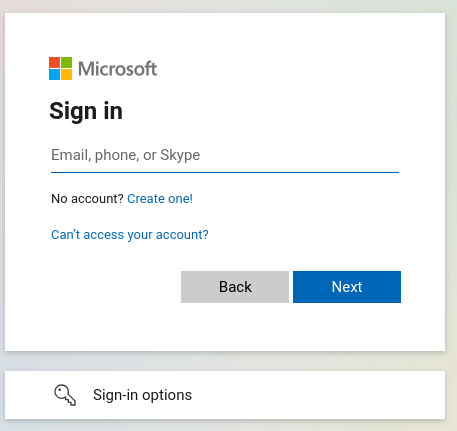
Introduceți Adresa de e-mail Microsoft și faceți clic pe Următorul. Urmați procesul pentru a vă conecta la cont. Dacă 2FA este activat, atunci poate fi necesar un pas suplimentar.
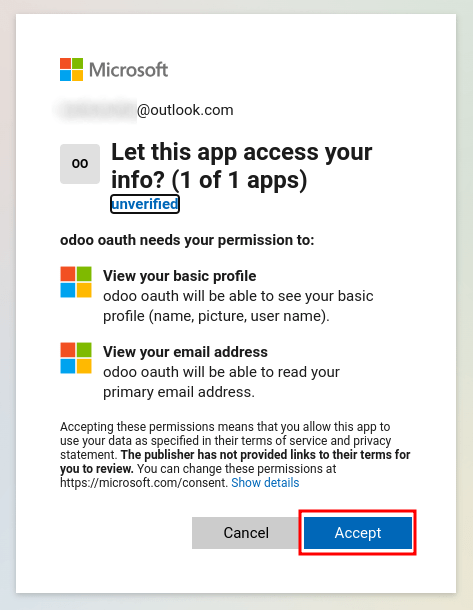
În cele din urmă, după conectarea la cont, pagina va redirecționa către o pagină de permisiuni unde utilizatorului i se va cere să Accept condițiile ca aplicația Odoo să-și acceseze informațiile Microsoft.