
Autentificare cu Facebook
Funcția de autentificare OAuth Facebook permite utilizatorilor Odoo să se autentifice în baza de date folosind contul lor Facebook.
Sfat
Păstrați cel puțin un cont de administrator care se autentifică cu parolă, astfel încât baza de date să rămână accesibilă dacă furnizorul OAuth nu este disponibil.
Configurare Meta for Developers
Accesați Meta for Developers și autentificați-vă. Faceți clic pe My Apps. Pe pagina Apps, faceți clic pe Create App.
Pe pagina Use cases, selectați Authenticate and request data from users with Facebook Login, apoi faceți clic pe Next.
În câmpul Add an app name, introduceți Odoo Login OAuth sau un titlu similar.
Notă
App contact email este completat automat cu adresa de e-mail asociată contului Meta. Dacă această adresă nu este monitorizată regulat, este recomandat să folosiți o altă adresă de e-mail.
Faceți clic pe Next. Examinați Publishing requirements, Meta Platform Terms și Developer Policies. Apoi, faceți clic pe Create app.
Important
Apăsarea butonului Create app poate necesita reintroducerea parolei.
Personalizați aplicația
După ce noua aplicație este creată, apare pagina Dashboard, cu o listă de pași de completat înainte ca aplicația să poată fi publicată. De aici, faceți clic pe Customize adding a Facebook Login button.
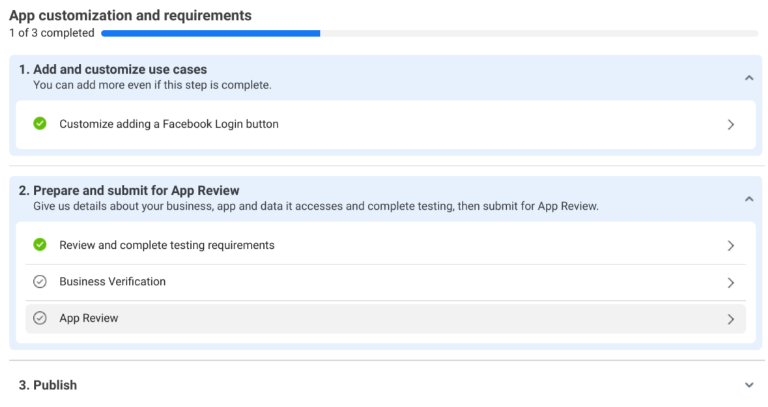
Pe pagina Customize, faceți clic pe Settings.
În câmpul Valid OAuth Redirect URIs, introduceți https://<odoo base url>/auth_oauth/signin, înlocuind <odoo base url> cu URL-ul bazei de date corespunzătoare.
Example
Dacă o bază de date are URL-ul https://erp.example.com, URL-ul https://erp.example.com/auth_oauth/signin va fi introdus în câmpul Valid OAuth Redirect URIs.
Faceți clic pe Save changes când ați terminat.
Configurați setările
În partea stângă a paginii, faceți clic pe . Această pagină conține setări suplimentare necesare înainte ca aplicația să poată fi trimisă spre aprobare.
În câmpul Privacy Policy URL, introduceți URL-ul politicii de confidențialitate a companiei, de ex. pagina politicii de confidențialitate de pe site-ul web al companiei.
Faceți clic pe câmpul App Icon pentru a deschide o fereastră de încărcare a fișierelor. De aici, selectați și încărcați o pictogramă pentru aplicație.
În câmpul User data deletion, introduceți URL-ul unei pagini care explică modul în care utilizatorii pot solicita ștergerea datelor lor, de ex. o pagină de pe site-ul web al companiei.
În final, faceți clic pe câmpul Category și selectați Business and pages din lista derulantă.
Faceți clic pe Save changes.
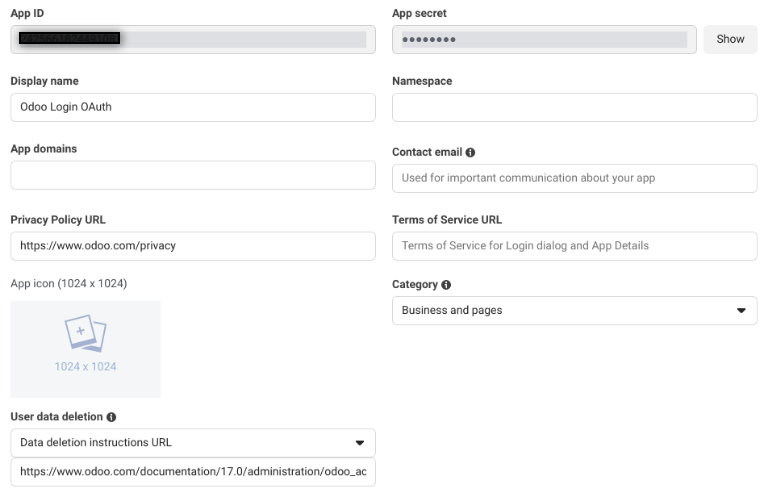
Capturați ID-ul aplicației
După ce aplicația este creată și aprobată, selectați și copiați App ID. Lipiți această informație într-un clipboard sau fișier notepad, deoarece va fi necesară într-un pas ulterior pentru finalizarea configurării.
Publică
În partea stângă a paginii, faceți clic pe Publish. În funcție de starea contului Facebook conectat, pot fi necesari pași suplimentari de verificare și testare, care sunt listați pe această pagină.
După ce ați revizuit informațiile, faceți clic pe Publish.
Vezi și
Informații suplimentare despre dezvoltarea aplicațiilor Meta, inclusiv detalii despre construire, testare și cazuri de utilizare, pot fi găsite în Meta for developers documentation.
Configurare Odoo
Mai întâi, activați Developer mode.
Navigați la și derulați până la secțiunea Integrations. Acolo, bifați caseta OAuth Authentication. Faceți clic pe Save.
- menu
- Settings ‣ General Settings ‣ Integrations
- shows
- The Integrations section with the "OAuth Authentication" checkbox ticked.
- highlight
- The OAuth Authentication setting.
- module
- auth_oauth, base_setup
- notes
- English UI, crop to the section.
Apoi, autentificați-vă în baza de date după ce se încarcă ecranul de logare.
După autentificare cu succes, navigați la . Faceți clic pe Facebook Graph.
În câmpul Client ID, introduceți App ID din secțiunea anterioară, apoi bifați caseta Allowed.
- menu
- Settings ‣ General Settings ‣ Integrations ‣ OAuth Providers ‣ Facebook Graph
- shows
- The "Facebook Graph" OAuth provider form with the Client ID filled and the Allowed checkbox ticked.
- highlight
- Client ID and Allowed.
- module
- auth_oauth
- notes
- English UI, crop to the form; blur the Client ID.