
Gelato
Gelato este o platformă globală de tipărire la cerere care se integrează cu Odoo pentru a sincroniza cataloagele de produse și a automatiza procesarea comenzilor.
Conectarea serviciilor Gelato cu aplicațiile Vânzări și eCommerce din Odoo permite următoarele:
Sincronizați comenzile de vânzare Odoo cu Gelato pentru procesarea automată a comenzilor
Creați și gestionați produse Gelato direct în Odoo; suportă sincronizarea variantelor de produs și a imaginilor
Configurați opțiunile de livrare în Odoo și primiți actualizări despre comenzi prin webhooks.
Configurare
Important
Informațiile companiei (Nume companie și Adresă de facturare) din contul Gelato trebuie să corespundă cu informațiile companiei din baza de date Odoo pentru ca comenzile de vânzare să fie confirmate și trimise către Gelato pentru procesare.
- menu
- (Gelato dashboard) ‣ Settings ‣ Company
- shows
- The company information page on the Gelato platform, with the company name, address and VAT number.
- highlight
- The company name and address (red frame).
- data
- A throw-away Gelato account.
- module
- sale_gelato
- notes
- English UI, light theme, crop to the company block.
- menu
- Settings ‣ Users & Companies ‣ Companies ‣ (the company)
- shows
- The company form in Odoo, with the same name, address and VAT number as the Gelato account.
- highlight
- The name, address and VAT fields (red frame).
- data
- Demo company "YourCompany".
- module
- base
- notes
- English UI, light theme, 1440px width, crop to the company details.
Configurați cheile API și webhooks în Gelato
Înainte de a configura conectorul Gelato în Odoo, obțineți mai întâi datele de autentificare API și webhooks din contul Gelato.
Conectorii API permit aplicației Odoo Vânzări să trimită și să primească date de la Gelato pentru procesarea comenzilor, iar webhooks oferă actualizări în timp real despre starea comenzilor și urmărirea livrărilor.
Cheie API
O cheie API este un token unic de autentificare care permite Odoo să comunice în siguranță cu API-ul Gelato, permițând transmiterea comenzilor, actualizări de stare și sincronizarea datelor.
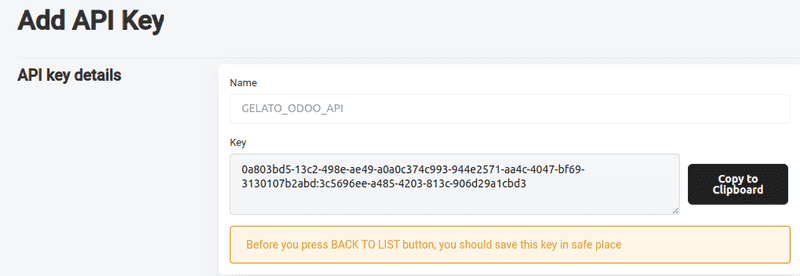
După ce vă conectați la Gelato, faceți clic pe Developer în bara de meniu din stânga. De aici, faceți clic pe API keys. Pe noua pagină, faceți clic pe butonul Add API Key pentru a deschide un formular nou de cheie API. Introduceți un nume, apoi faceți clic pe Create Key.
Copiați cheia API generată folosind Copy to Clipboard.
Important
Copiați cheia API și salvați-o într-un loc sigur înainte de a părăsi această pagină. Odată ce pagina este reîmprospătată sau părăsită, cheia nu va mai fi disponibilă pentru copiere.
Dacă cheia nu poate fi copiată sau este pierdută, reveniți la pagina API key și începeți din nou, creând o cheie API nouă.
Webhook
Un webhook este un sistem automat de notificare care actualizează instantaneu Odoo atunci când Gelato procesează, expediază sau livrează o comandă, asigurând urmărirea în timp real și intervenție manuală minimă.
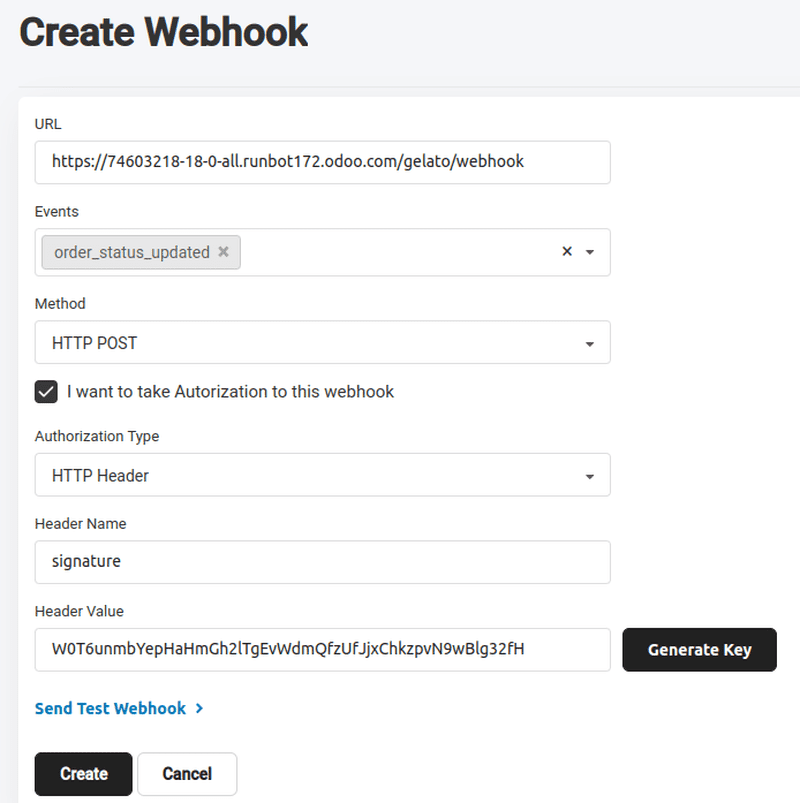
Pentru a crea un webhook, accesați din meniul derulant Developer din bara de meniu din stânga. Pe noua pagină, faceți clic pe Add Webhook pentru a deschide formularul Create Webhook.
Formularul de webhook necesită mai multe configurări specifice:
URL: Acesta îi spune Gelato unde să trimită actualizările comenzilor în Odoo. Copiați și inserați URL-ul bazei de date Odoo cu sufixul suplimentar
/gelato/webhook.Example
https://stealthywood.odoo.com/gelato/webhookEvents: Faceți clic în câmp și selectați order_status_updated. Selectarea order_status_updated asigură că Odoo primește automat modificările comenzilor.
Method: Faceți clic în câmp și selectați opțiunea HTTP Post, deoarece aceasta este metoda de solicitare folosită pentru a trimite date de la Gelato la Odoo.
Bifați caseta de lângă I want to take Authorization to this webhook.
Header Name: În acest câmp, introduceți
signaturepentru a corespunde câmpului din Odoo.Faceți clic pe Generate Key pentru a genera o Header Value.
Faceți clic pe Create pentru a finaliza această configurare de webhook.
Sfat
Copiați și inserați cheia API și webhook-ul într-un notepad înainte de a părăsi pagina Gelato, ca măsură de siguranță.
Configurați conectorul Gelato în Odoo
În Odoo, accesați , apoi derulați la secțiunea Conectori. Activați conectorul Gelato bifând caseta. Apoi, inserați cheile API și cheia secretă webhook generate în câmpurile corespunzătoare. După salvare, Gelato este disponibil în produsele Odoo Vânzări și eCommerce.
Sincronizarea produselor Gelato cu Odoo Vânzări
Este recomandat să aveți produsele deja configurate în Gelato înainte de a le configura în Odoo. Pentru a obține ID-ul produsului în Gelato, accesați pagina Templates din meniul lateral. Selectați produsul pe care doriți să-l sincronizați în Odoo, apoi treceți cu mouse-ul peste cardul produsului pentru a afișa pictograma meniu (vertical ellipsis). Faceți clic pe pictogramă, apoi pe Copy Template ID pentru a copia ID-ul șablonului de produs în clipboard.
Produs Odoo Vânzări
Pentru a crea un produs în Odoo care să corespundă produsului Gelato, accesați , selectați Nou pentru a crea un formular nou de produs. Introduceți Numele produsului, apoi accesați fila Vânzări. Găsiți secțiunea Gelato, apoi faceți clic în câmpul Template Reference și inserați ID-ul șablonului copiat din produsul Gelato. În final, faceți clic pe Sincronizează.
Sincronizarea reușită aduce opțiunile de variantă ale produsului Gelato în noul produs configurat în Odoo.
În noul câmp Print Images, faceți clic pe marcajul default pentru a seta o imagine implicită a produsului. Faceți clic pe pictograma (edit) și selectați fișierul imagine de încărcat, apoi Save & Close.
Important
Câmpul Print Images trebuie configurat pe toate produsele Gelato și pe toate variațiile acestora înainte ca acestea să poată fi comandate.
Variante de produs
Pentru a vizualiza și edita variantele de produs sincronizate, accesați fila Atribute & Variante, care va conține variantele preluate din configurația produsului Gelato. Faceți clic pe butonul Configure pentru a edita și configura imaginile variantelor, metodele de livrare, prețuri suplimentare etc.
Comandați un produs Gelato din Odoo
După sincronizare, produsele Gelato pot fi comandate în Odoo prin oferte de vânzare sau în magazinul eCommerce. Opțiunile de livrare Gelato sunt sincronizate automat odată cu configurarea API și webhook.
Pentru a adăuga livrare Gelato, faceți clic pe Add shipping pe comanda de vânzare. Selectați Standard Delivery sau Express Delivery în câmpul Shipping Method, apoi faceți clic pe Get rate.
Odată ce oferta este confirmată, aceasta devine o comandă de vânzare activă, iar comanda este trimisă către Gelato pentru procesare. După ce o comandă de vânzare este trimisă din Odoo către Gelato, Gelato procesează comanda, produce produsul la cel mai apropiat centru de procesare și îl expediază direct către clientul final.
Vezi și
Important
Când creați o comandă de vânzare pentru produse Gelato în baza de date, doar produse Gelato pot fi adăugate în aceeași comandă. Comenzile cu mai mulți furnizori nu sunt disponibile momentan cu conectorul Gelato.